Повний посібник по AI-CRM від 4b2b, покроково, з живими скріншотами кожного екрана. Гортайте по порядку або стрибайте по змісту. Найшвидший шлях у роботі, просто попросити AI-помічника звичайними словами.
27 частин115 розділів132 скріншотів≈15 хв читання
01 🚀 Початок роботи
Розділ 1 / 115
Що це за система
Це єдина система для бізнесу: CRM (клієнти, угоди, задачі, зустрічі) плюс ERP (товари й залишки, замовлення, рахунки й оплати, банк, телефонія з контролем менеджерів, аналіз прайсів, синхронізація з 1С) плюс AI-пункт керування, який виконує майже все звичайними словами. Замість кількох розрізнених програм (CRM, месенджери, Binotel, 1С) все в одному місці. Нижче, покроково по кожному розділу, з прикладами й скріншотами.
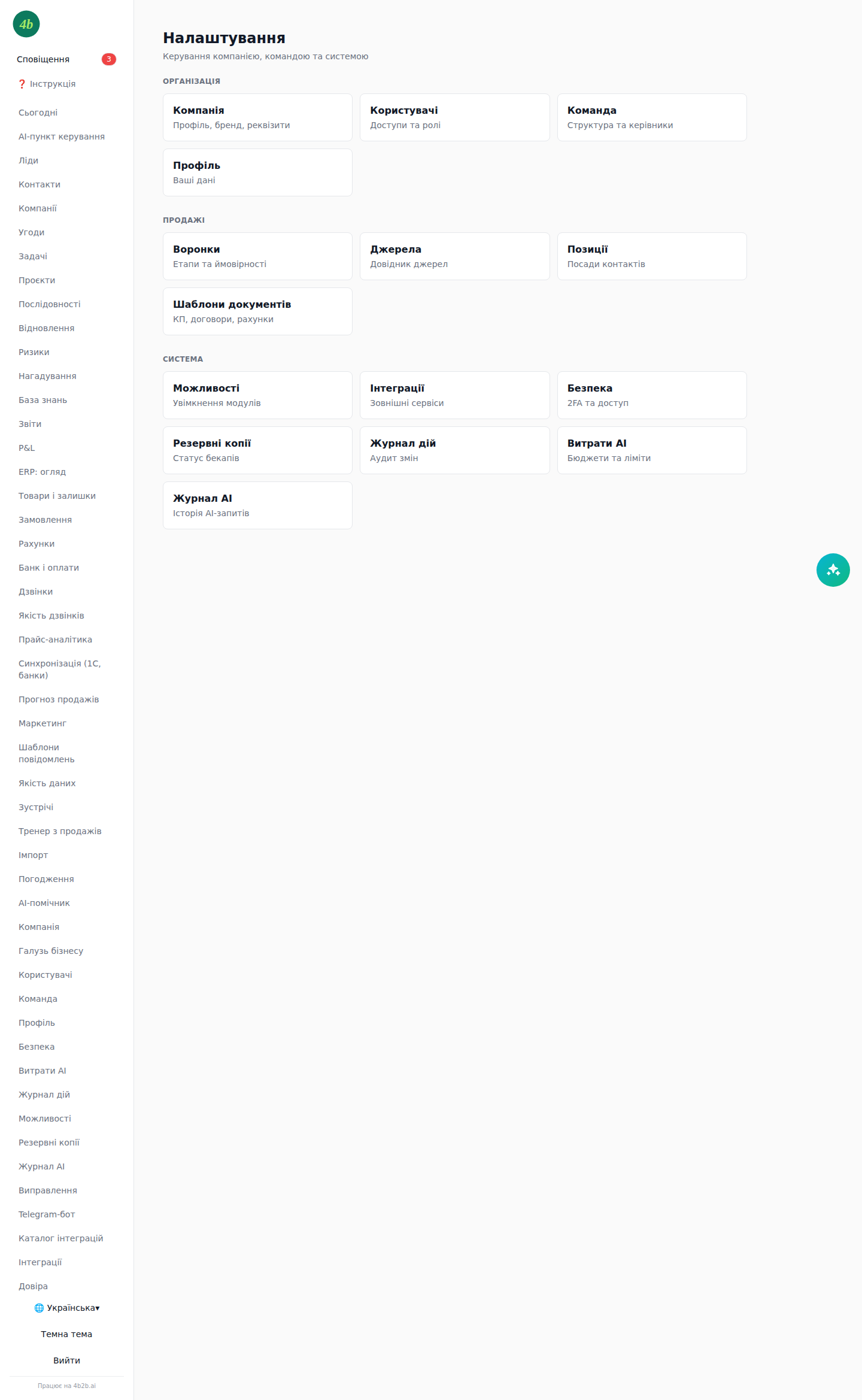
Зліва меню з усіма розділами (набір розділів залежить від обраної галузі бізнесу). Праворуч унизу кругла кнопка ✨ AI-помічник, доступна з будь-якого екрана.
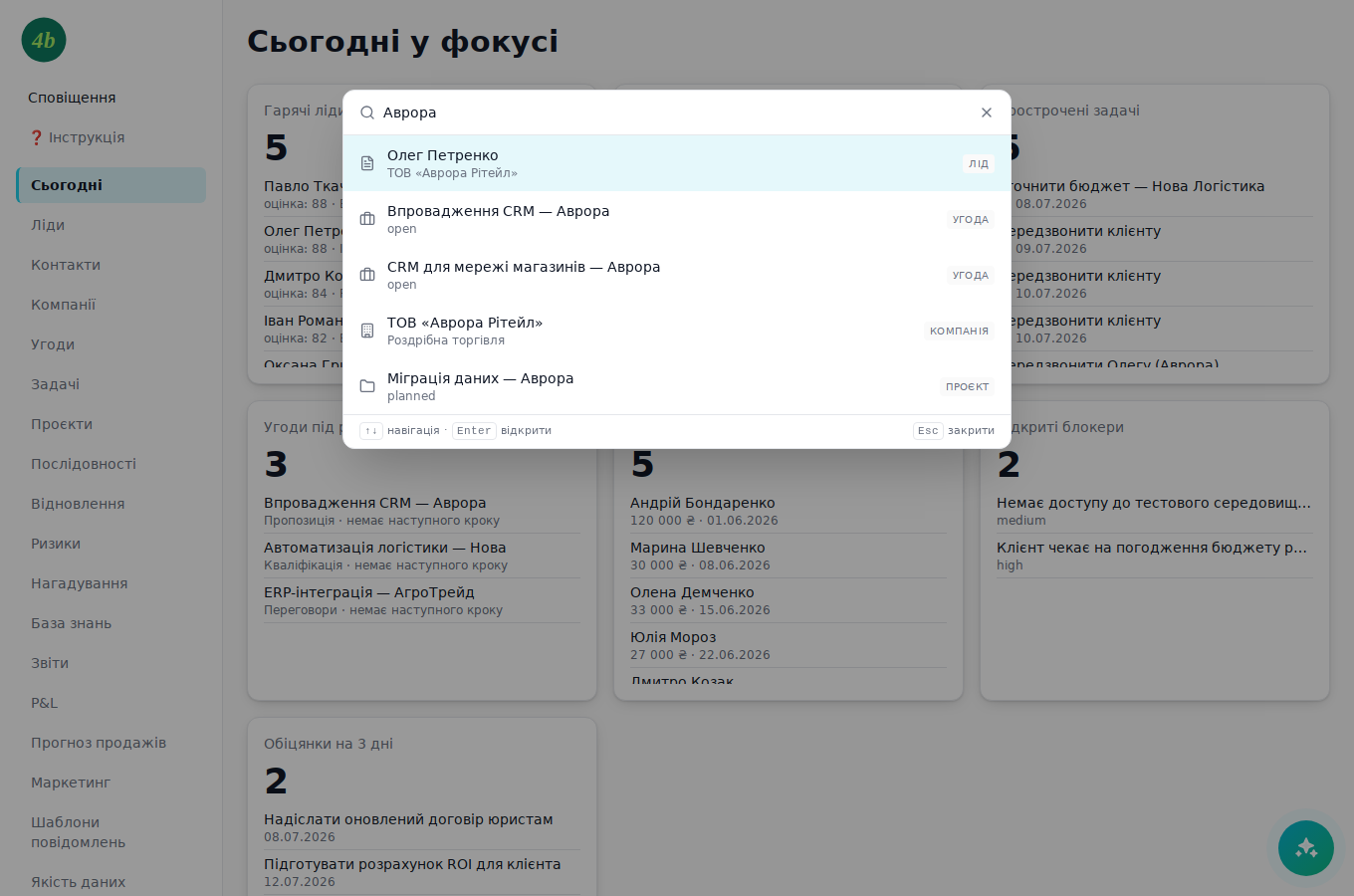
Мова (українська/русский/English) і тема (світла/темна) перемикаються угорі та внизу меню. Пошук у всій системі, комбінація клавіш Ctrl/Cmd + K.
Дані на скріншотах демонстраційні (демо-компанія «Demo Co», дистрибуція напоїв і продуктів), щоб показати систему в роботі.
Розділ 2 / 115
Швидкий старт менеджера: перший день
П’ять кроків, після яких ви повністю в контексті своїх клієнтів. Усе, що потрібно знати про клієнта, лежить у картці угоди: опис, посилання, контакти, історія і задачі.
1Увійдіть за логіном і паролем, які вам видав адміністратор. Ви потрапите на «Сьогодні».
2На «Сьогодні» подивіться чотири показники вгорі та блок «Потребують уваги»: червоним позначено клієнтів, де прострочено наступний крок або давно не було контакту.
3Відкрийте «Угоди»: це дошка з колонками-етапами. Прочитайте кожну свою угоду зверху вниз: «Про угоду», «Матеріали та посилання», «Контакти клієнта», «Хронологія».
4У кожній картці праворуч блок «AI-рекомендації»: 3-4 конкретні дії з поясненням, чому саме зараз. Почніть з них.
5Після кожного дзвінка чи листа додайте запис у «Хронологію» (тип «Дзвінок» / «Лист» / «Зустріч») і оновіть «Наступний крок» з датою. Саме за цим система рахує, які угоди остигають.
💡Новий клієнт: «Ліди» → «+ Новий лід», далі в картці ліда «Перевести в угоду →». Документи прикріплюйте в картці угоди (блок «Документи»), а посилання, які даєте клієнту, додавайте в «Матеріали та посилання».
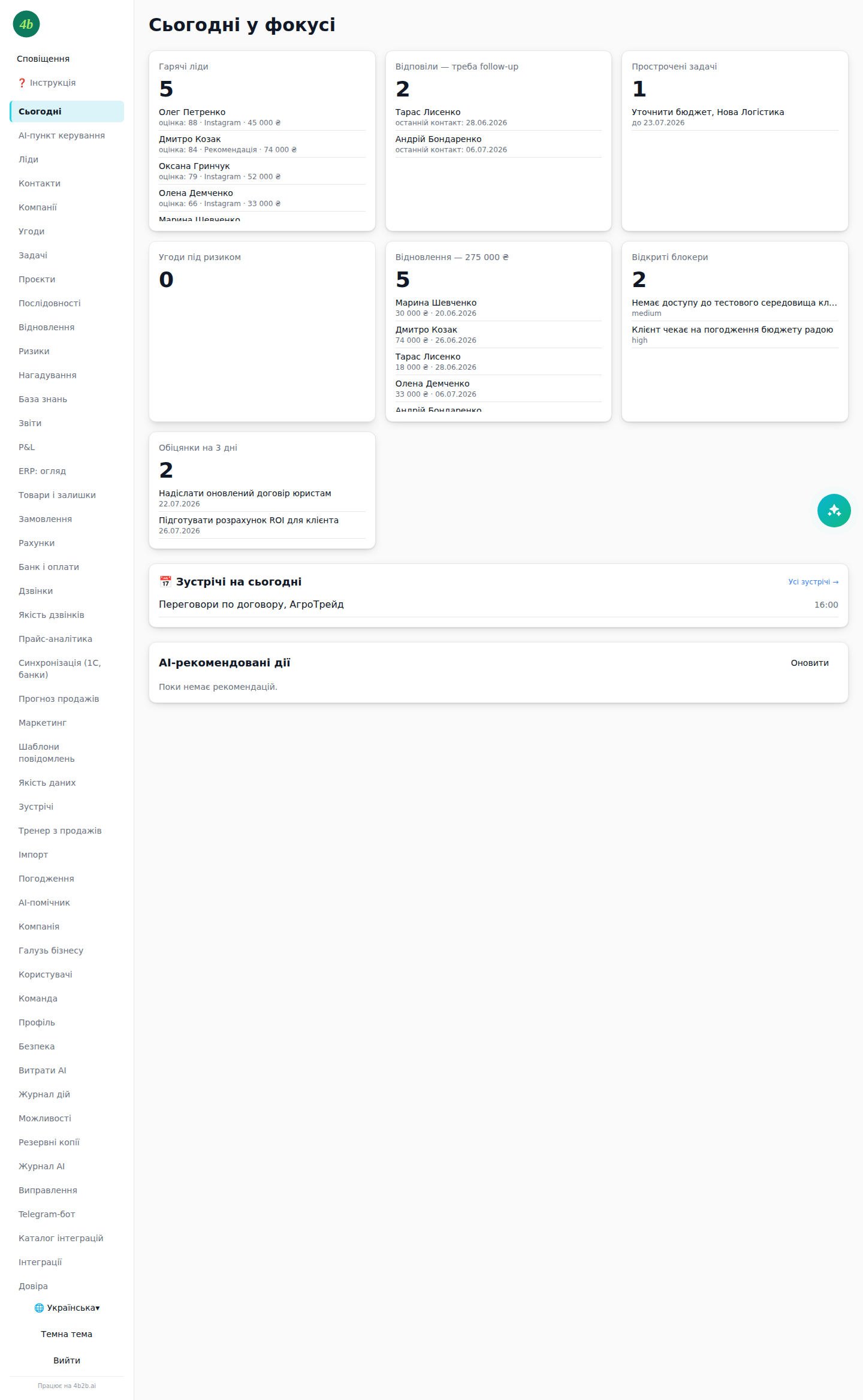
Екран «Сьогодні»: показники, воронка, стан угод, AI-огляд
Розділ 3 / 115
Вхід у систему
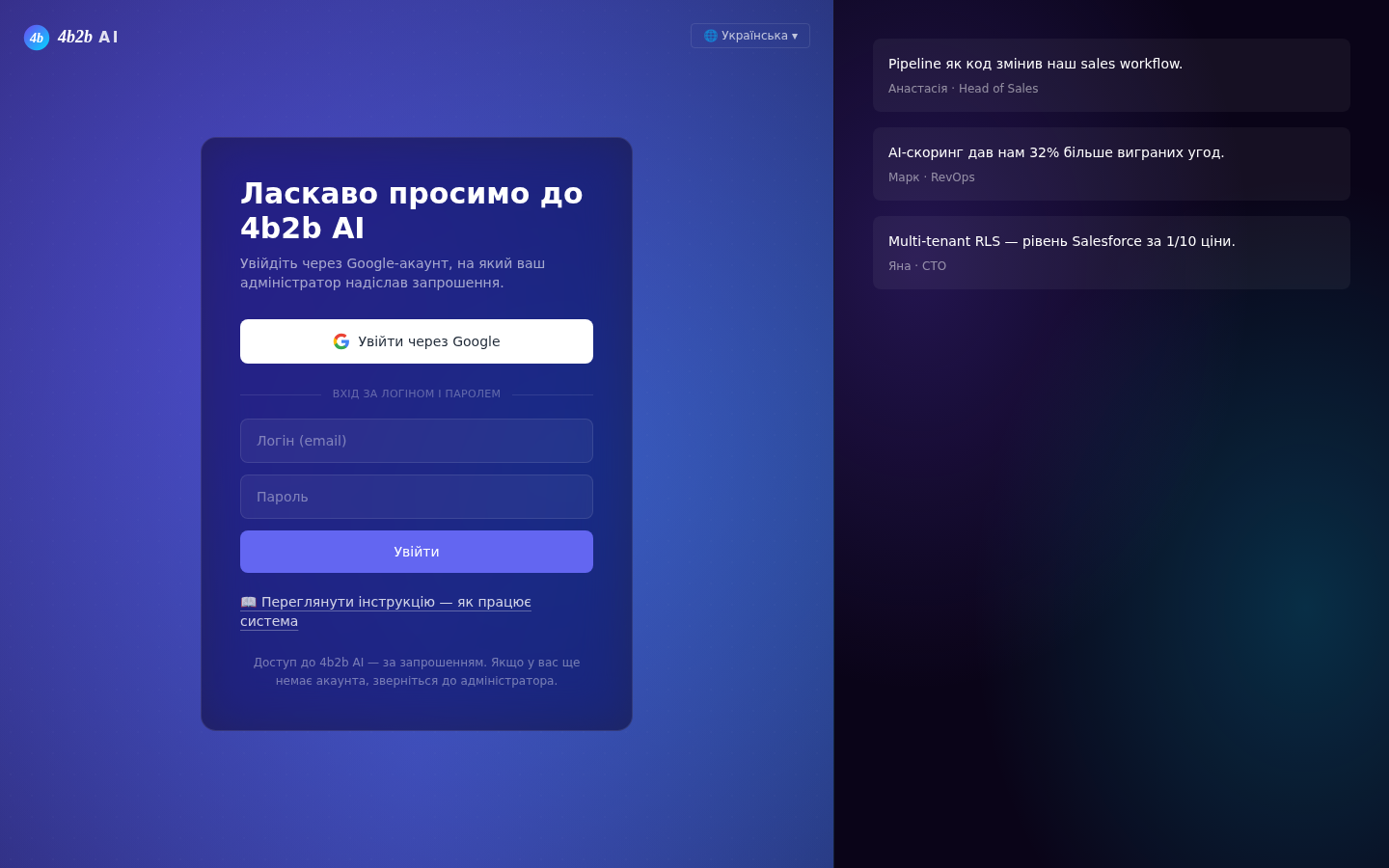
Увійти можна двома способами: за логіном і паролем, які видав адміністратор, або через Google-акаунт, на який прийшло запрошення. Обидва способи на одному екрані.
1Відкрийте адресу системи у браузері (для тестового доступу вам надішлють точне посилання, логін і пароль).
2За логіном і паролем: у блоці «Вхід за логіном і паролем» введіть логін (email) і пароль, натисніть «Увійти».
3Через Google: натисніть «Увійти через Google» і оберіть акаунт, на який прийшло запрошення.
4Готово, ви на головному екрані «Сьогодні». Мову (українська/русский/English) можна перемкнути кнопкою 🌐 угорі праворуч.
💡Пароль працює для акаунтів, яким його видав адміністратор. Якщо через Google бачите «Email не зареєстрований», акаунт ще не запрошений, зверніться до адміністратора.
Екран входу: кнопка Google угорі та блок «Вхід за логіном і паролем» нижче
Розділ 4 / 115
Ролі та рівні доступу
Система багаторівнева: у кожного користувача є роль, і саме вона визначає, які розділи видно і які дії дозволені. Тому напис «доступно адміністратору» на деяких екранах, це не помилка, а розмежування прав: менеджер працює зі своїми клієнтами, а фінанси, банк і налаштування бачить лише керівництво.
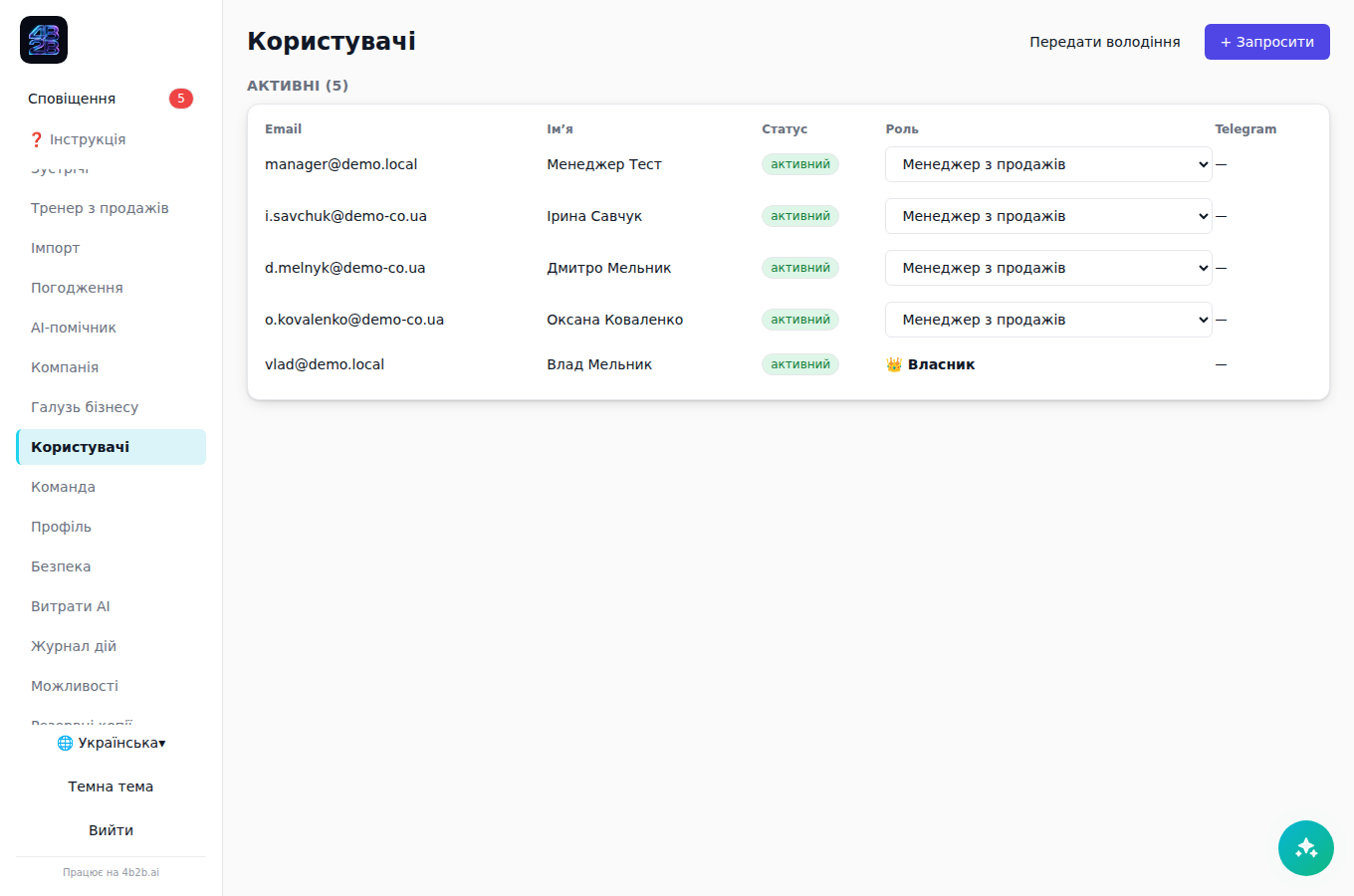
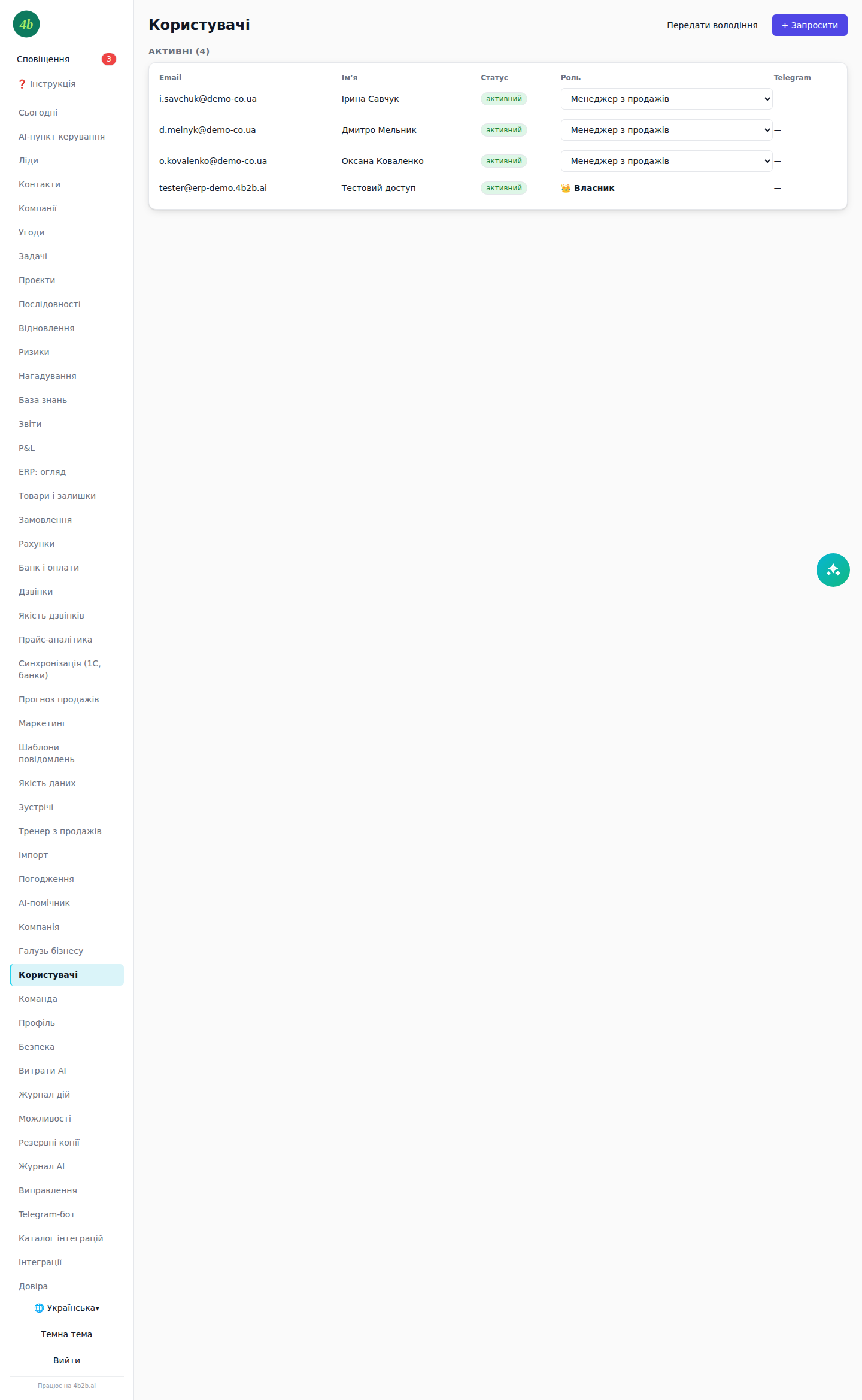
1Ролі призначаються у розділі «Користувачі»: оберіть роль у списку навпроти користувача.
2Щоб побачити систему очима іншої ролі, увійдіть акаунтом із цією роллю (для тесту зручно мати два акаунти).
3Дії, закриті для вашої ролі, або приховані з меню, або показують ввічливе повідомлення «доступно керівникам».
👑 Власник (OWNER) бачить і може все: усі дані, налаштування, користувачі, банк, інтеграції, передача володіння.
🛠 Адміністратор (ADMIN) відповідає за щоденне адміністрування: користувачі, налаштування, інтеграції, журнали, резервні копії.
📈 Керівник (CEO): усі дані компанії, банк і оплати, фінансові звіти, погодження; без технічних налаштувань.
👥 Керівник відділу (SALES_LEAD) бачить дані своєї команди: ліди, угоди, задачі та звіти підлеглих.
💼 Менеджер (SALES_MANAGER): свої клієнти й угоди; «Банк», «Telegram-бот» і адміністрування приховані з меню.
💡Кожна компанія (тенант) повністю ізольована: користувач бачить лише дані своєї компанії. Один email може бути у кількох компаніях, на кожному домені відкривається саме своя компанія.
Користувачі та призначення ролей
02 ✨ AI-помічник (головне)
Розділ 5 / 115
AI-помічник: як користуватися
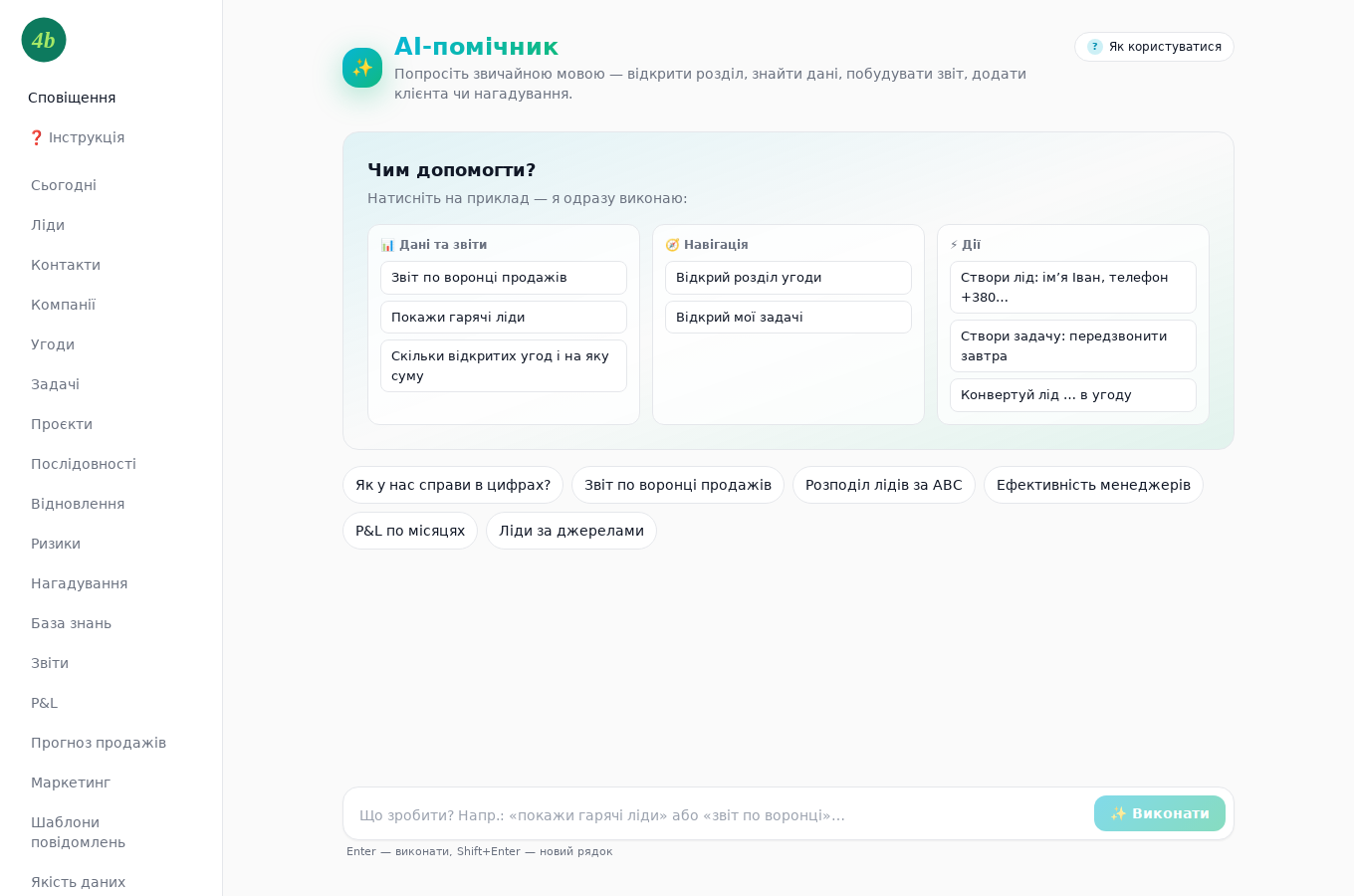
Найшвидший спосіб працювати з системою. Пишіть звичайною мовою, як у месенджері, помічник сам відкриє розділ, знайде дані, побудує звіт, створить лід, задачу чи нагадування. Відкрити: пункт меню «AI-помічник» або кругла кнопка ✨ праворуч унизу.
1Відкрийте «AI-помічник».
2Напишіть, що потрібно, у полі внизу (напр. «покажи гарячі ліди»). Enter: виконати, Shift+Enter: новий рядок.
3Або натисніть готовий приклад-підказку, він виконається одразу.
4Відповідь зʼявляється прямо в чаті: текст, таблиця, картка, графік або показники. Рядки таблиць клікабельні: відкривають запис.
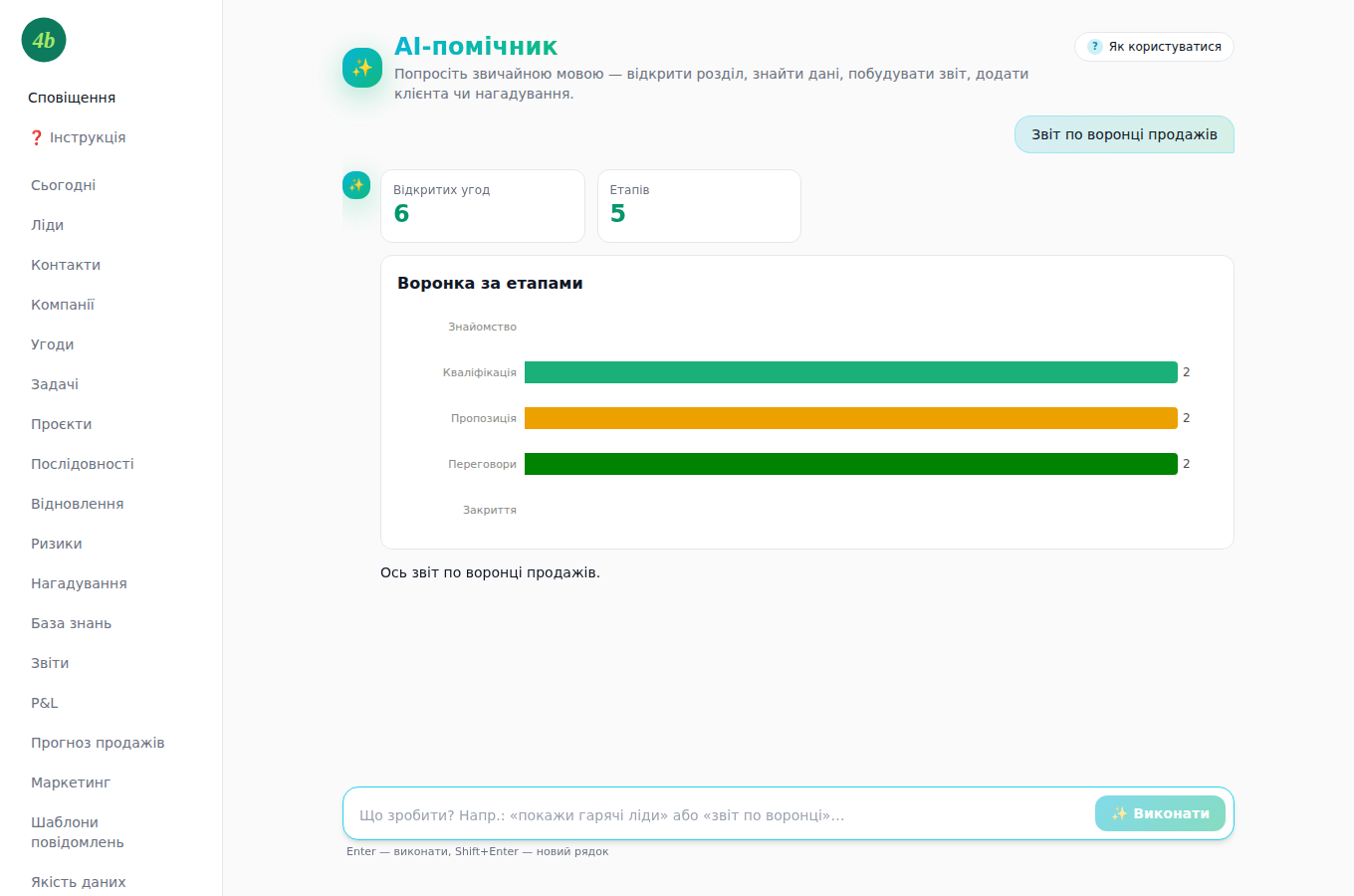
Дані та звіти: «Звіт по воронці продажів», «Скільки відкритих угод і на яку суму», «Розподіл лідів за ABC».
Навігація: «Відкрий розділ угоди», «Відкрий мої задачі».
Дії: «Створи лід: імʼя Іван, телефон +380…», «Постав нагадування про дзвінок завтра», «Конвертуй лід … в угоду».
Стартовий екран помічника з прикладами команд
Приклад відповіді: звіт по воронці з графіком
Розділ 6 / 115
Створення, підтвердження та скасування
Коли ви просите щось створити або змінити, помічник показує результат карткою. Будь-яку дію можна відкотити, а важливі дії виконуються лише після підтвердження.
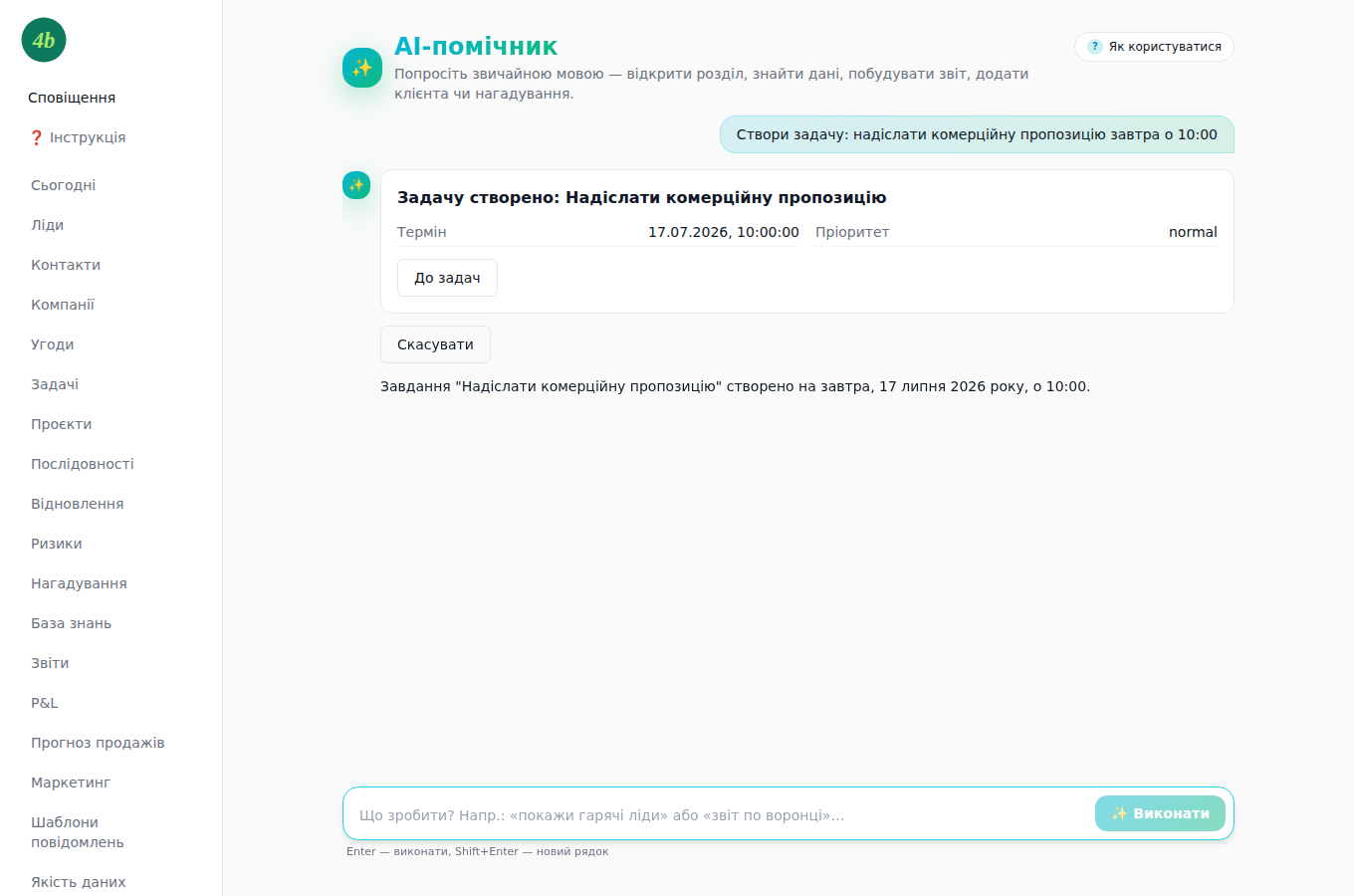
Після створення (лід, задача, нотатка) поряд зʼявляється кнопка «Скасувати», натисніть, щоб відкотити.
Важливі дії (напр. конвертація ліда в угоду) спершу показують попередження ⚠️ з кнопками «Виконати» / «Скасувати», нічого не станеться, поки не натиснете «Виконати».
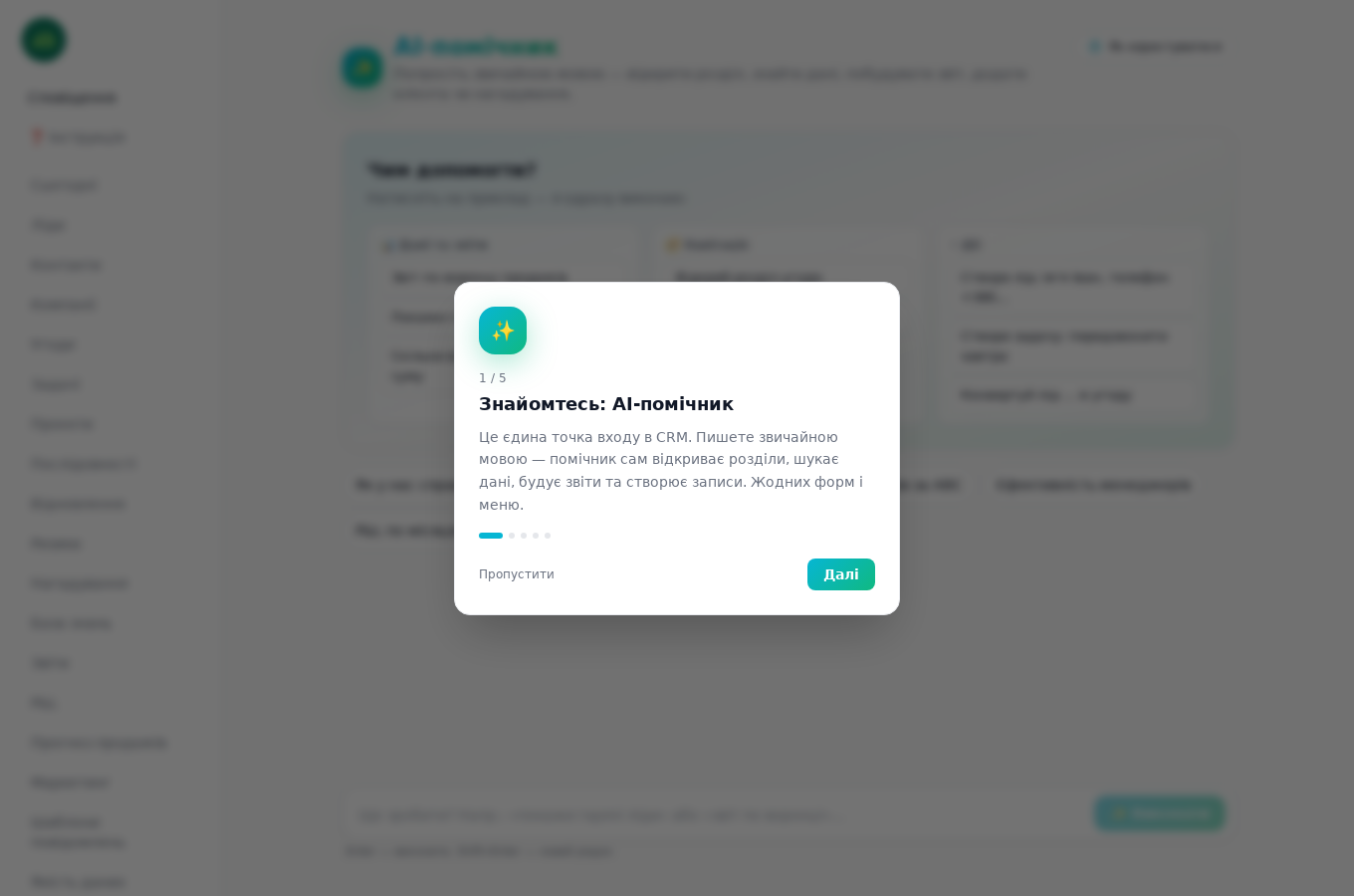
Перший вхід відкриває коротке навчання (5 кроків). Повторно: кнопка «Як користуватися» вгорі праворуч.
Створення задачі через помічника з кнопкою скасування
Вбудоване навчання «Як користуватися»
03 🧑💼 Робота з клієнтами
Розділ 7 / 115
Сьогодні (головний екран)
Ваш портфель на одному екрані: де гроші, що під ризиком і що робити першим. Показники й графіки рахуються лише по ваших угодах.
1Чотири показники вгорі: сума у воронці, зважений прогноз (сума × імовірність етапу), скільки угод під ризиком, задачі на сьогодні / прострочені. Клік відкриває відповідний розділ.
2«Воронка продажів»: графік по етапах, перемикач «Сума / Кількість».
3«Стан угод»: скільки угод у нормі (зелений), потребують уваги (жовтий) і під ризиком (червоний).
4«AI-огляд портфеля»: AI читає всі ваші угоди і дає до п’яти пріоритетів із посиланням на угоду. «↻ Оновити» перебудовує огляд.
5«Потребують уваги»: угоди з причинами, чому вони червоні чи жовті. Нижче згорнуті «Швидкі списки» (гарячі ліди, прострочене, обіцянки).
Червоний: наступний крок прострочено більше ніж на 3 дні, є прострочені задачі або 14+ днів без жодної активності.
Жовтий: немає наступного кроку, крок трохи прострочено, 7+ днів без активності або минула дата закриття.
Екран «Сьогодні у фокусі»
Розділ 8 / 115
Ліди
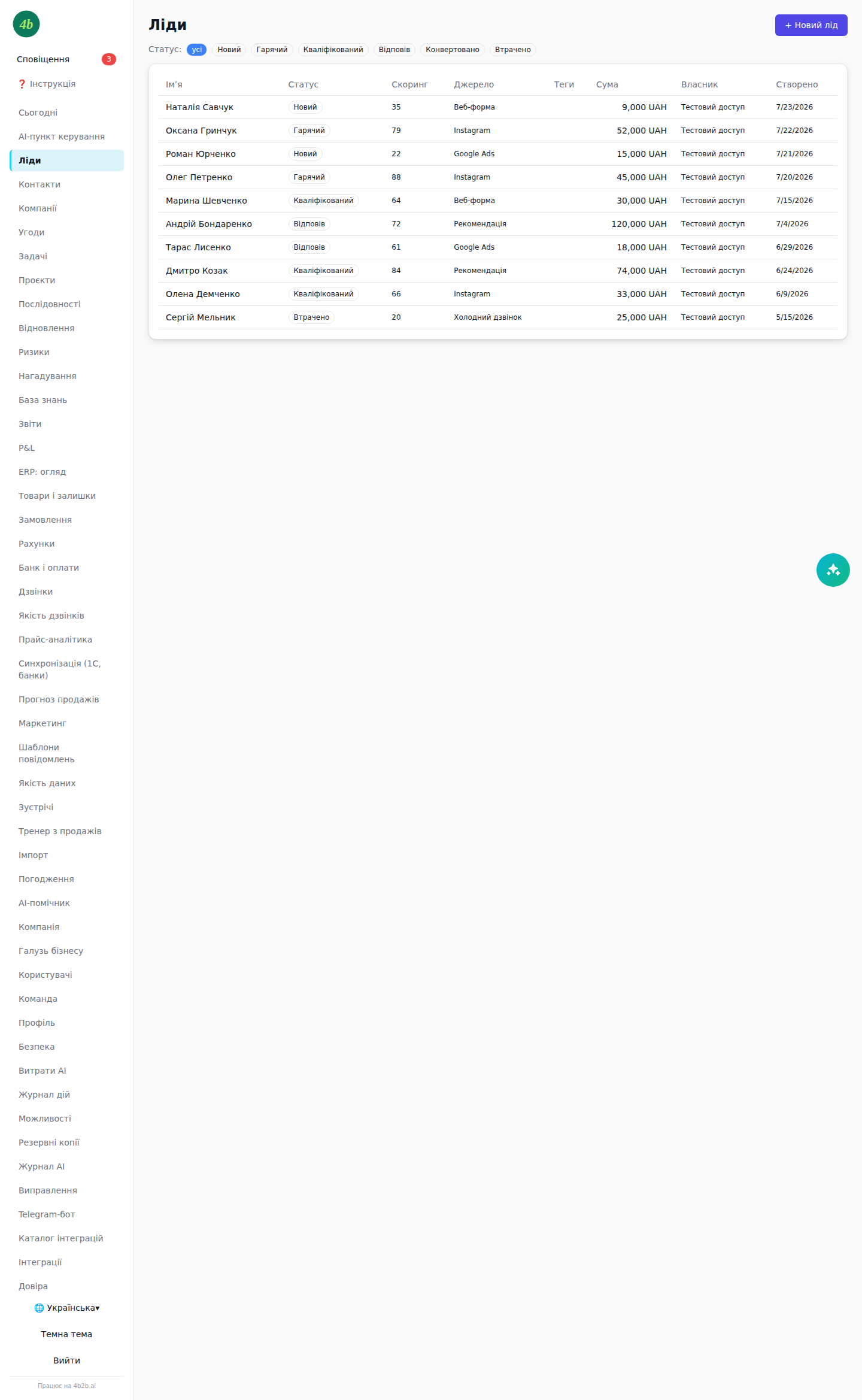
Ліди: це потенційні клієнти. Тут їх створюють, фільтрують і відкривають картку.
1Натисніть «+ Новий лід».
2Заповніть імʼя, прізвище, пошту, телефон, джерело → «Створити».
3Фільтруйте список за статусом («Новий», «Гарячий», «Кваліфікований»…) або за тегом.
4Клікніть імʼя, щоб відкрити картку ліда.
Список лідів із фільтрами
Розділ 9 / 115
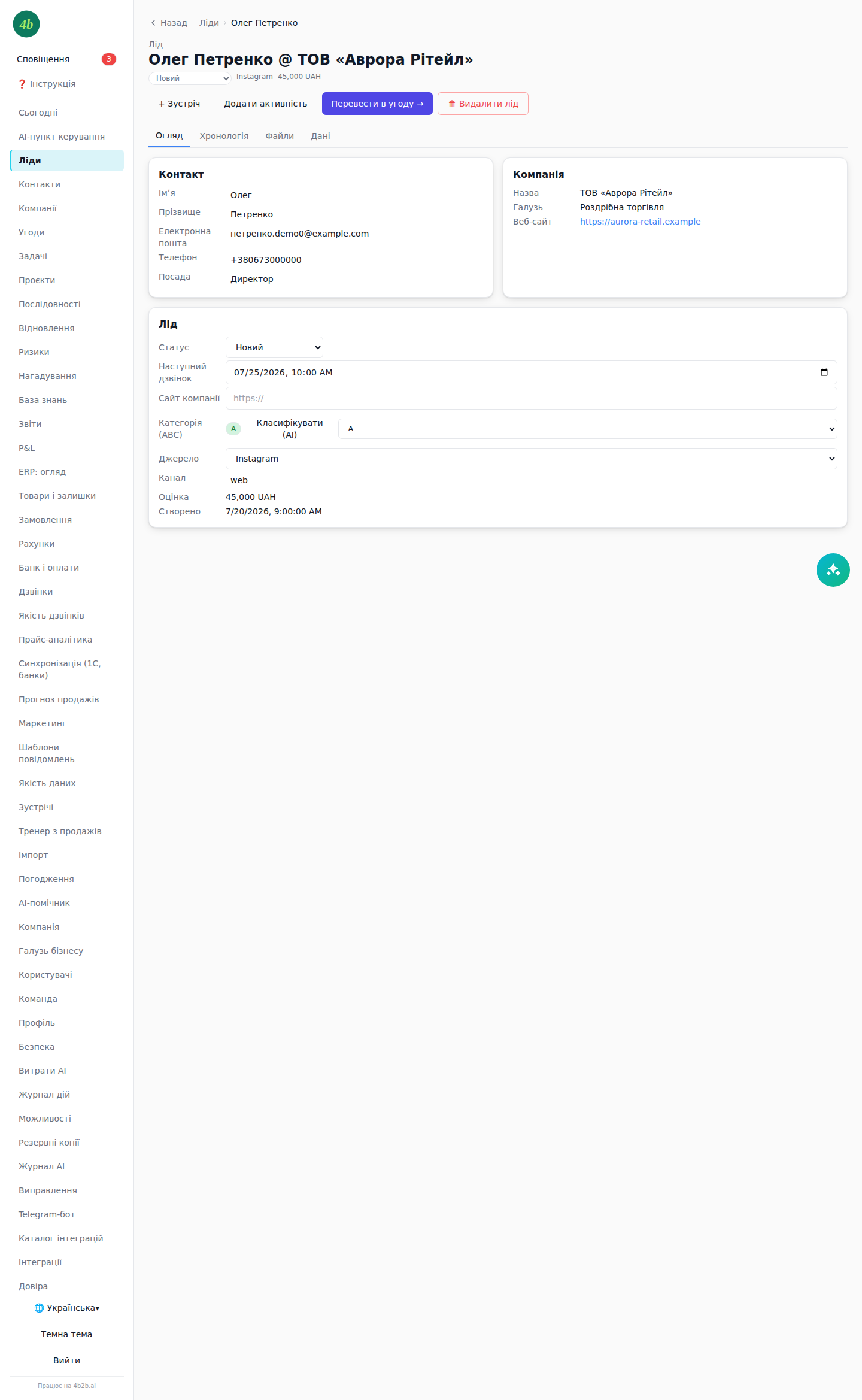
Картка ліда
Уся інформація про лід: дані контакту й компанії, статус, історія, файли. Звідси призначають зустріч, додають нотатки, класифікують за ABC і конвертують в угоду.
1Клікніть будь-яке поле в «Огляд», щоб редагувати: зміни зберігаються автоматично.
2Вкладка «Хронологія»: додавайте нотатки про спілкування.
3«Класифікувати (AI)»: система оцінить компанію за сайтом і присвоїть категорію A/B/C.
4«+ Зустріч»: призначити зустріч (потрапляє у Google Calendar).
5«Перевести в угоду →», створити угоду з цього ліда (назва, сума, валюта).
💡Видалити лід можна двома способами: через AI-помічника («видали лід …» → підтвердження) або відповідною дією в картці.
Картка ліда: огляд, статус, дії
Розділ 10 / 115
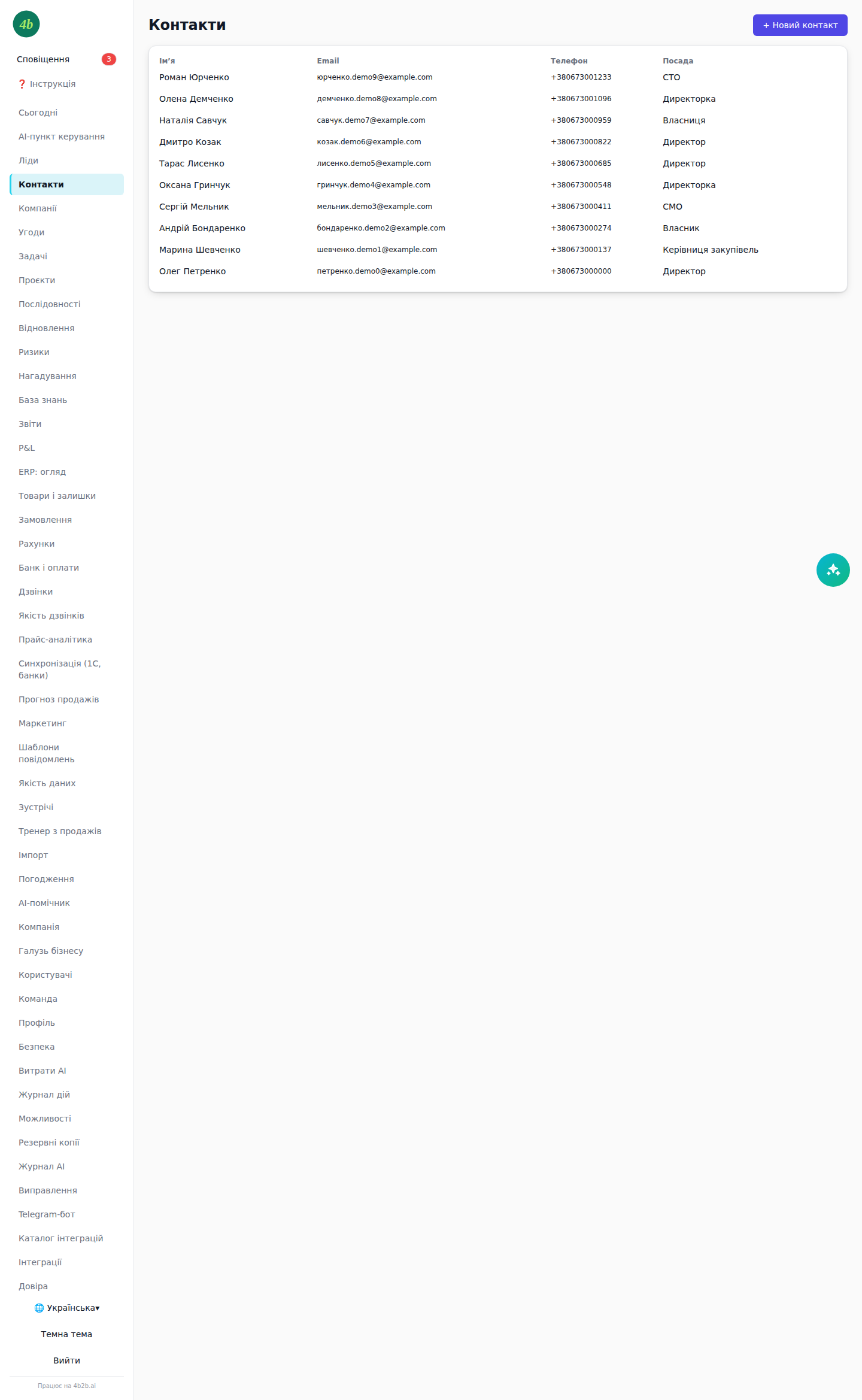
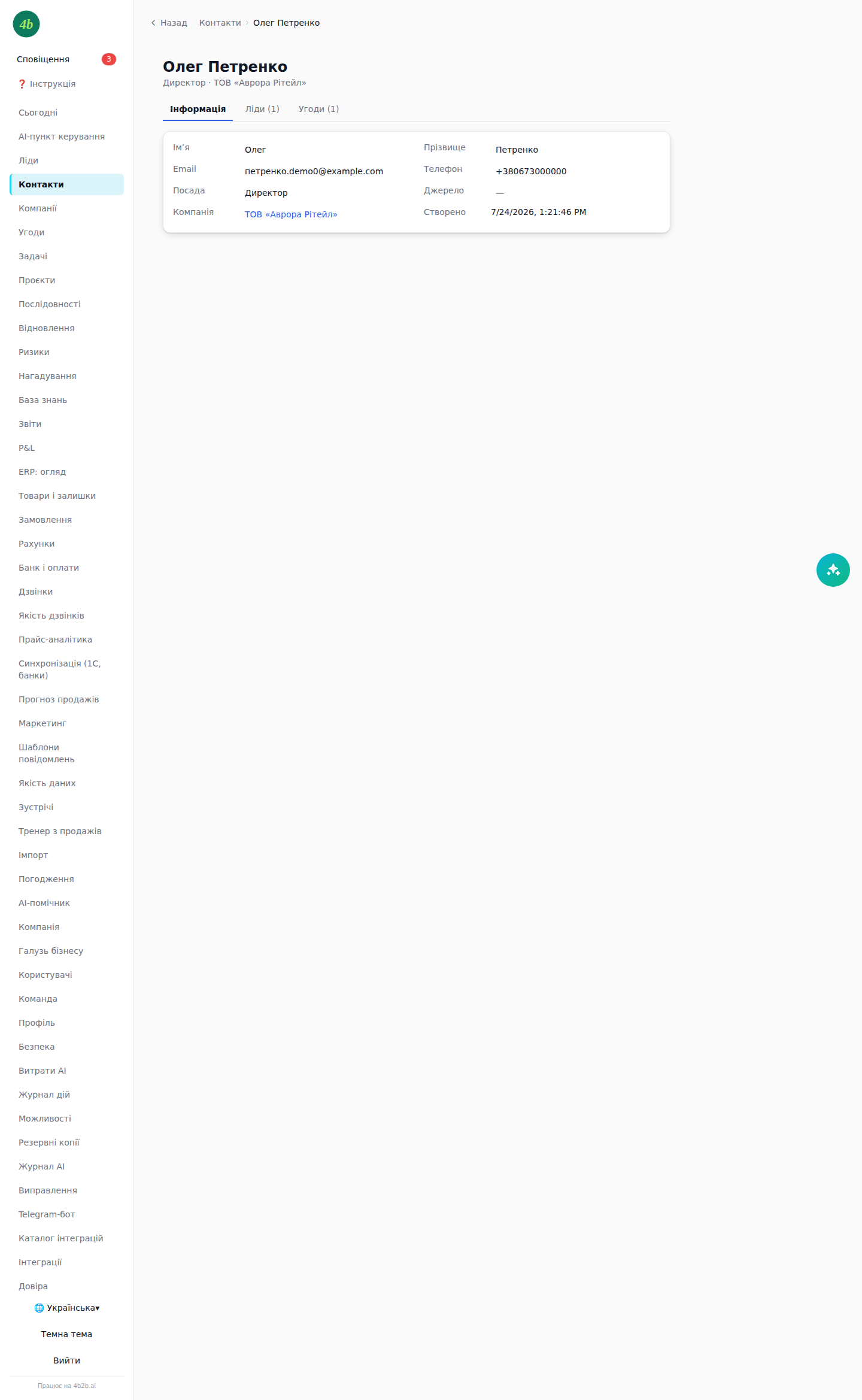
Контакти
Довідник людей. Контакт можна привʼязати до компанії й бачити повʼязані з ним ліди та угоди.
1«+ Новий контакт» → заповніть імʼя, пошту, телефон, посаду → «Створити».
2Відкрийте контакт і в «Інформація» призначте компанію (або створіть нову).
3Вкладки «Ліди» та «Угоди» показують усе, повʼязане з контактом.
Список контактів
Картка контакту
Розділ 11 / 115
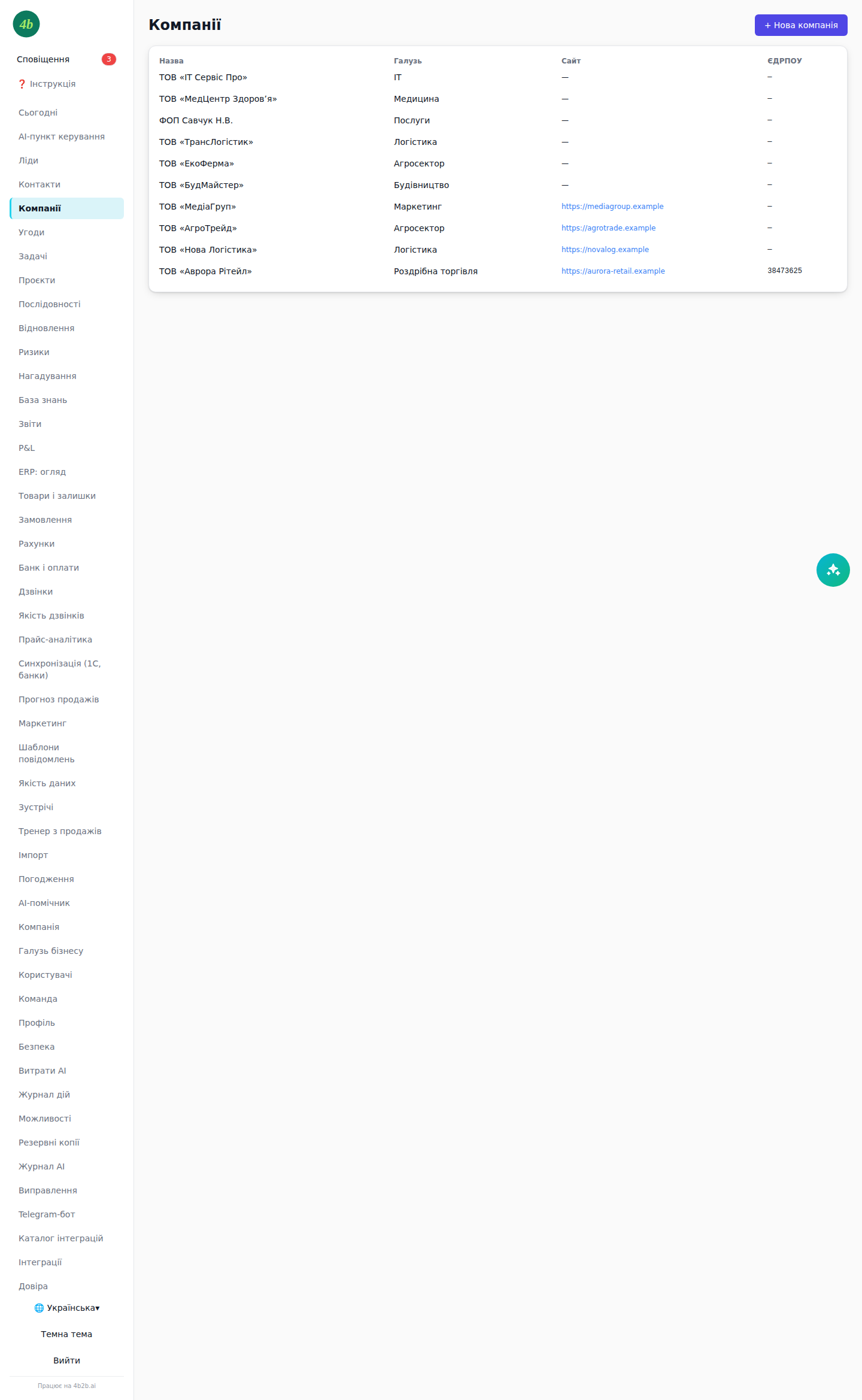
Компанії
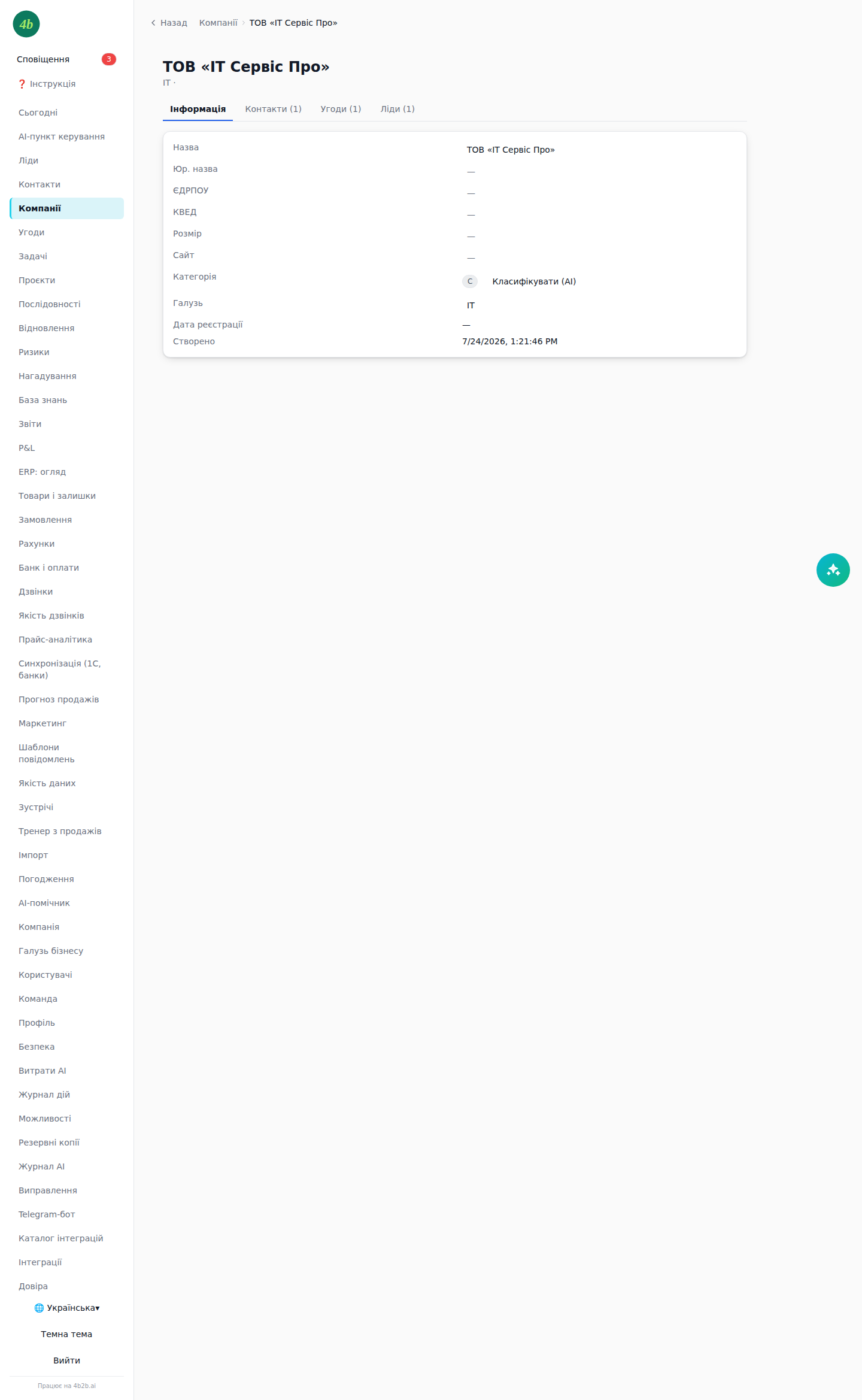
Довідник компаній (акаунтів) з реквізитами. У картці: повʼязані контакти, угоди й ліди, а також AI-класифікація.
1«+ Нова компанія» → назва (та за бажанням галузь, сайт, ЄДРПОУ) → «Створити».
2У картці редагуйте реквізити прямо в картці; «Класифікувати (AI)» присвоїть категорію.
3Перемикайтесь між вкладками «Контакти», «Угоди», «Ліди».
Список компаній
Картка компанії
Розділ 12 / 115
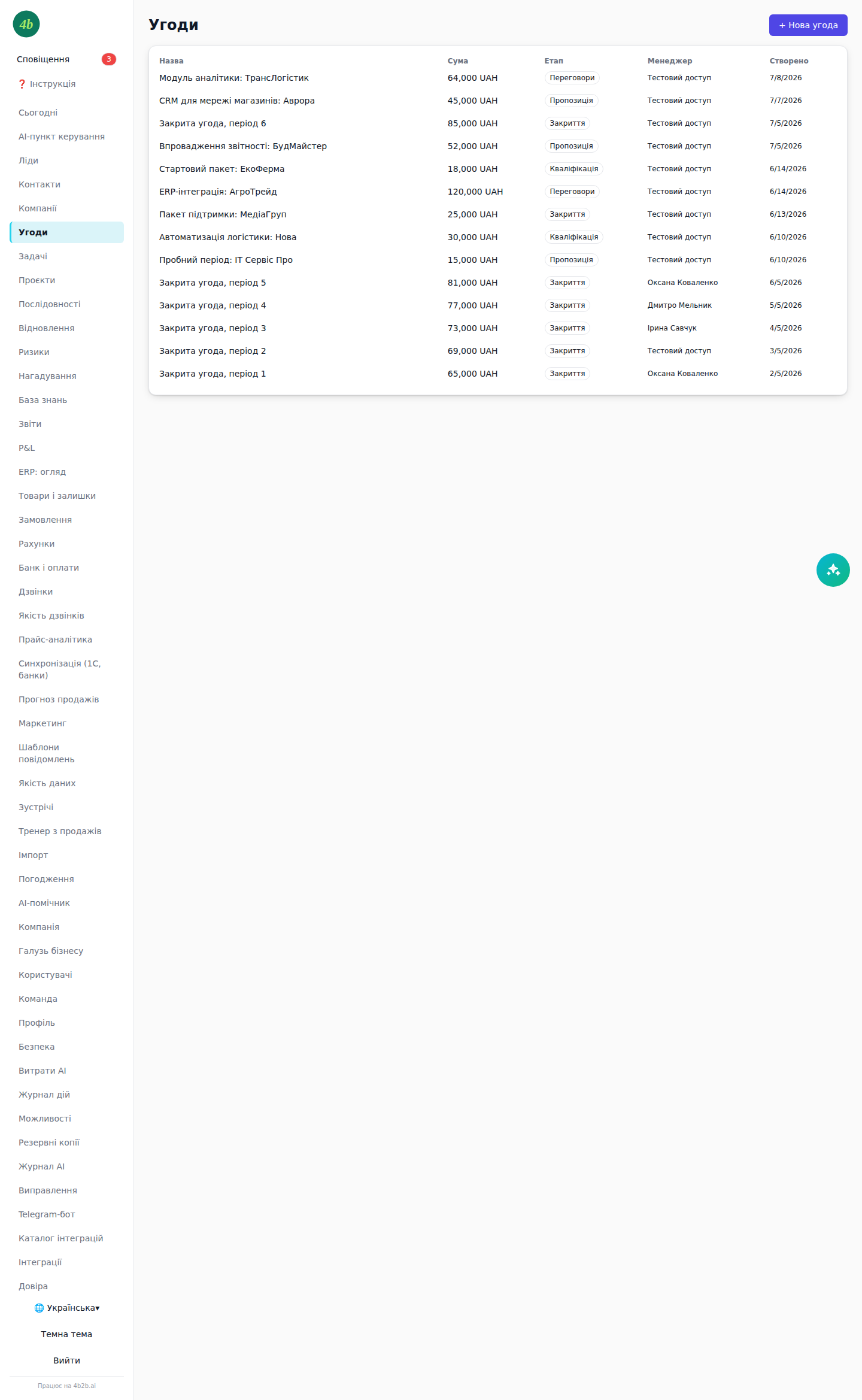
Угоди
Угода: це продаж у роботі, від знайомства до закриття (не лише підписаний договір). Угоди видно дошкою: колонка на кожен етап, угоди перетягуються мишкою.
1Дошка: у шапці колонки кількість угод і сума етапу. На картці: кольорова крапка стану, компанія, сума, скільки днів без активності (⏱) і наступний крок (червоним, якщо прострочено).
2Щоб перевести угоду на інший етап, просто перетягніть картку в потрібну колонку.
3Перемикач «▦ Дошка / ☰ Таблиця» вгорі праворуч. Вибір запам’ятовується.
4«+ Нова угода» → назва, сума, валюта, етап → «Створити».
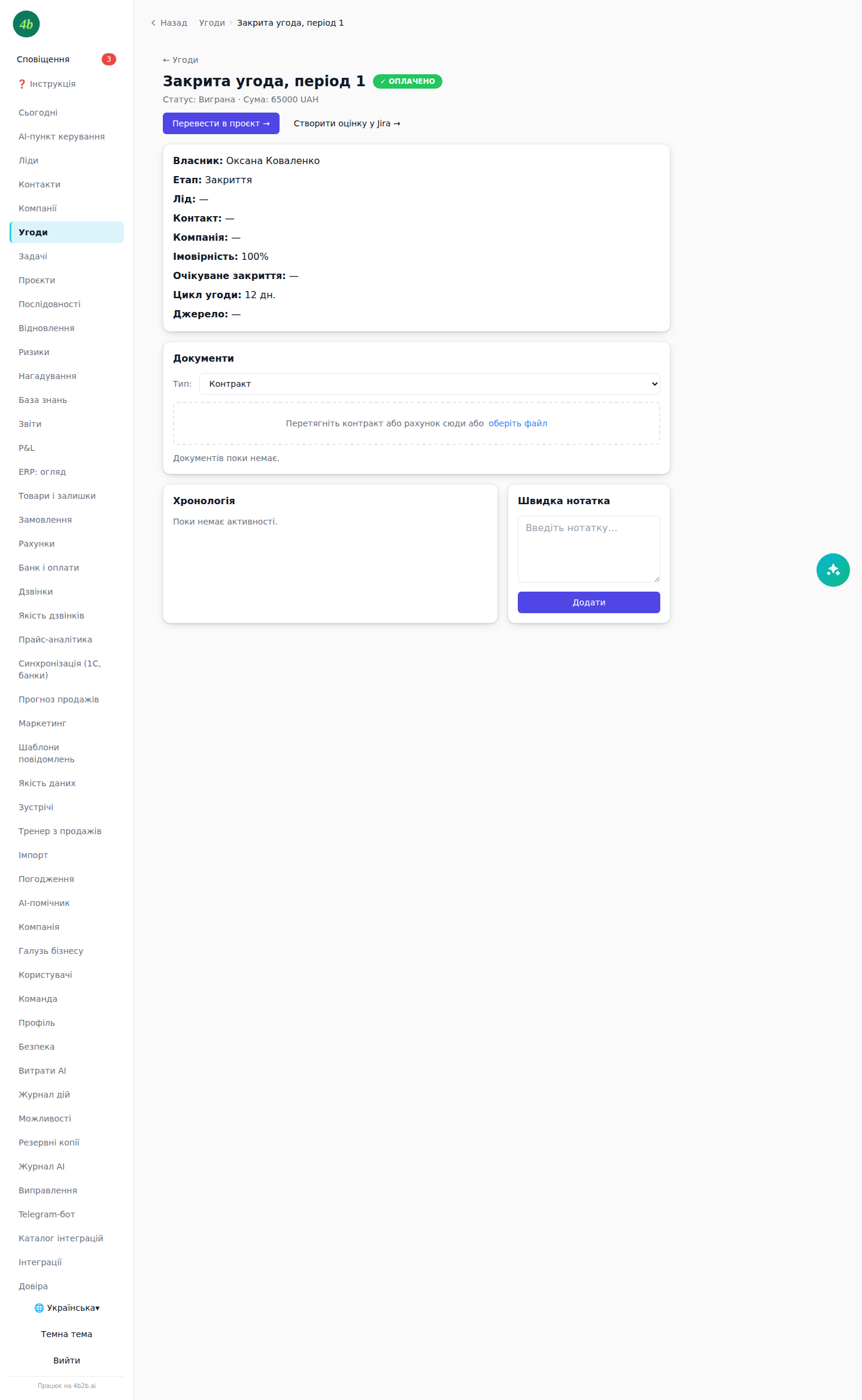
5Картка угоди: вгорі рядок етапів (клік переводить на етап), чотири показники, наступний крок. Далі «Про угоду» (короткий опис клієнта), «Матеріали та посилання» (усе, що дали клієнту), «Контакти клієнта» з позначкою ★ ЛПР, «AI-рекомендації», «Документи» і «Хронологія».
6Кнопки «Редагувати», «Виграна ✓», «Програна ✗» (з причиною) і «Повернути в роботу».
AI-рекомендації: 3-4 дії по цьому клієнту з поясненням і терміном, на основі опису, контактів, історії та задач. «↻ Оновити» перераховує.
Хронологія: оберіть тип запису (Нотатка, Дзвінок, Лист, Зустріч) і за потреби дату, щоб внести те, що було раніше.
ЛПР: натисніть «☆ ЛПР» біля контакту, щоб позначити, хто приймає рішення.
Дошка угод з етапами
Картка угоди: етапи, показники, AI-рекомендації
Розділ 13 / 115
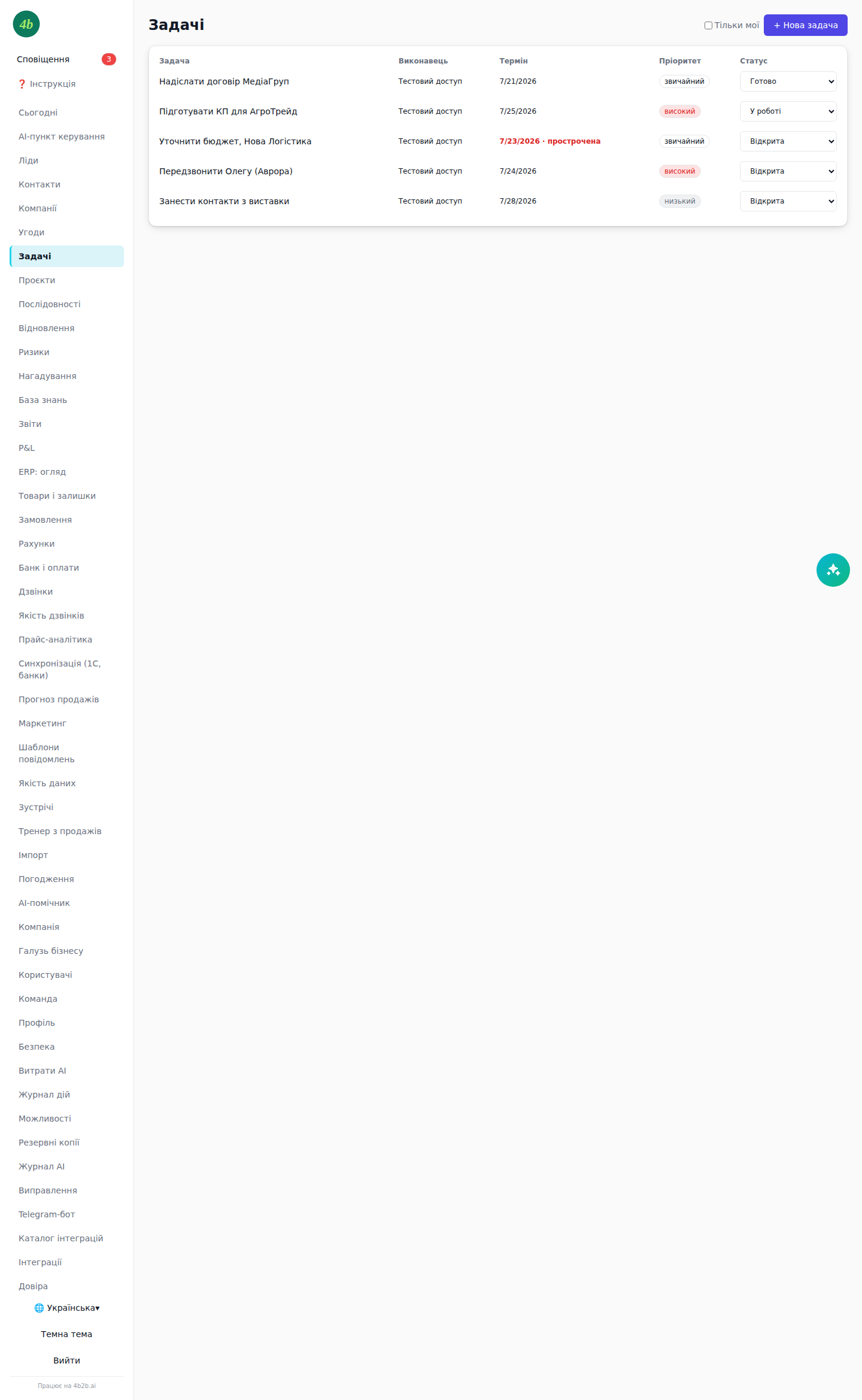
Задачі
Задачі команди з термінами й пріоритетами. Прострочені підсвічуються.
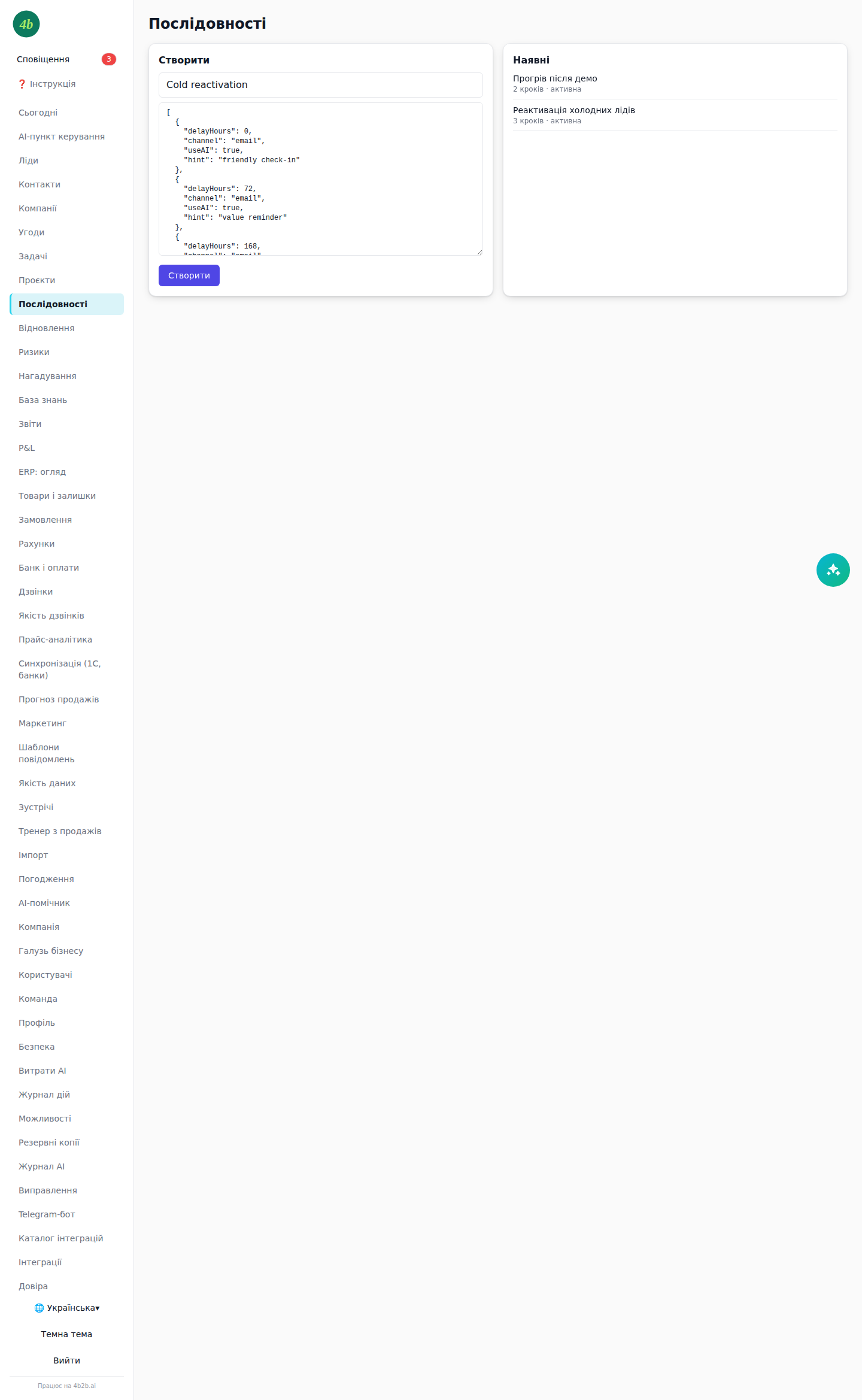
Автоматичні ланцюжки повідомлень (напр. серія листів) для реактивації чи прогріву.
1Введіть назву й кроки послідовності → «Створити».
2Праворуч: список наявних послідовностей із кількістю кроків і статусом.
Послідовності торкань
Розділ 19 / 115
Відновлення
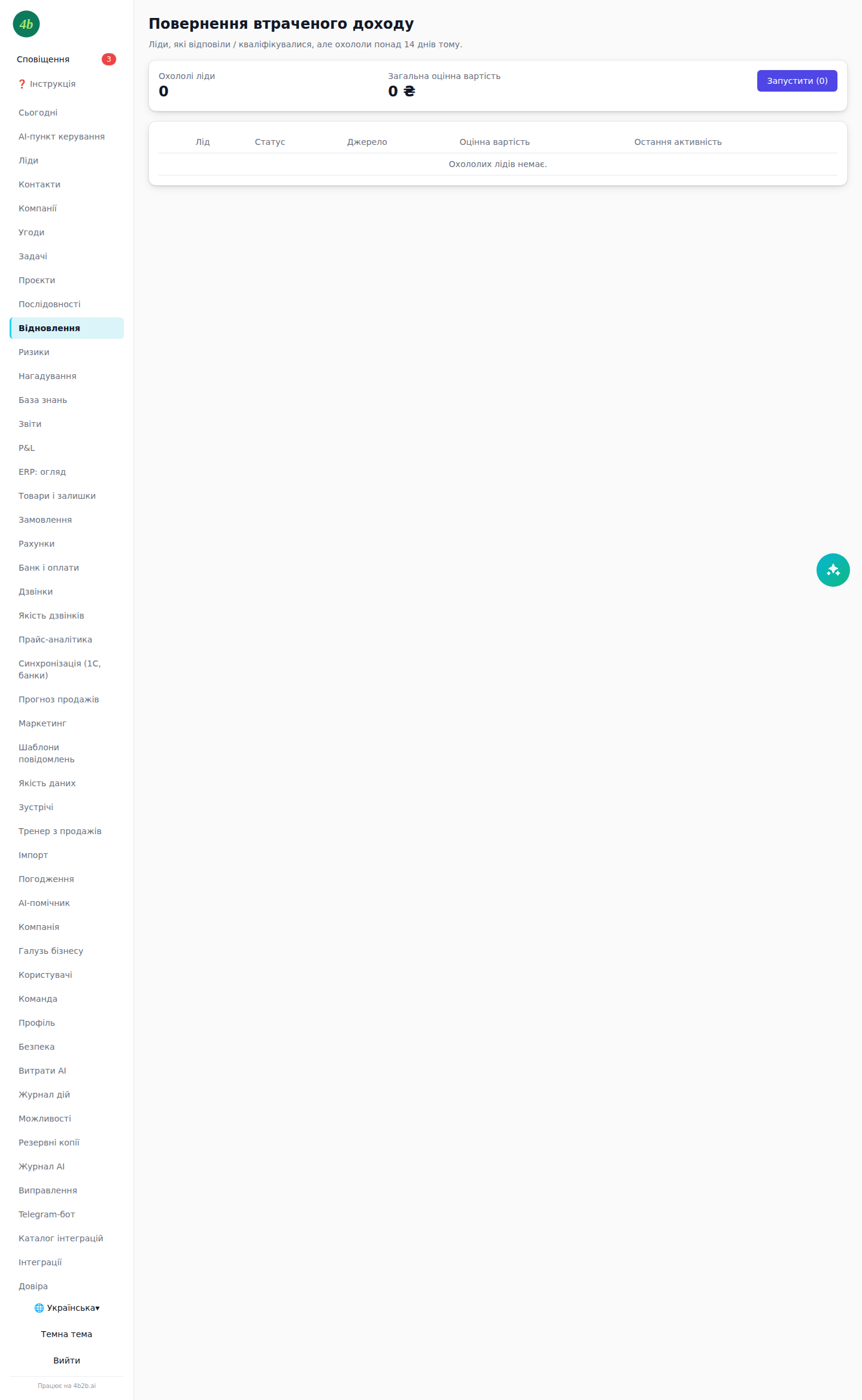
Повернення втраченого доходу: ліди, які цікавилися, але «охололи»: без активності понад 14 днів. AI готує чернетки для повторного контакту.
1Система сама знаходить охололі ліди.
2Позначте потрібні прапорцями.
3«Запустити (N)»: створюються чернетки в розділі «Погодження».
Повернення втраченого доходу
Розділ 20 / 115
Ризики
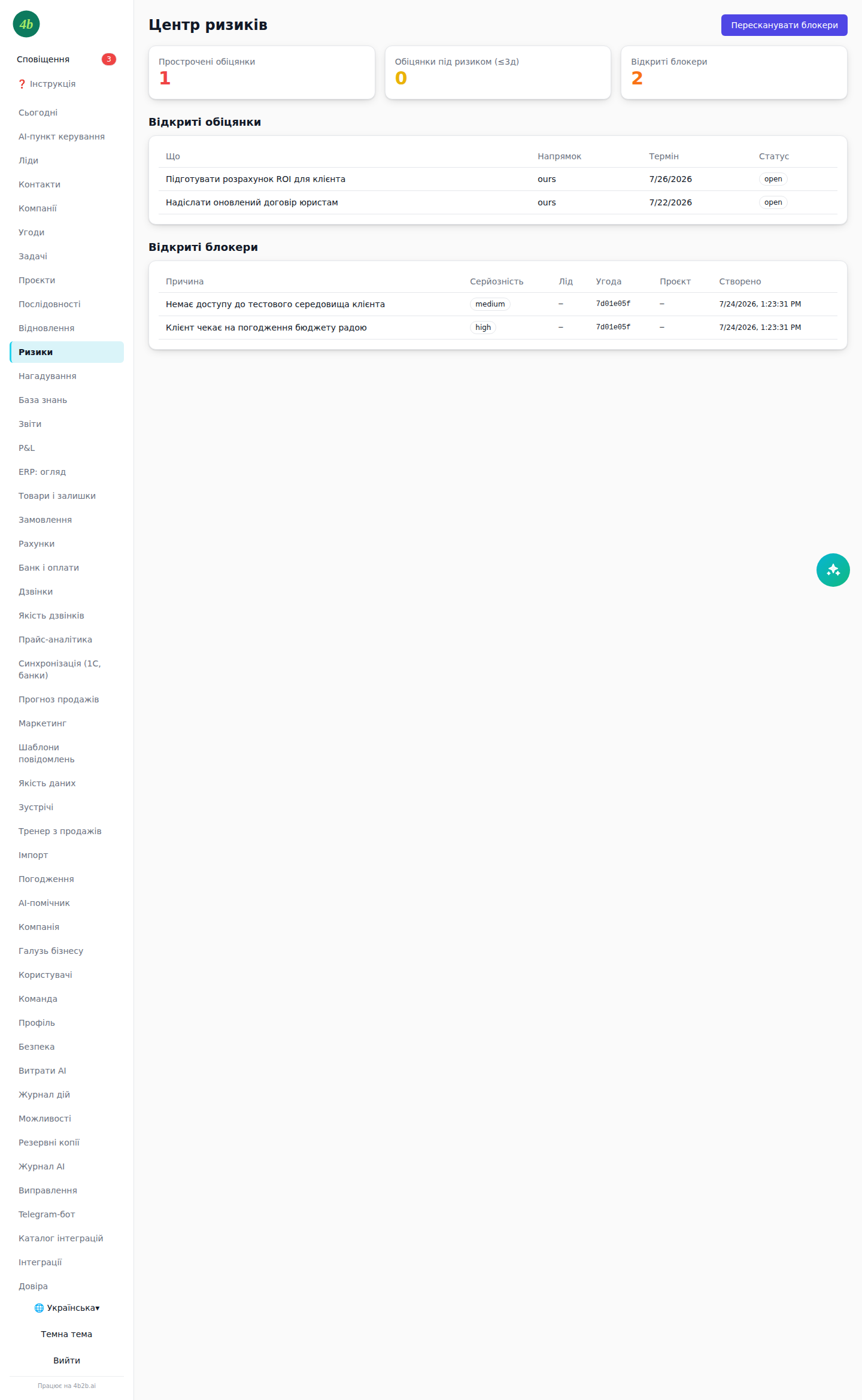
Центр ризиків: прострочені й ризиковані обіцянки та відкриті блокери по угодах.
1Перегляньте показники: прострочені обіцянки, під ризиком, відкриті блокери.
2«Пересканувати блокери»: оновити виявлення.
Центр ризиків
Розділ 21 / 115
Тренер з продажів
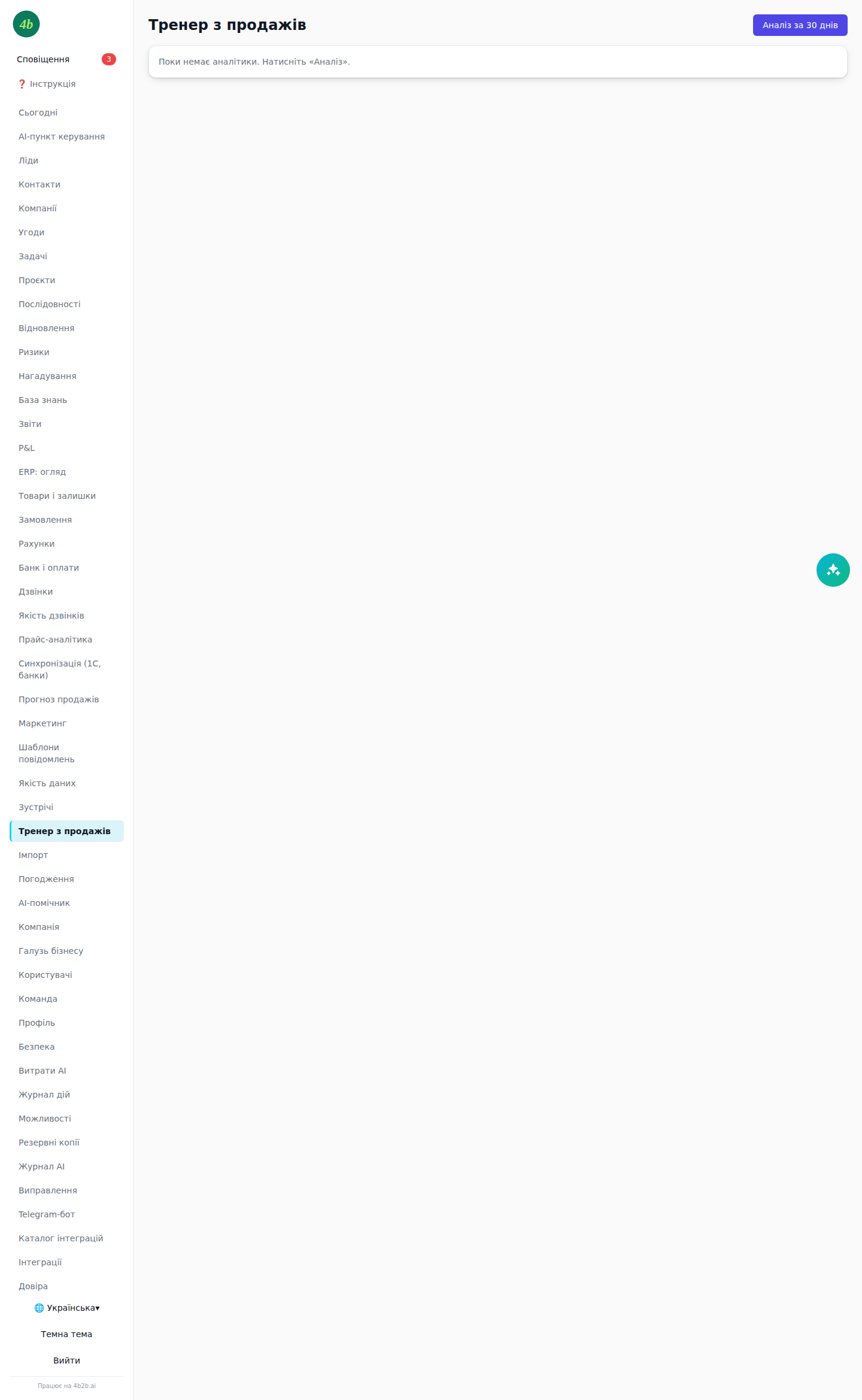
AI-аналіз вашої роботи за 30 днів із порадами, що покращити.
1Натисніть «Аналіз за 30 днів».
2Отримайте перелік інсайтів із позначкою важливості.
Тренер з продажів
Розділ 22 / 115
Погодження
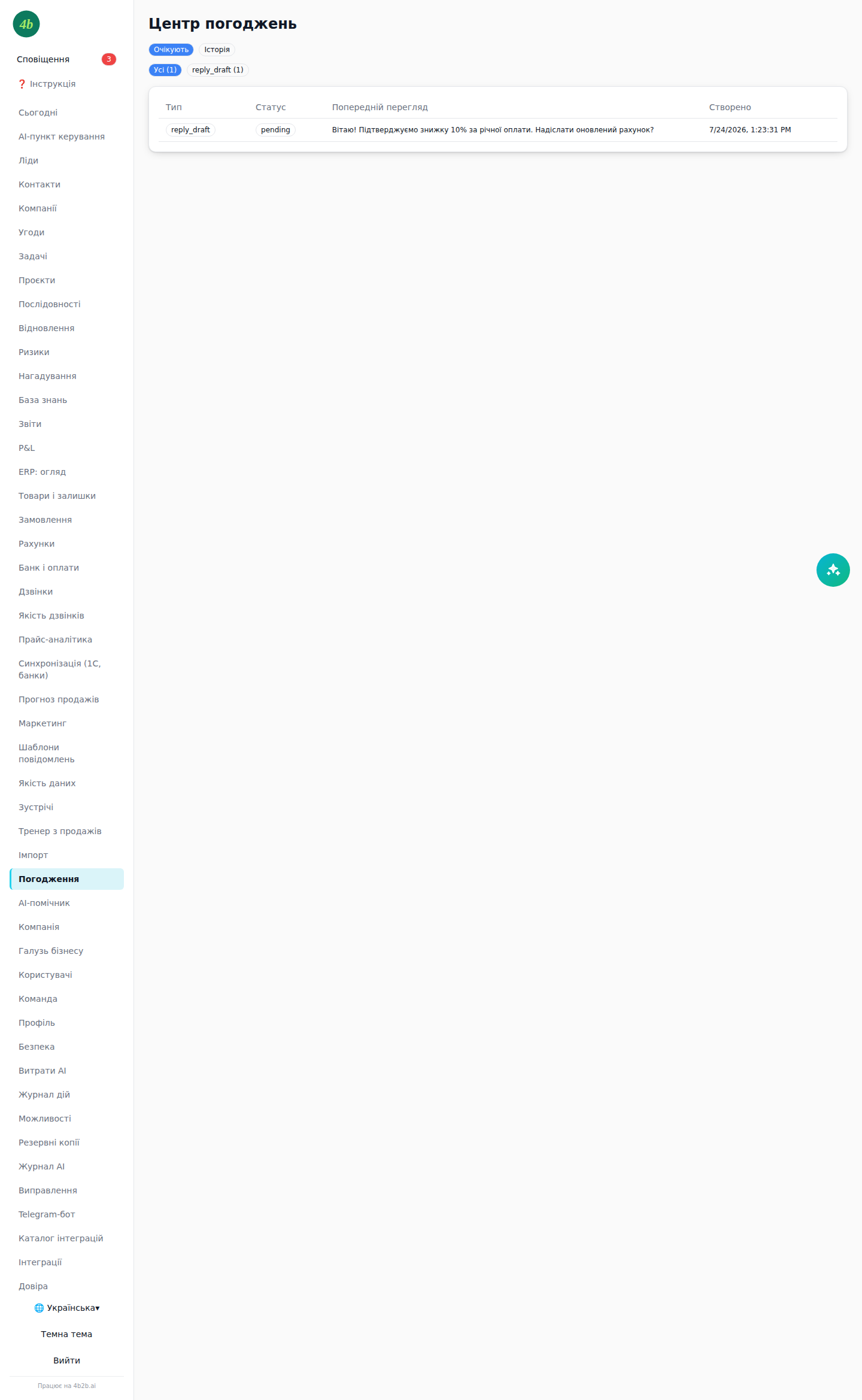
Центр погоджень: перегляд, редагування, схвалення чи відхилення AI-чернеток (наприклад, відповідей клієнтам).
1Вкладка «Очікують» → клікніть запис.
2За потреби відредагуйте чернетку.
3«Погодити та надіслати» або розкрийте «Відхилити з причиною» → вкажіть причину → «Відхилити».
Центр погоджень
Розділ 23 / 115
Шаблони повідомлень
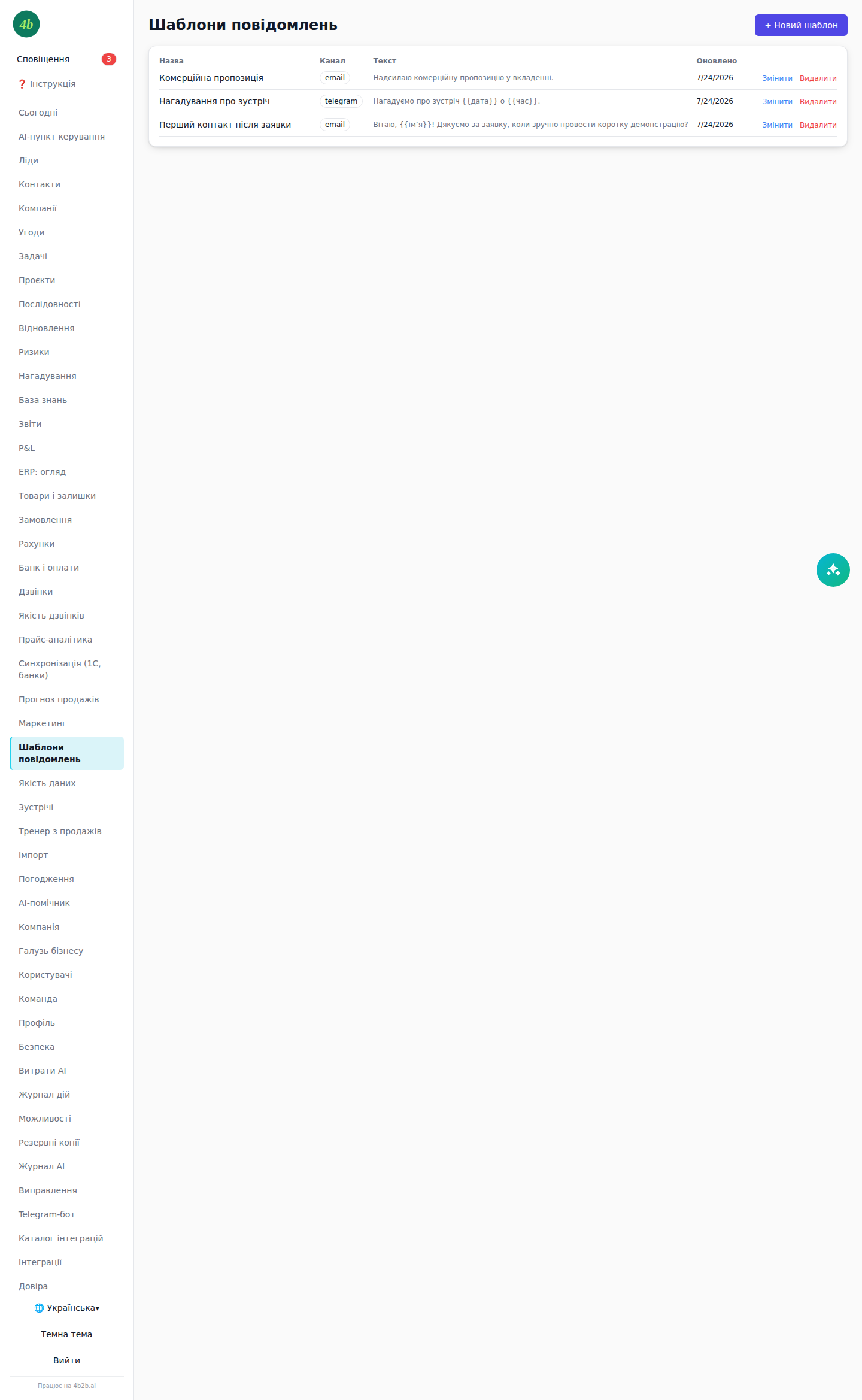
Готові тексти для швидких відповідей у різних каналах (email, Telegram, SMS).
1«+ Новий шаблон» → назва, канал, текст → «Створити».
2Редагуйте чи видаляйте шаблони в рядку.
Шаблони повідомлень
Розділ 24 / 115
База знань
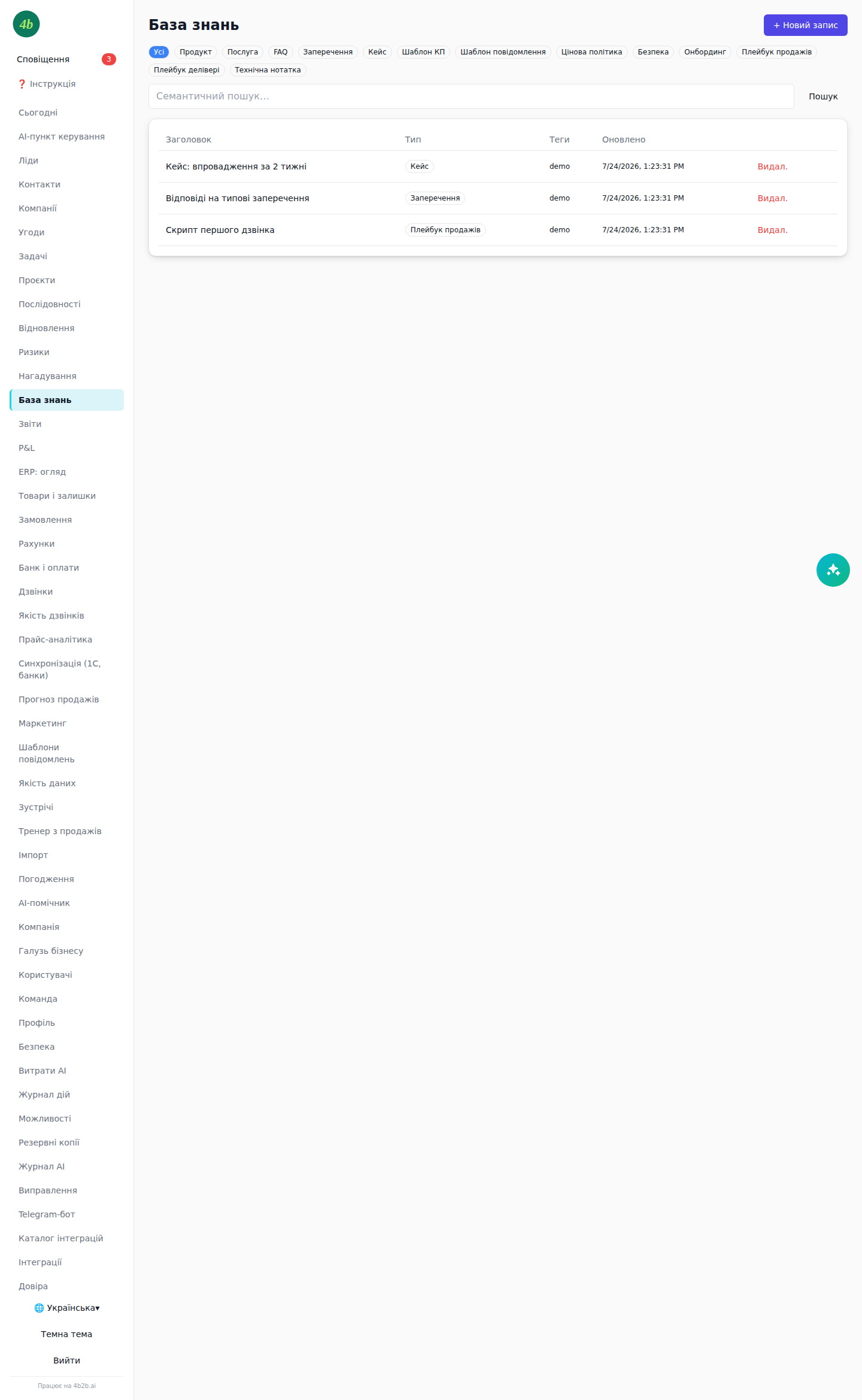
Внутрішні матеріали (скрипти, відповіді на заперечення, кейси) із семантичним пошуком.
1Фільтруйте за типом або введіть запит → «Пошук».
2«+ Новий запис» → заголовок, тип, теги, текст → «Зберегти».
База знань
Розділ 25 / 115
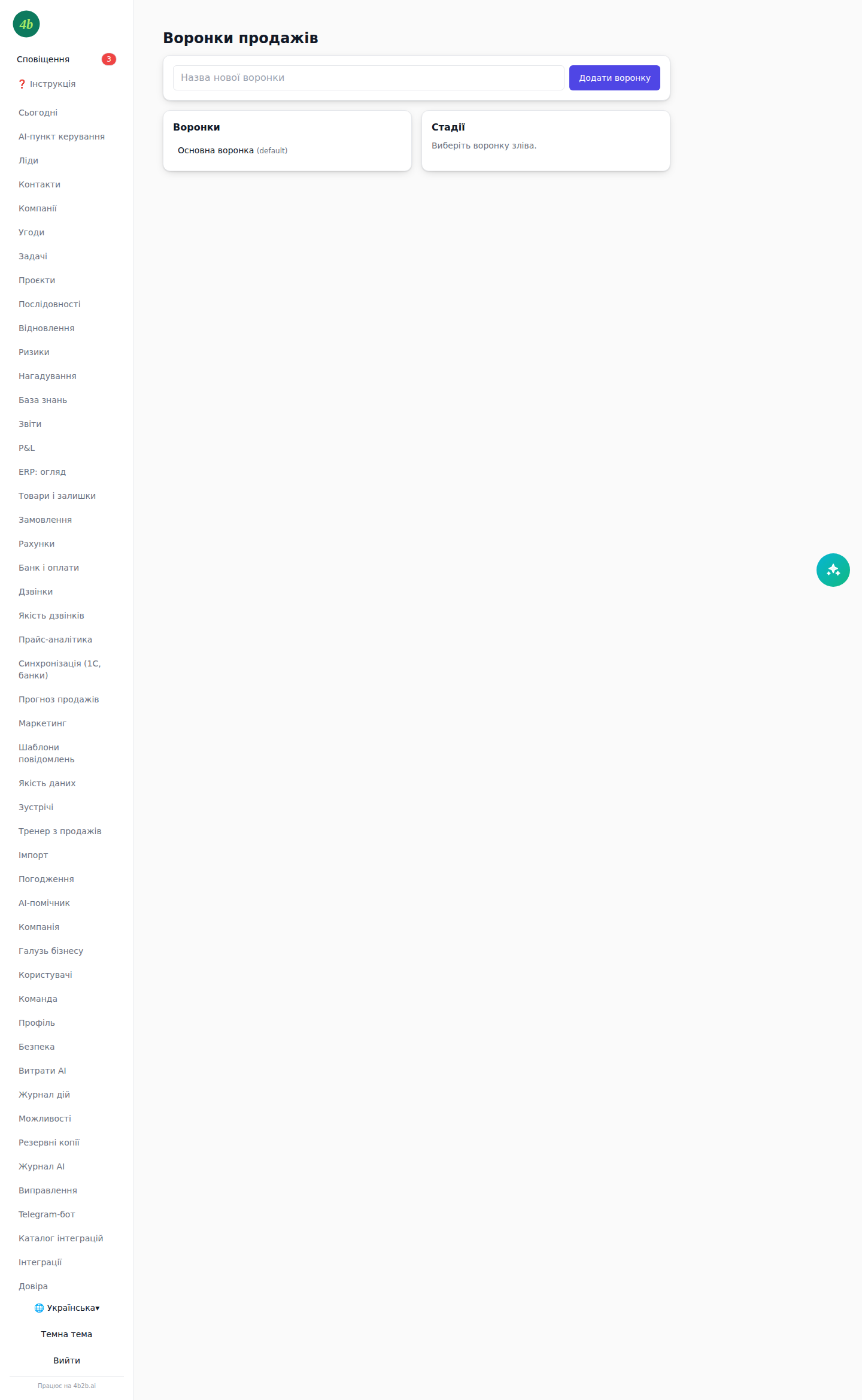
Маркетинг (воронки/джерела)
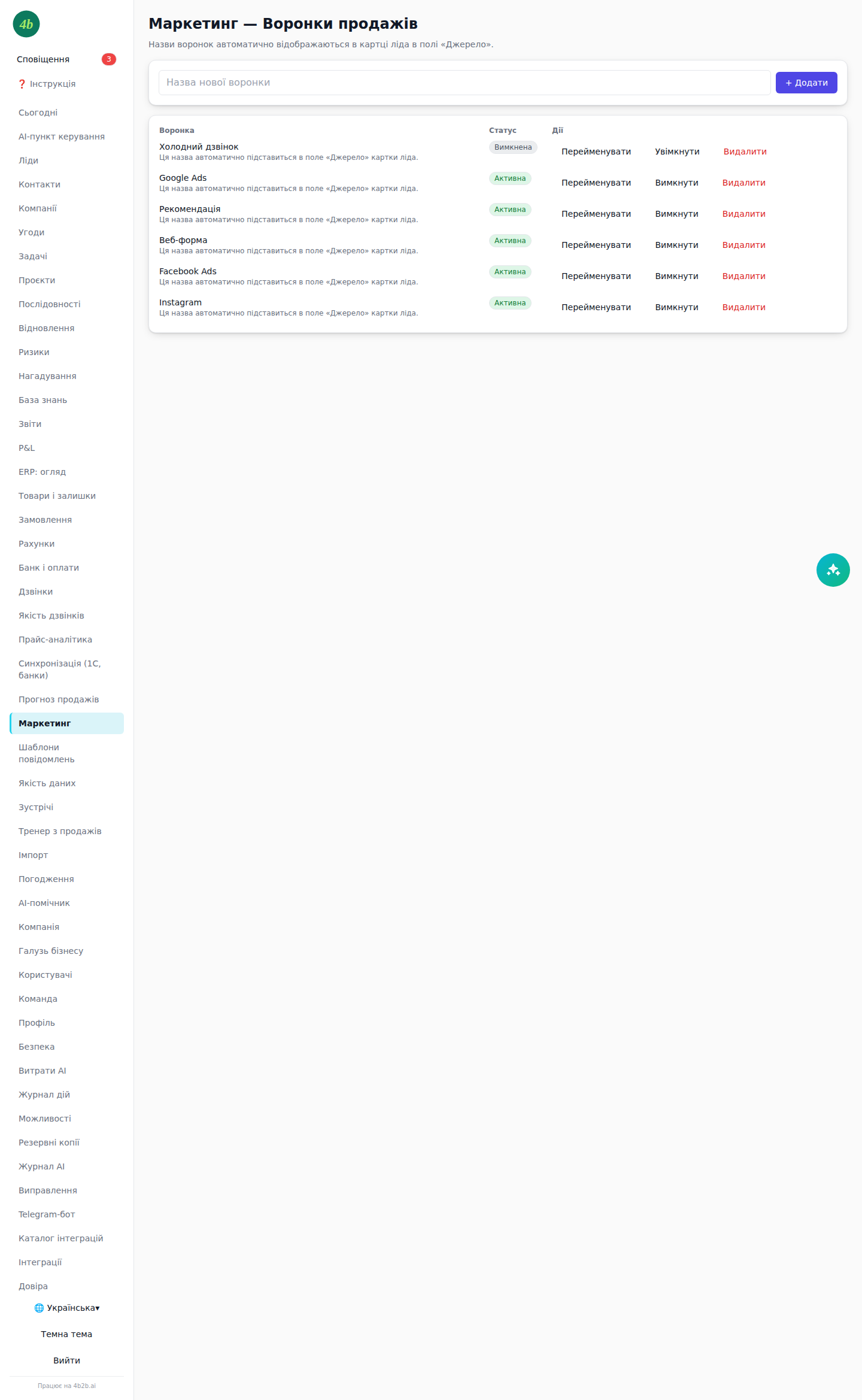
Довідник маркетингових воронок (джерел трафіку). Назва воронки автоматично підставляється в поле «Джерело» картки ліда.
1Введіть назву нової воронки → «+ Додати».
2Вмикайте/вимикайте, перейменовуйте або видаляйте воронки.
Маркетинг: воронки продажів
Розділ 26 / 115
Імпорт
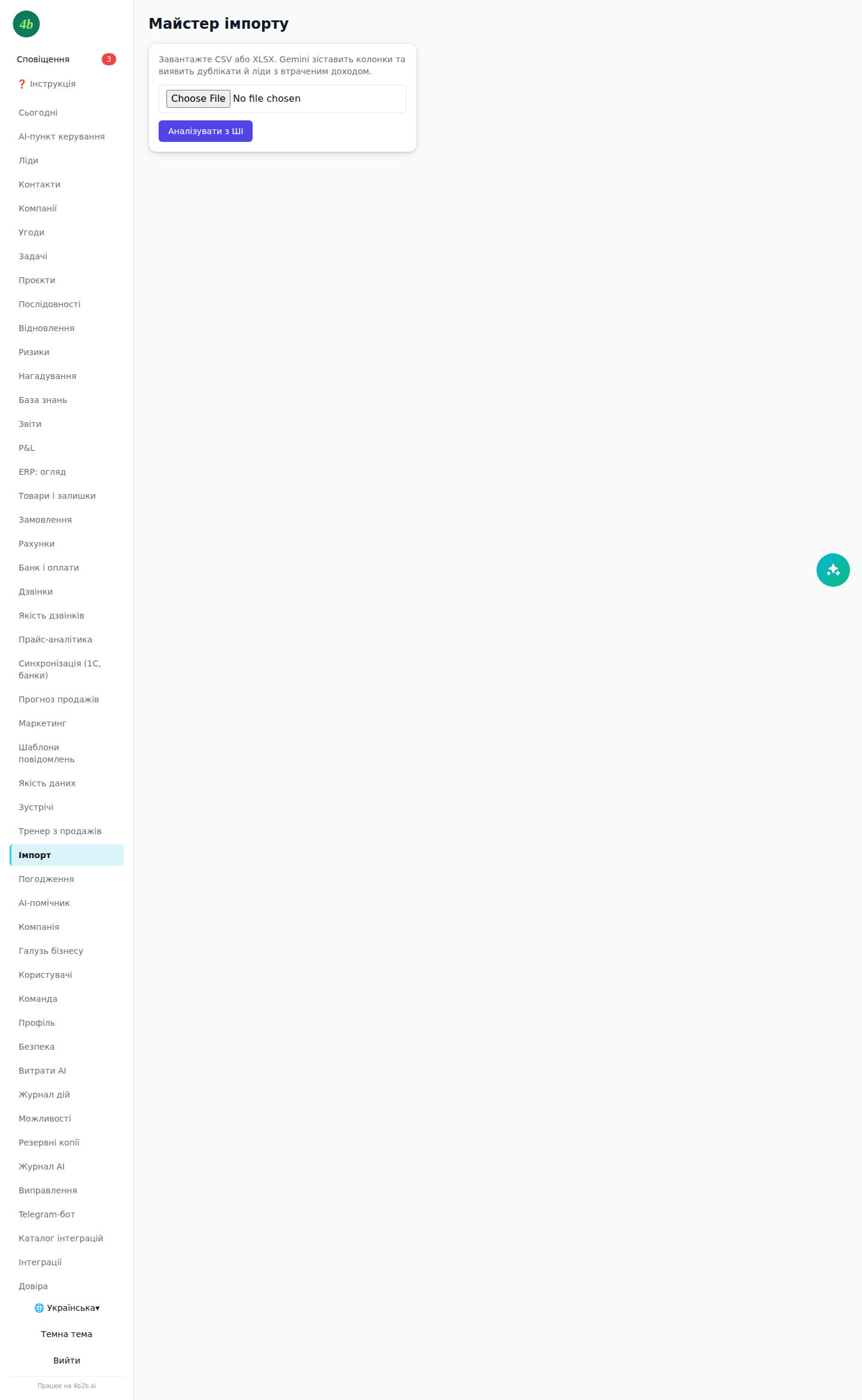
Майстер імпорту лідів із CSV/XLSX. AI сам зіставляє колонки й знаходить дублікати.
1Завантажте файл → «Аналізувати з ШІ».
2Перевірте зіставлення полів і статистику → «Підтвердити імпорт».
3Готово: «Відкрити ліди →».
Майстер імпорту
05 ✦ AI-пункт керування
Розділ 27 / 115
Один чат, що керує всією системою
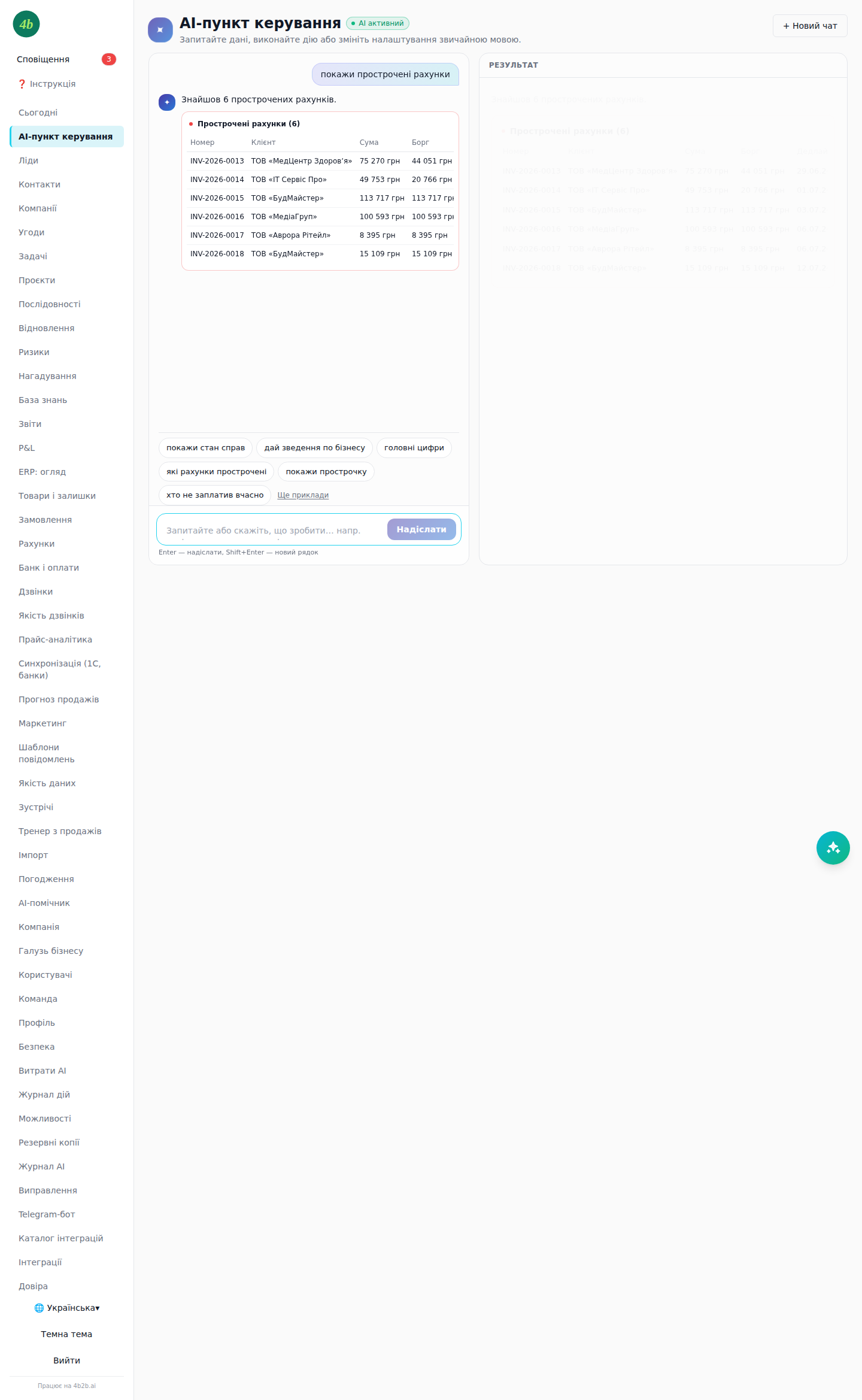
AI-пункт керування це єдина точка входу: ви пишете або кажете звичайною мовою, що потрібно, а система або показує будь-які дані, або виконує дію, або змінює налаштування. Не треба памʼятати, де який розділ. Зліва розмова, справа великі картки з результатом.
1Відкрийте «AI-пункт керування» у меню.
2Напишіть запит або натисніть підказку-чіп, наприклад «покажи прострочені рахунки».
3Відповідь одразу показується карткою: таблиця, список, графік або картка обʼєкта. Праворуч та сама відповідь у великому вигляді.
4Клікніть по рядку картки, щоб перейти на потрібний екран (рахунок, замовлення, товар).
Приклади запитів: «хто найбільше винен», «залишок Carlsberg», «якість дзвінків по менеджерах», «продажі по менеджерах», «динаміка виручки».
Бейдж «демо-режим» або «AI активний» вгорі показує, чи підключено мовну модель. Без ключа працює розумний евристичний режим.
AI-пункт керування: запит і результат карткою
Розділ 28 / 115
Дії та зміна налаштувань через чат
Пункт керування не лише показує дані. Він може створити замовлення чи рахунок, змінити статус, запустити синхронізацію, рознести оплати, поставити задачу, увімкнути модуль або застосувати галузевий шаблон. Будь-яка змінна дія спершу питає підтвердження, тому нічого не станеться випадково.
1Напишіть дію, наприклад «синхронізуй 1С» або «вистав рахунок по ORD-2026-0023».
2Система покаже жовту картку «Потрібне підтвердження» з описом дії.
3Натисніть «Підтвердити», щоб виконати, або «Скасувати».
💡Ризикові дії (створення документів, зміна налаштувань, синхронізація) завжди вимагають підтвердження. Доступ до частини дій (банк, налаштування) залежить від вашої ролі.
Підтвердження перед виконанням дії
Розділ 29 / 115
Що можна попросити: всі 26 команд
Повний перелік того, що вміє AI-пункт керування вже зараз. Формулювання вільне: пишіть своїми словами, система сама зрозуміє, який інструмент застосувати. Нижче, приклади фраз по кожній команді.
Огляд: «покажи стан справ», «дай зведення по бізнесу», «головні цифри».
Гроші, запити: «які рахунки прострочені», «хто найбільше винен», «динаміка виручки», «покажи несплачені рахунки», «які платежі не рознесені».
Гроші, дії: «вистав рахунок по ORD-2026-0023», «рознеси платежі автоматично».
Продажі, запити: «покажи нові замовлення», «знайди клієнта Аврора Рітейл», «хто скільки продав».
Продажі, дії: «створи замовлення для Аврора Рітейл на 10 Carlsberg», «підтверди замовлення ORD-2026-0023», «постав задачу передзвонити завтра».
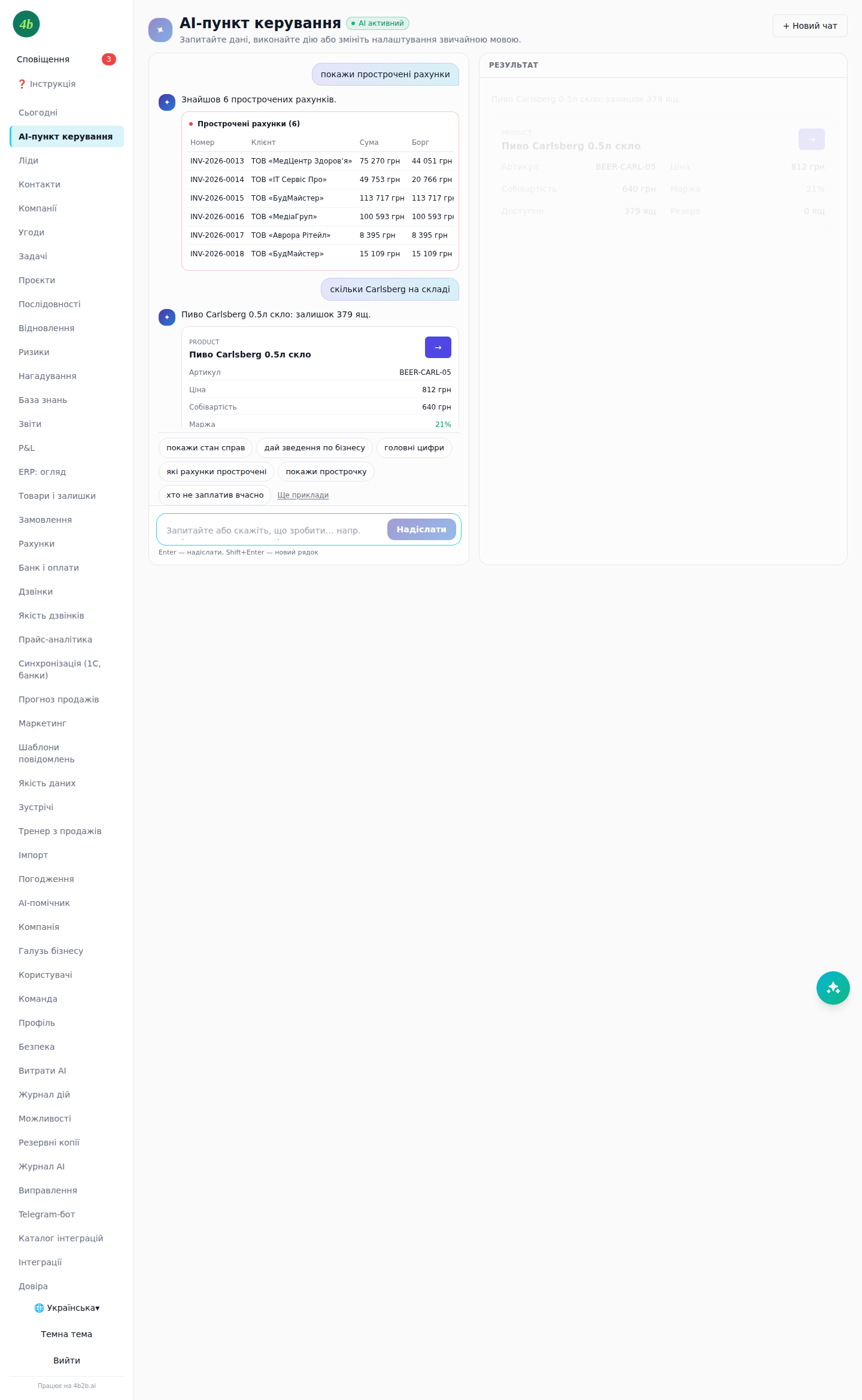
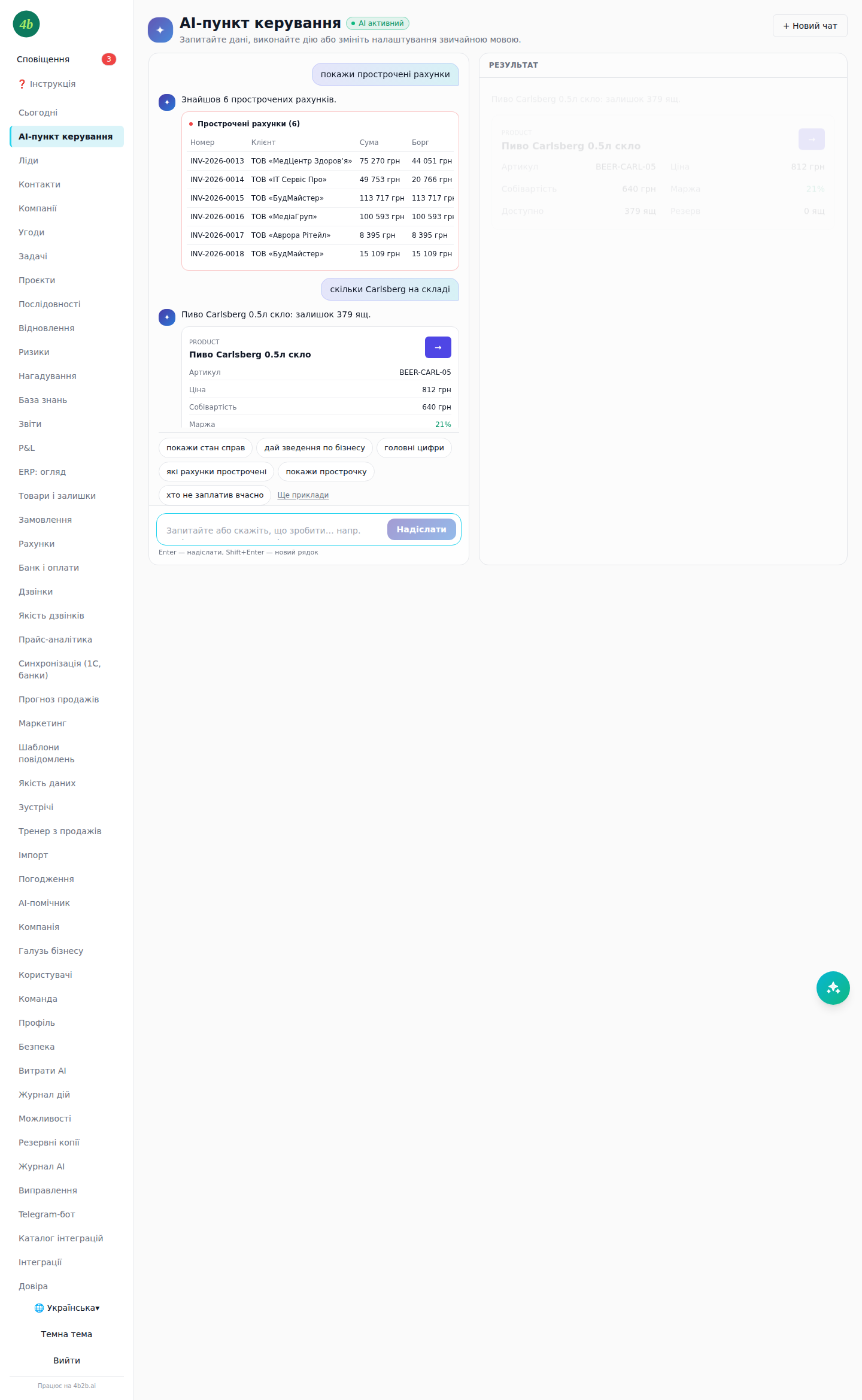
Товари: «що закінчується на складі», «що псується найближчим часом», «скільки Carlsberg на складі».
Дзвінки: «як менеджери по дзвінках», «які дзвінки провалились».
Ціни: «де ми втрачаємо маржу», «порівняй ціни», «закрий алерти по Carlsberg».
Синхронізація: «синхронізуй 1С», «підтягни виписки з банку», «увімкни автосинхронізацію 1С».
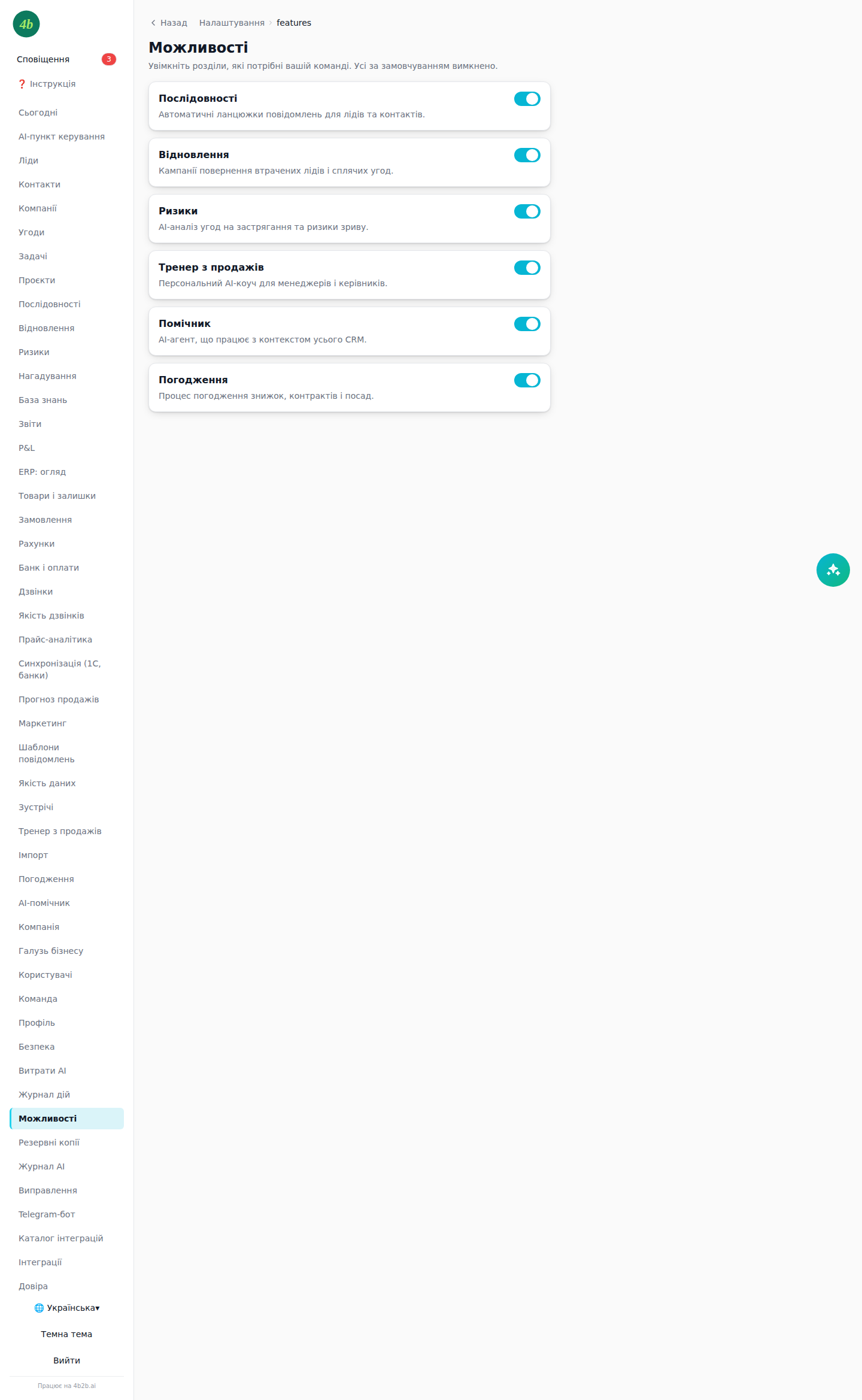
Налаштування: «увімкни модуль дзвінків», «переключи на роздрібну торгівлю».
💡Запити (показати дані) виконуються одразу. Дії та налаштування спершу показують картку підтвердження. Частина команд доступна лише керівним ролям: у менеджера набір менший, ніж у власника.
Відповідь на запит про товар: картка з залишками і ціною
Розділ 30 / 115
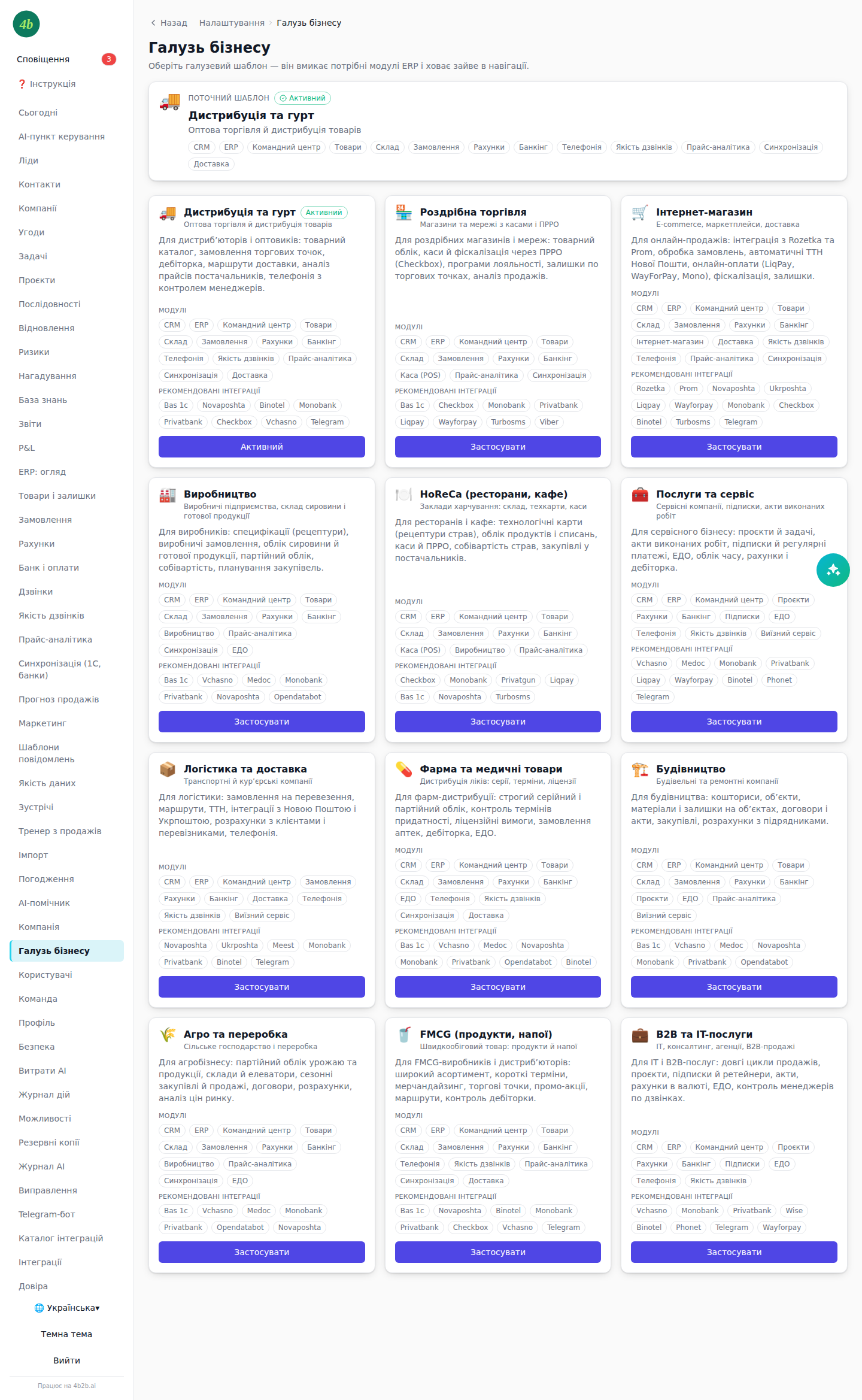
Галузь бізнесу (шаблони під вашу сферу)
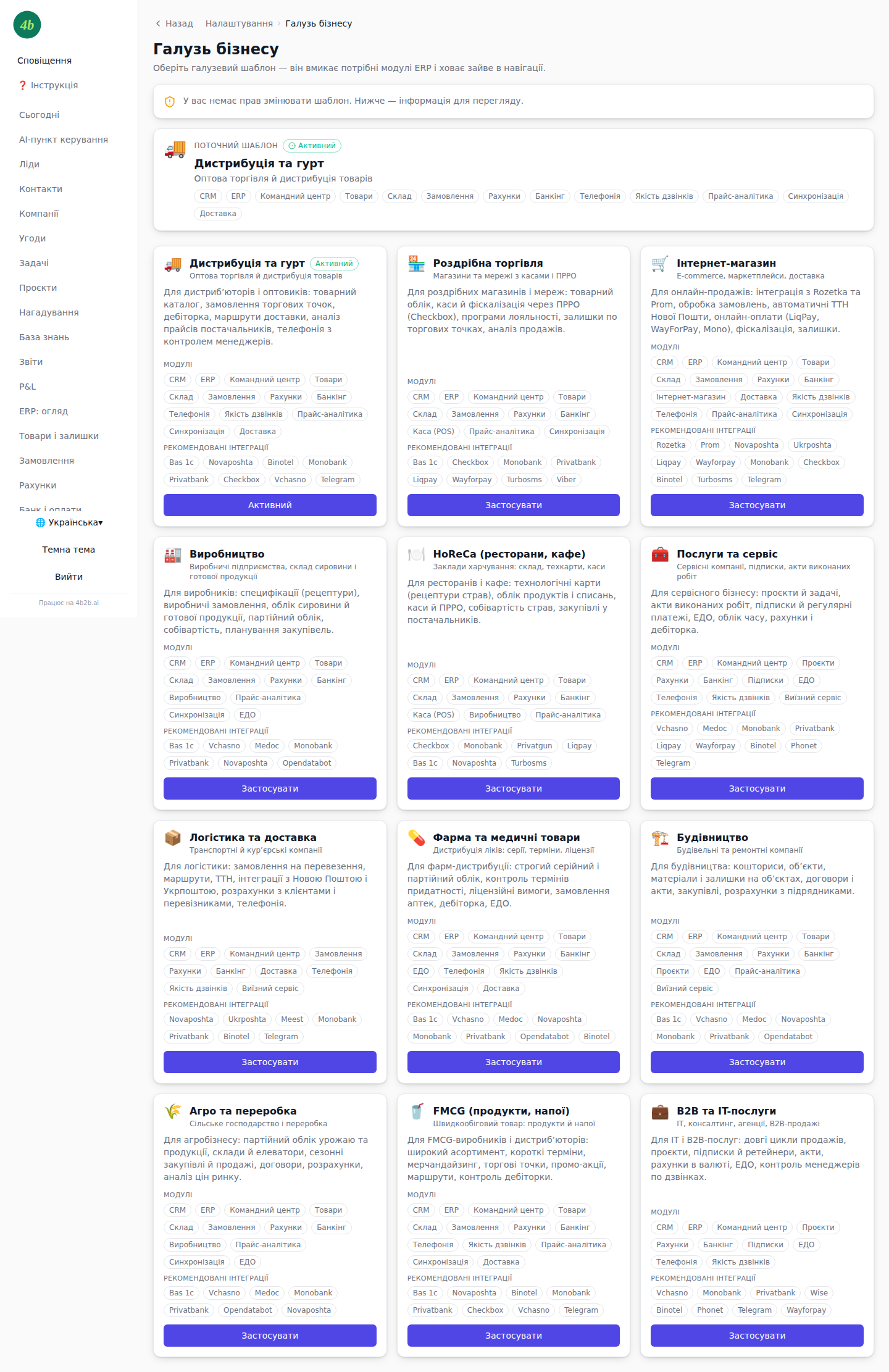
На старті ви обираєте свою галузь, і система вмикає саме ті модулі, що потрібні вашому типу бізнесу, а зайве ховає. Це економить час на налаштуванні та робить інтерфейс простішим.
3Кожна картка показує, які модулі увімкнуться і які інтеграції рекомендовані для цієї сфери.
4Натисніть «Застосувати», щоб перемкнути систему під вашу галузь.
12 галузевих шаблонів із модулями та інтеграціями
Розділ 31 / 115
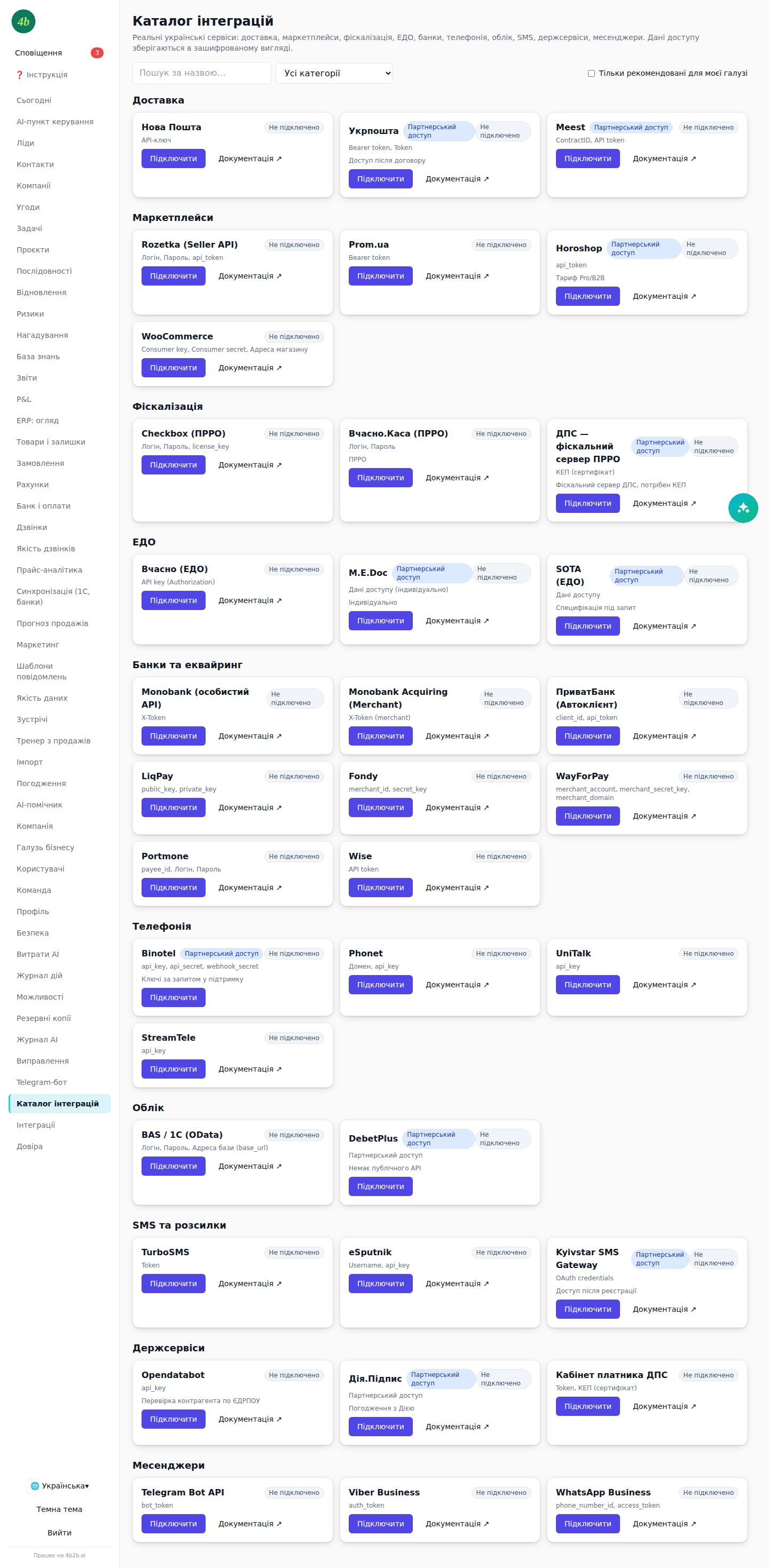
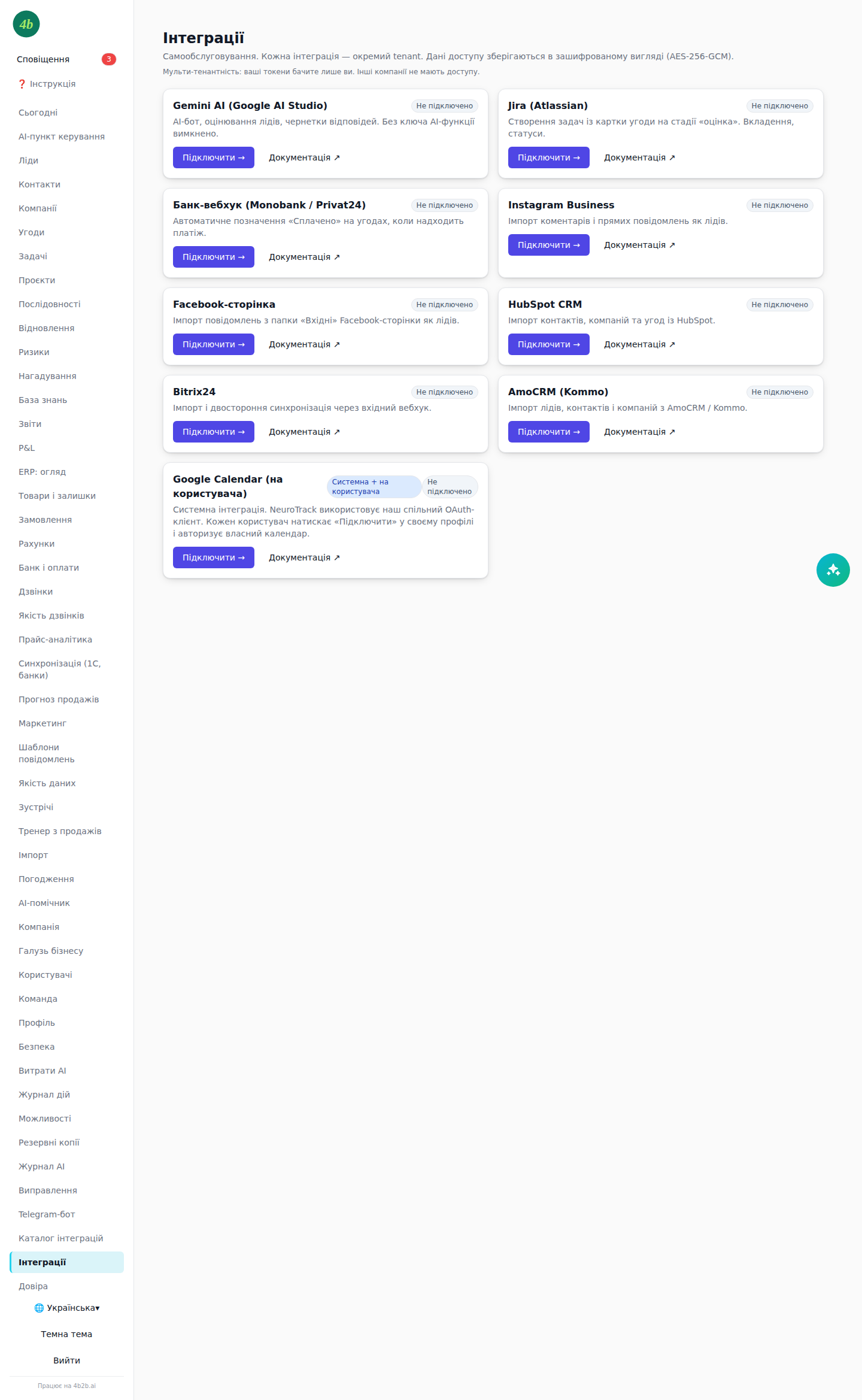
Каталог інтеграцій (українські сервіси)
Усі потрібні українські сервіси в одному місці: доставка, маркетплейси, фіскалізація, ЕДО, банки й еквайринг, телефонія, облік, SMS, держсервіси, месенджери. Для кожного вказано, які дані доступу ввести, і є посилання на офіційну документацію.
1Відкрийте «Каталог інтеграцій».
2Знайдіть сервіс (Нова Пошта, Checkbox, Rozetka, Monobank, LiqPay, Binotel, BAS/1С, TurboSMS тощо) або відфільтруйте «тільки рекомендовані для моєї галузі».
3Натисніть «Підключити», введіть ключі за підказкою, система одразу перевірить звʼязок.
4Сервіси з позначкою «Партнерський доступ» потребують договору або звернення до постачальника.
Каталог реальних українських інтеграцій
06 🏭 ERP: товари, гроші, дзвінки
Розділ 32 / 115
Що таке модуль ERP і навіщо він
ERP це надбудова над CRM, яка зводить в одну систему те, що зазвичай розкидано по різних програмах: товари й залишки, замовлення, рахунки, оплати з банку, дзвінки та ціни постачальників. Так власник бачить весь бізнес в одному місці, а не збирає картину вручну з 1С, банку, телефонії та Excel.
Складський облік (серійний і партійний) за потреби лишається у вашій 1С, а ERP показує залишки як дзеркало, щоб нічого не ламати.
Усе решта (клієнти, замовлення, рахунки, оплати, дзвінки, прайси) живе в ERP і повʼязане між собою.
Поки інтеграції не підключені, кожен екран працює в демо-режимі на прикладах, щоб можна було одразу все роздивитися.
💡Розділи ERP у меню зліва: «ERP: огляд», «Товари і залишки», «Замовлення», «Рахунки», «Банк і оплати», «Дзвінки», «Якість дзвінків», «Прайс-аналітика», «Синхронізація».
Розділ 33 / 115
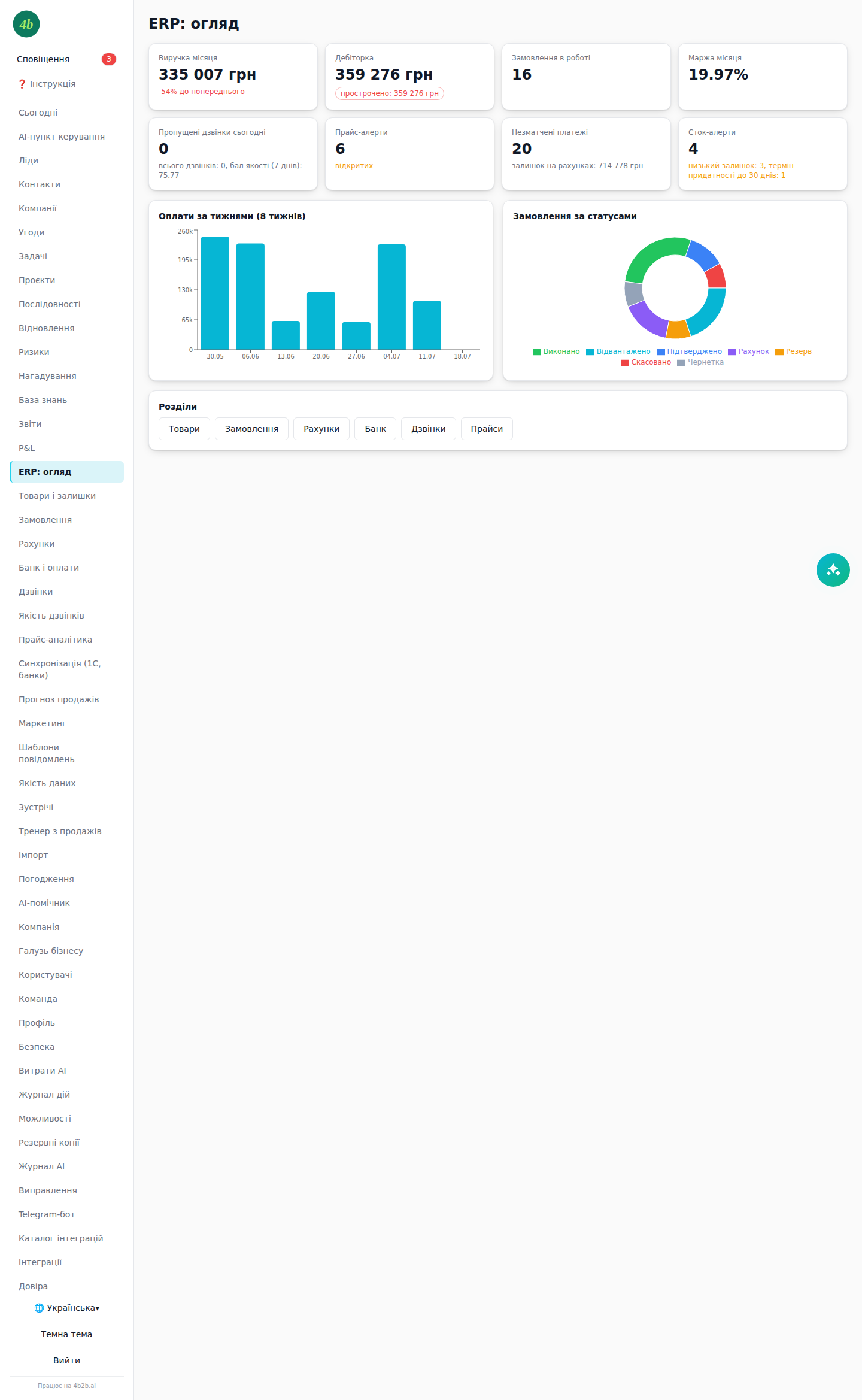
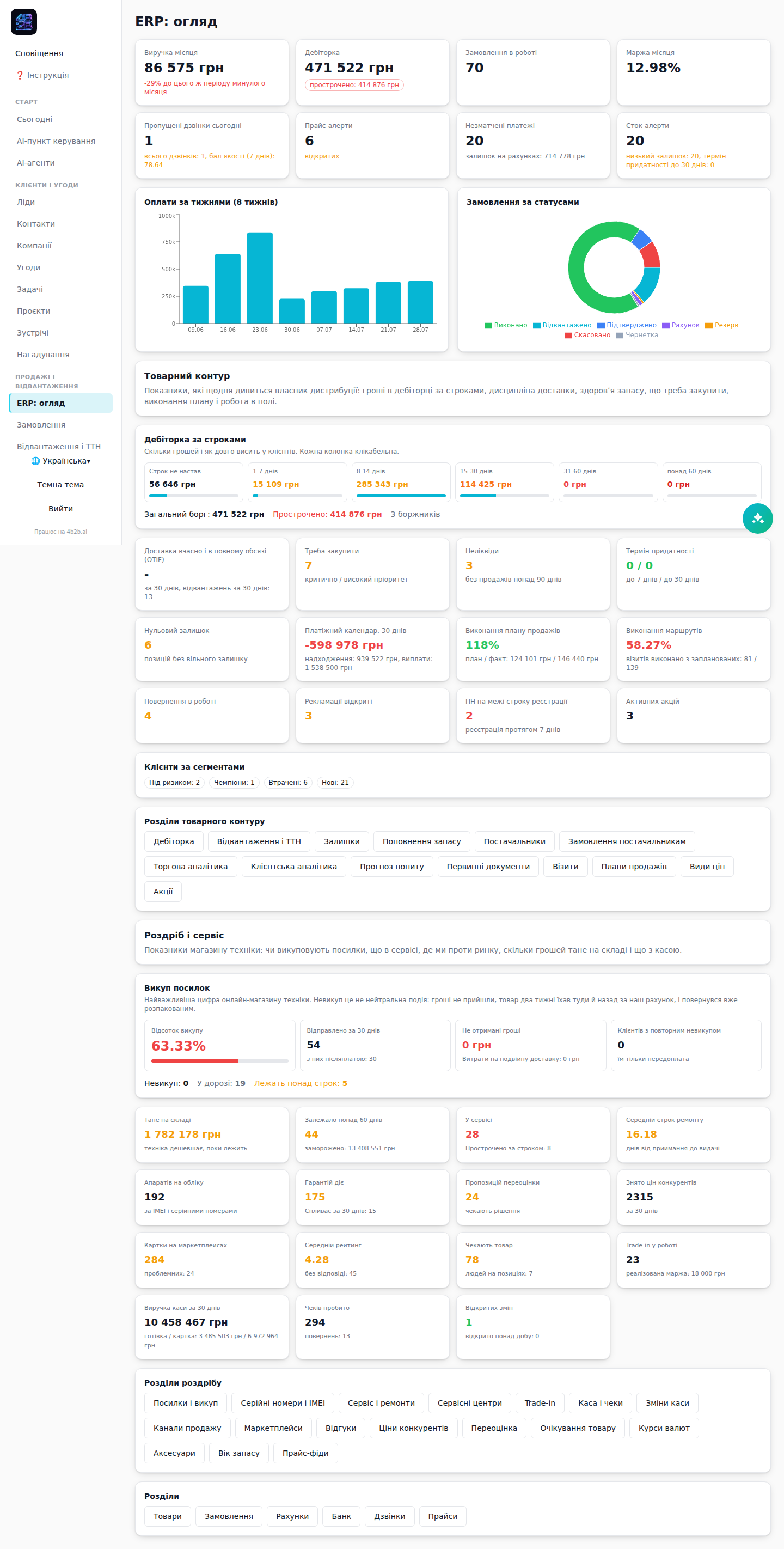
ERP: огляд (головна панель)
Один екран з головними цифрами бізнесу: виручка місяця, дебіторка (скільки вам винні) з позначкою простроченого, замовлення в роботі, маржа, пропущені дзвінки, прайс-алерти, незіставлені платежі та сток-алерти. Нижче графік оплат за тижнями і розподіл замовлень за статусами.
1Відкрийте «ERP: огляд» у меню.
2Прочитайте плитки згори: наприклад «Дебіторка 359 276 грн, прострочено 302 630 грн» одразу показує, де ризик.
3Натисніть кнопки внизу («Товари», «Замовлення», «Рахунки», «Банк», «Дзвінки», «Прайси») щоб перейти у потрібний розділ.
Головна панель ERP з ключовими показниками
Розділ 34 / 115
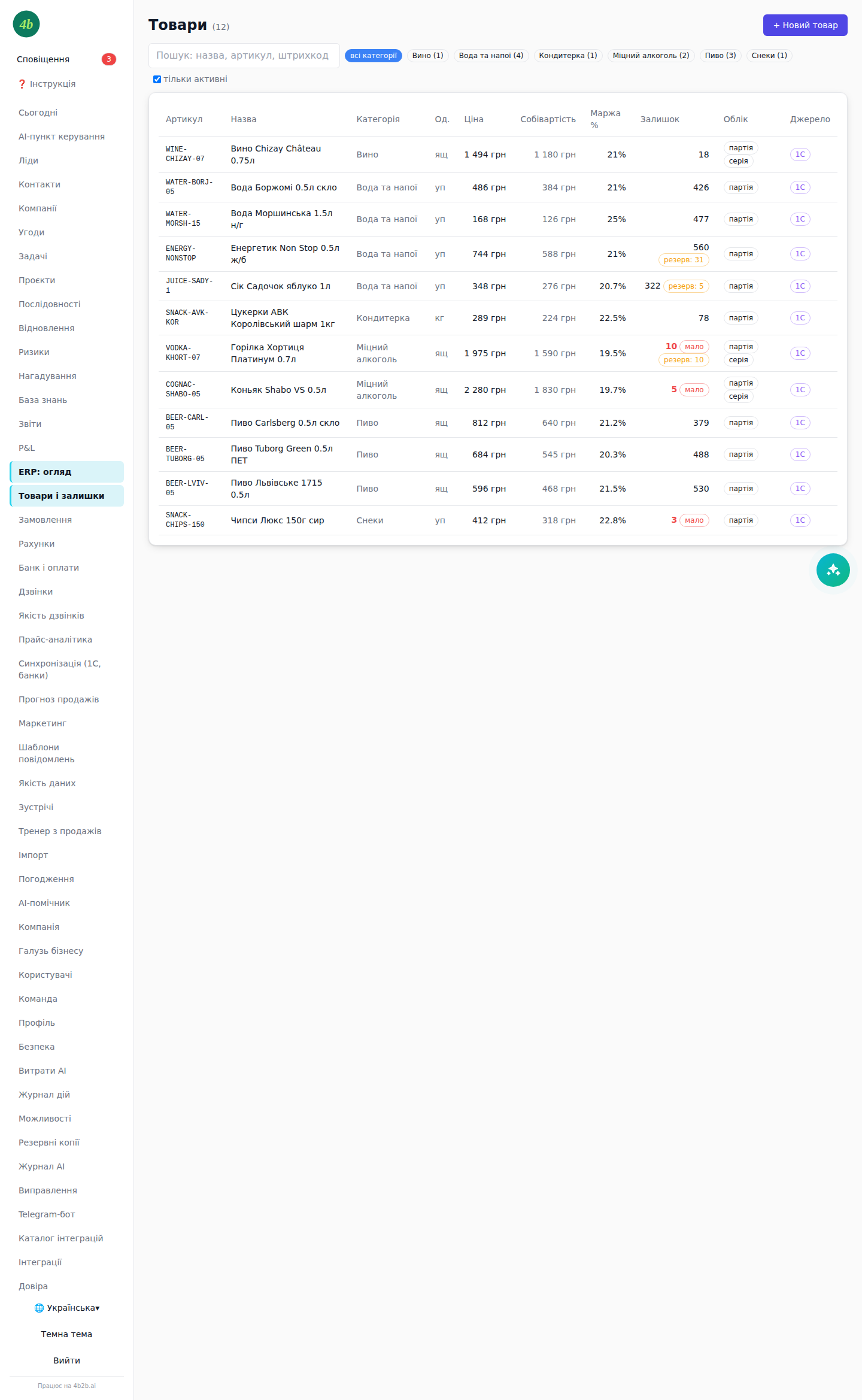
Товари і залишки
Перелік товарів із ціною, собівартістю, маржею і залишком по складах. Позначки «партія» і «серія» показують товари з партійним чи серійним обліком, а бейдж «1С» означає, що товар прийшов із вашої 1С і тут доступний лише для перегляду. Червоне «мало» підказує, де залишок закінчується.
1Відкрийте «Товари і залишки».
2Скористайтеся пошуком або чіпами категорій згори (наприклад «Пиво», «Міцний алкоголь»).
3Дивіться колонку «Залишок»: бейдж «резерв» показує, скільки вже відкладено під замовлення, «мало» позначає низький залишок.
4Натисніть на товар, щоб відкрити картку з залишками по кожному складу й партії.
Список товарів із залишками, маржею і позначками обліку
Розділ 35 / 115
Картка товару
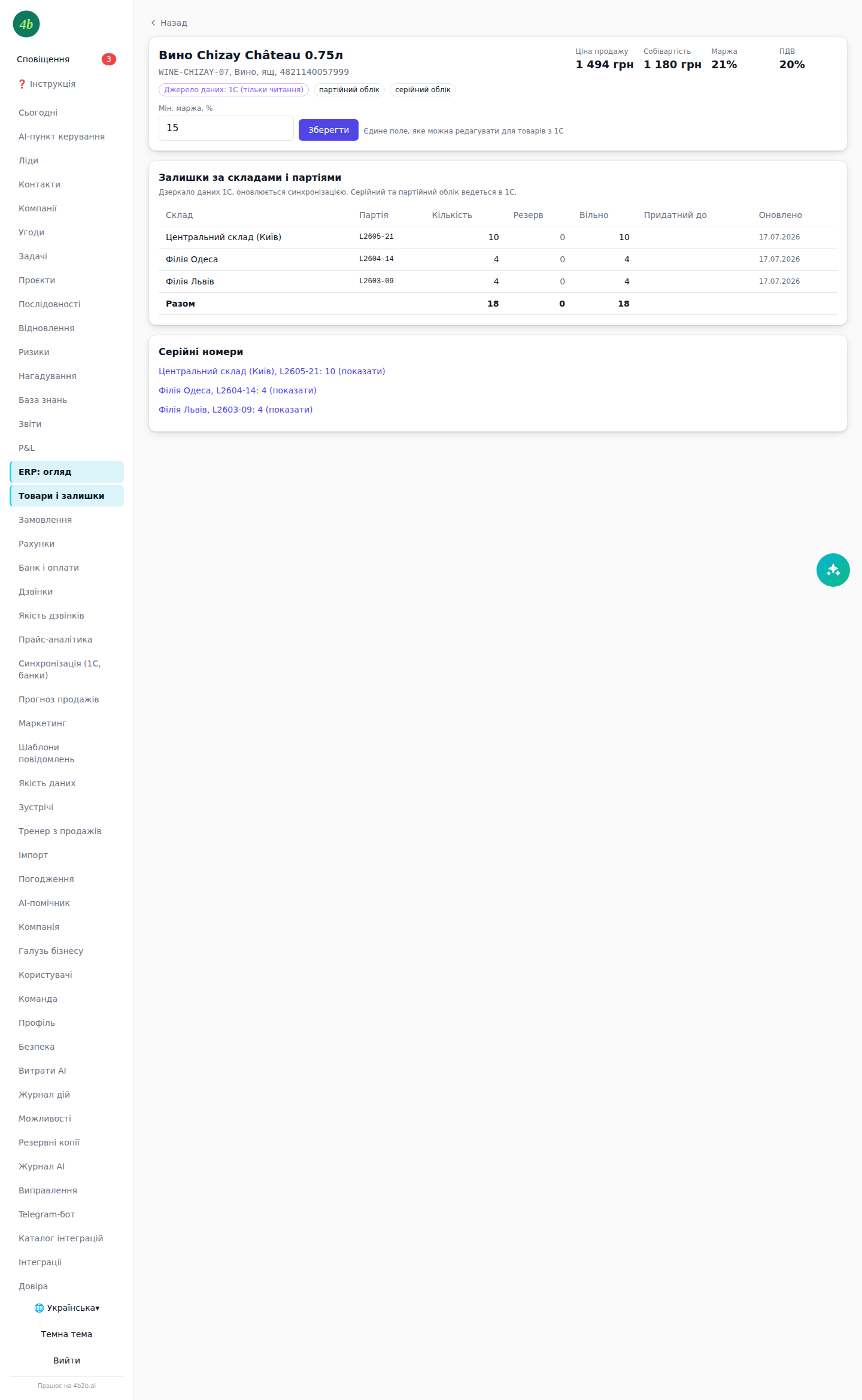
Детальна картка: ціна, собівартість, маржа, мінімально допустима маржа, а також залишки в розрізі складів і партій, терміни придатності та серійні номери. Для товарів із 1С поля лишаються тільки для читання (джерело даних 1С).
1На сторінці товару перегляньте розбивку залишків по складах і партіях.
2Зверніть увагу на підсвічені партії з близьким терміном придатності.
3За потреби задайте «мінімальну маржу», щоб система попереджала, коли ціна падає нижче.
Картка товару із залишками по складах і партіях
Розділ 36 / 115
Замовлення
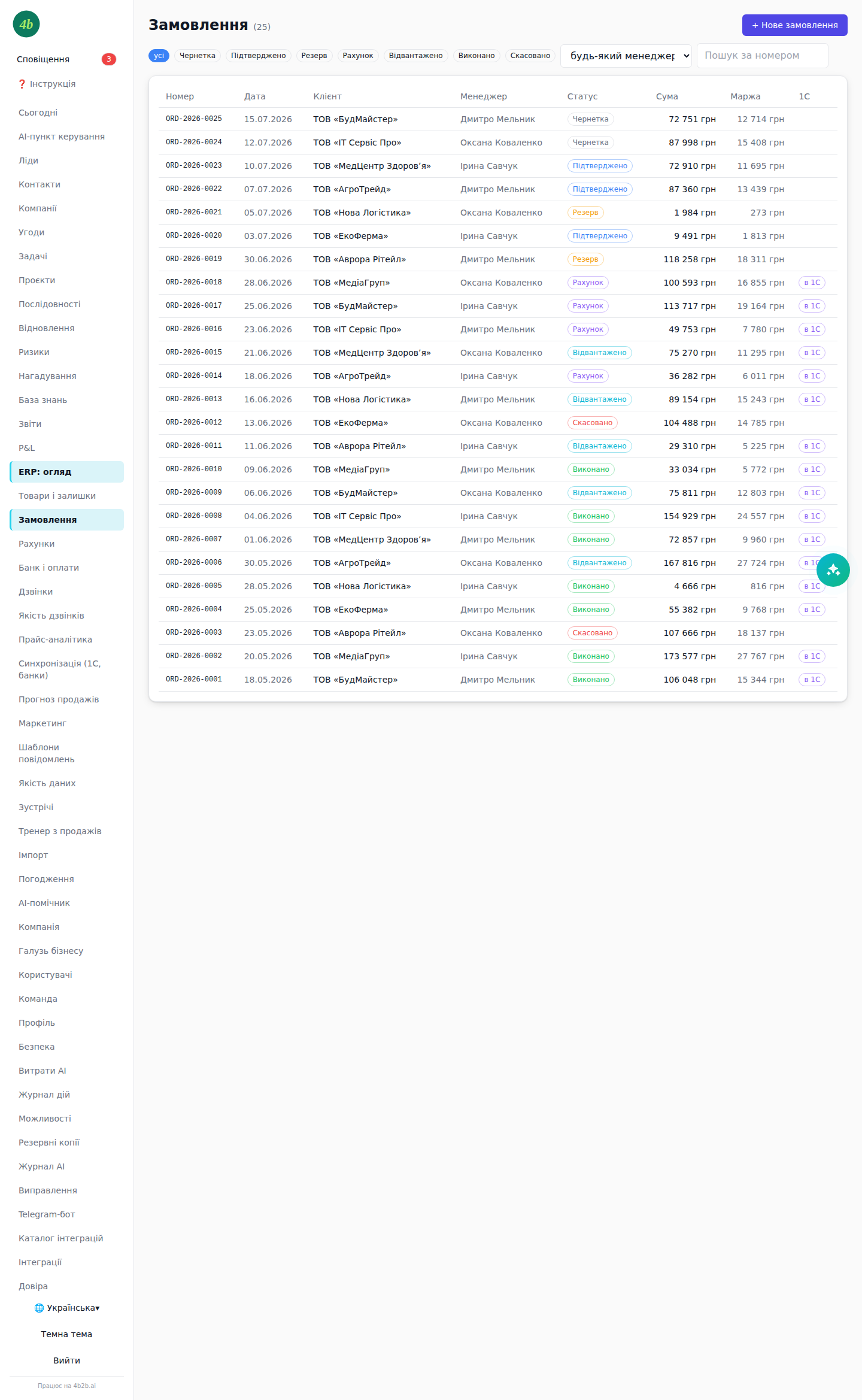
Усі замовлення клієнтів зі статусами (чернетка, підтверджено, резерв, рахунок, відвантажено, виконано), сумою і маржею. Менеджер бачить свої замовлення, керівник усі.
1Відкрийте «Замовлення».
2Відфільтруйте за статусом чіпами згори або знайдіть за номером.
3Натисніть «+ Нове замовлення», оберіть клієнта й менеджера, щоб перейти до наповнення.
Список замовлень зі статусами й сумами
Розділ 37 / 115
Картка замовлення
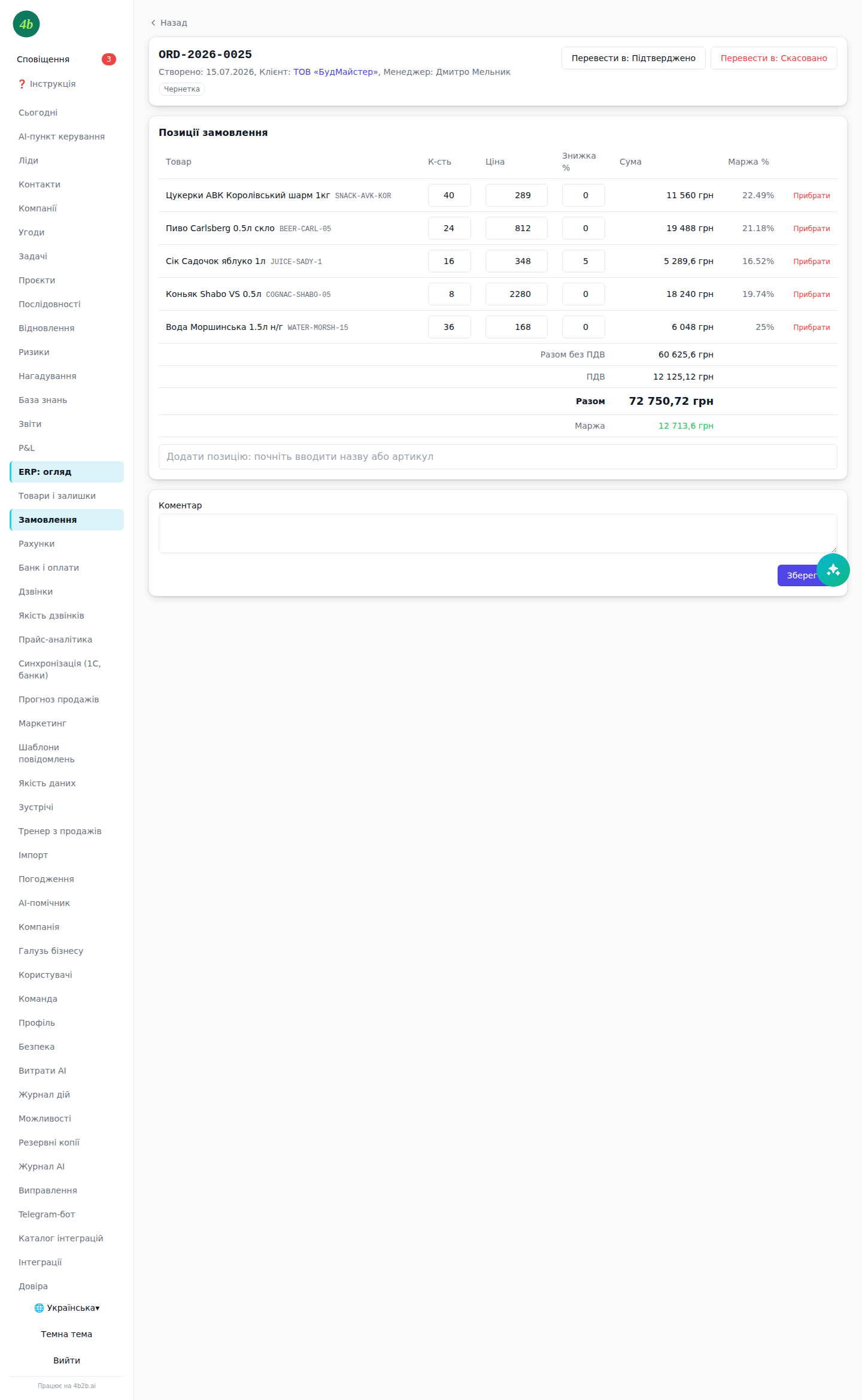
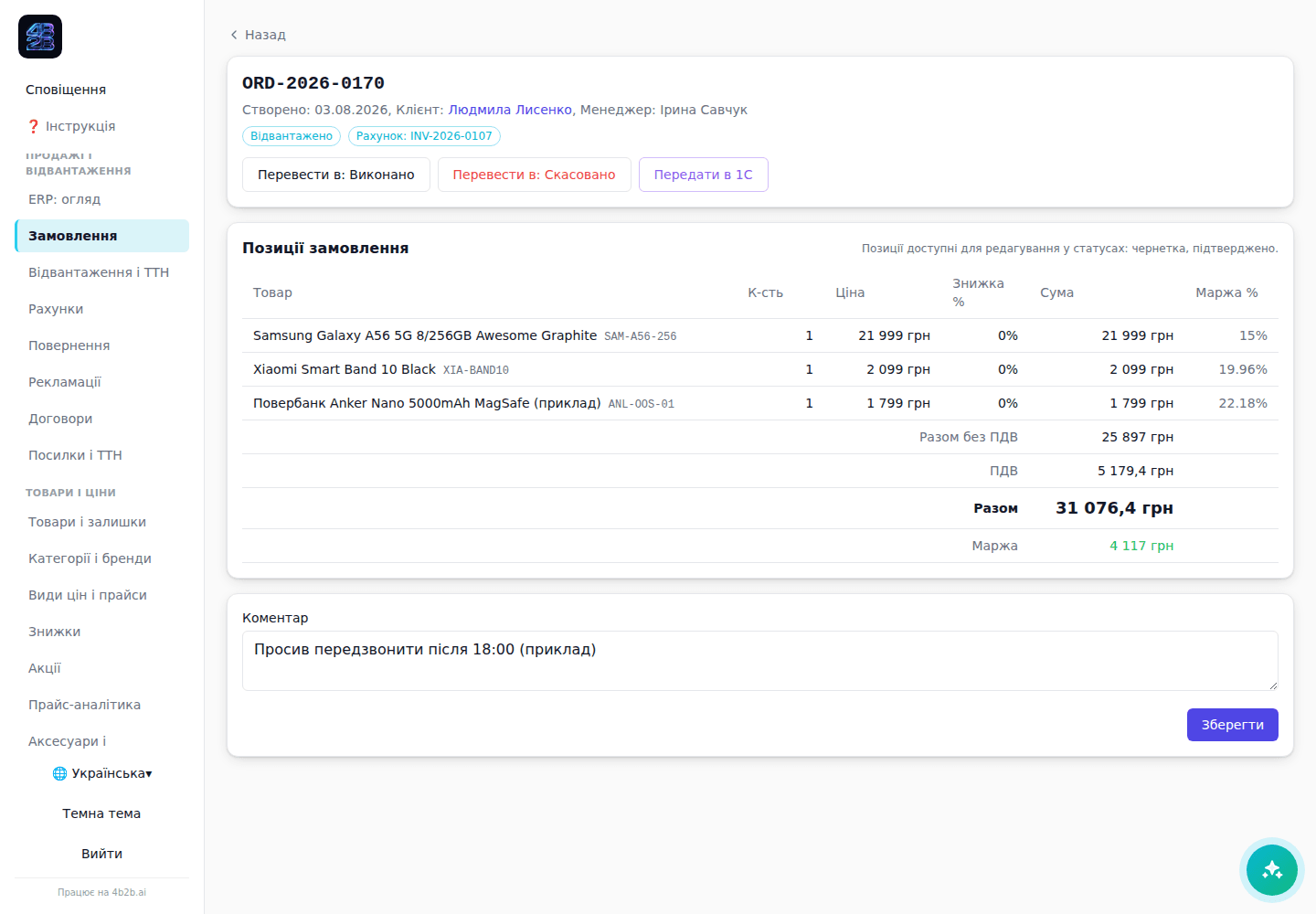
Тут наповнюють замовлення позиціями, керують статусом і одним кліком передають у 1С або виставляють рахунок. Сума, ПДВ і маржа рахуються автоматично.
1У полі «Додати позицію» почніть вводити назву або артикул товару й оберіть його.
2Вкажіть кількість, за потреби ціну і знижку. Сума й маржа перерахуються самі.
4«Виставити рахунок» створить рахунок на суму замовлення, «Передати в 1С» вивантажить замовлення у вашу 1С.
5Натисніть «Зберегти» після зміни позицій.
Картка замовлення з позиціями, сумами і діями
Розділ 38 / 115
Рахунки
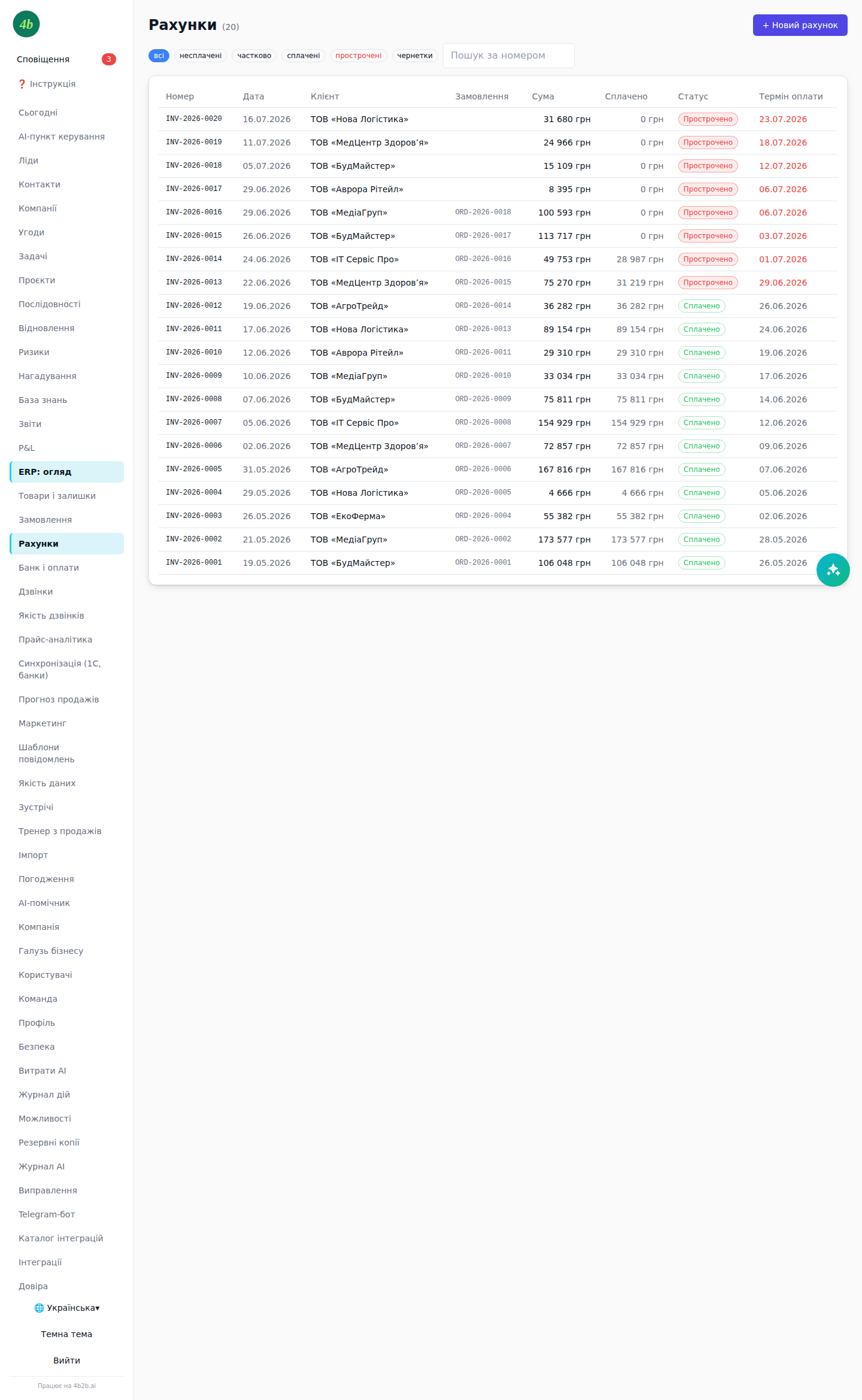
Виставлені рахунки зі статусом оплати: чернетка, надіслано, частково оплачено, оплачено, прострочено. Прострочені підсвічені червоним, щоб їх було видно одразу.
1Відкрийте «Рахунки».
2Використайте чіпи «несплачені», «частково», «прострочені», щоб швидко знайти проблемні.
3Натисніть на рахунок, щоб побачити, якими платежами він закривався.
Список рахунків зі статусами оплати
Розділ 39 / 115
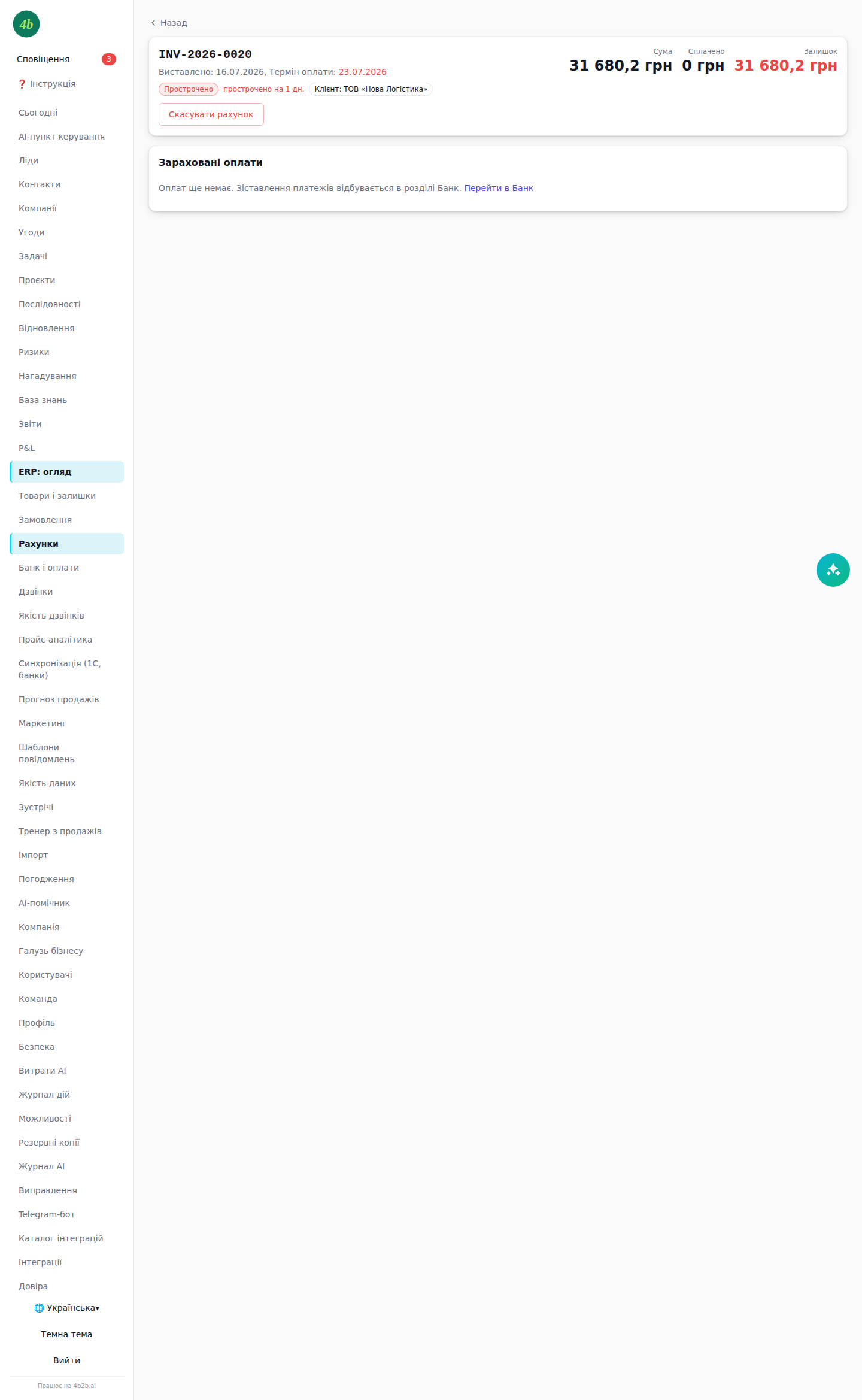
Картка рахунку
Показує суму, скільки вже сплачено і скільки лишилось, дедлайн, звʼязане замовлення та перелік платежів (зіставлень), якими закривався рахунок.
1На картці перегляньте «сплачено» і «залишок».
2У таблиці нижче видно кожен платіж, що зарахувався на рахунок (з банку, автоматично чи вручну).
Картка рахунку з платежами
07 🏦 ERP: банк і оплати
Розділ 40 / 115
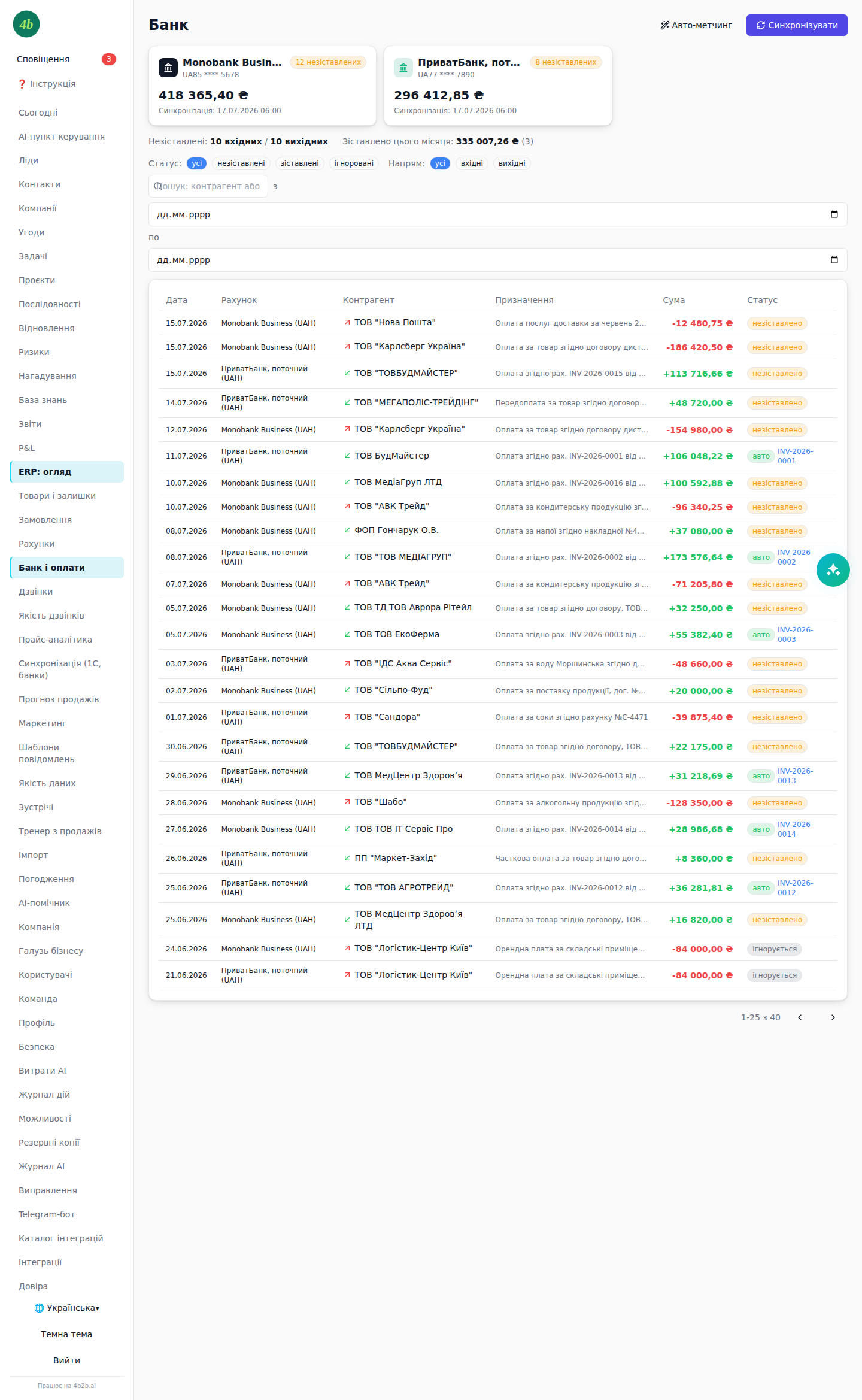
Банк і оплати
Банківські виписки з Monobank і ПриватБанку в одному місці плюс автоматичне звіряння: система сама знаходить, який платіж закриває який рахунок. Доступ до банку мають лише керівник і адміністратор.
1Відкрийте «Банк і оплати». Згори картки рахунків із балансом і кількістю незіставлених платежів.
2Натисніть «Синхронізувати», щоб підтягнути свіжі виписки (у демо показані вже посіяні).
3Натисніть «Авто-метчинг», щоб система сама звʼязала оплати з рахунками, де впевнена.
4Фільтруйте за «незіставлені», щоб вручну розібрати решту.
Банківські виписки з автоматичним зіставленням оплат
Розділ 41 / 115
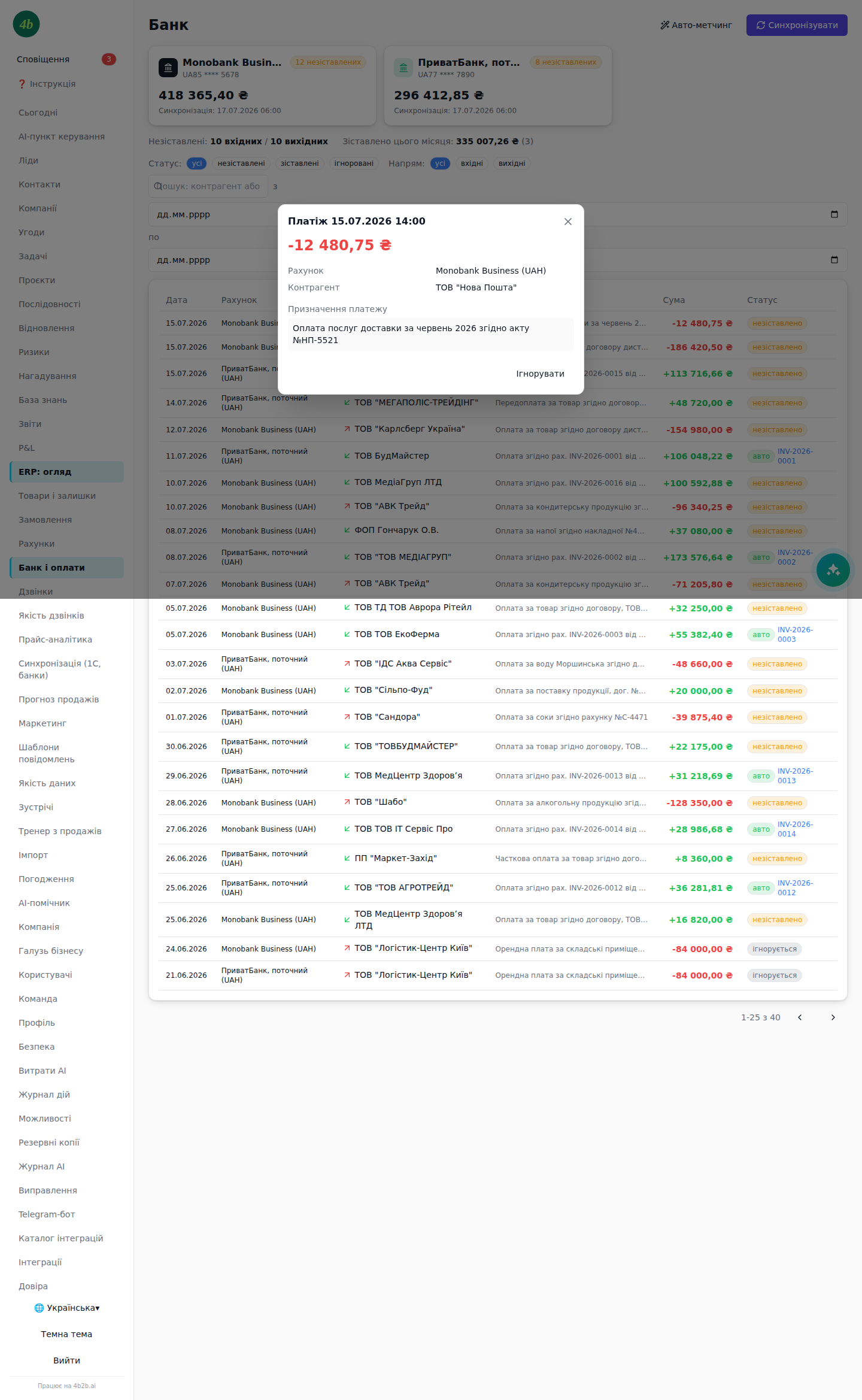
Ручне зіставлення платежу
Якщо система не впевнена, ви відкриваєте платіж і бачите підказки: які рахунки найбільше підходять за сумою, назвою контрагента і призначенням. Один клік і платіж зарахований, рахунок закривається.
1Натисніть на рядок платежу, щоб відкрити панель праворуч.
2Перегляньте контрагента, суму і призначення платежу.
3Для вхідного платежу оберіть зі списку рахунок і натисніть «Зіставити», або знайдіть рахунок вручну.
4Непотрібний рух (оренда, зарплата) можна позначити «Ігнорувати».
Панель зіставлення платежу з підказками
08 📞 ERP: дзвінки та контроль якості
Розділ 42 / 115
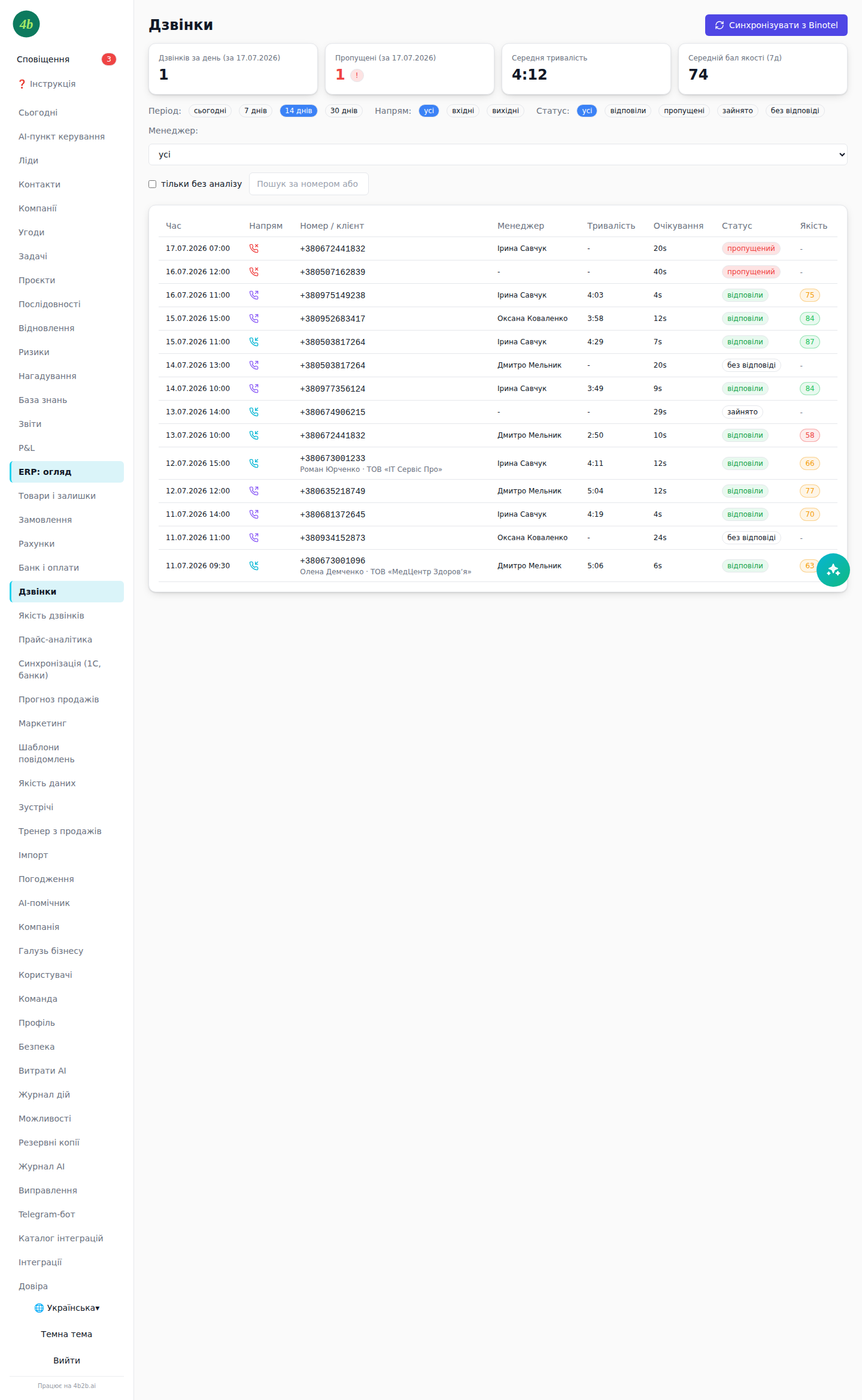
Дзвінки (журнал телефонії)
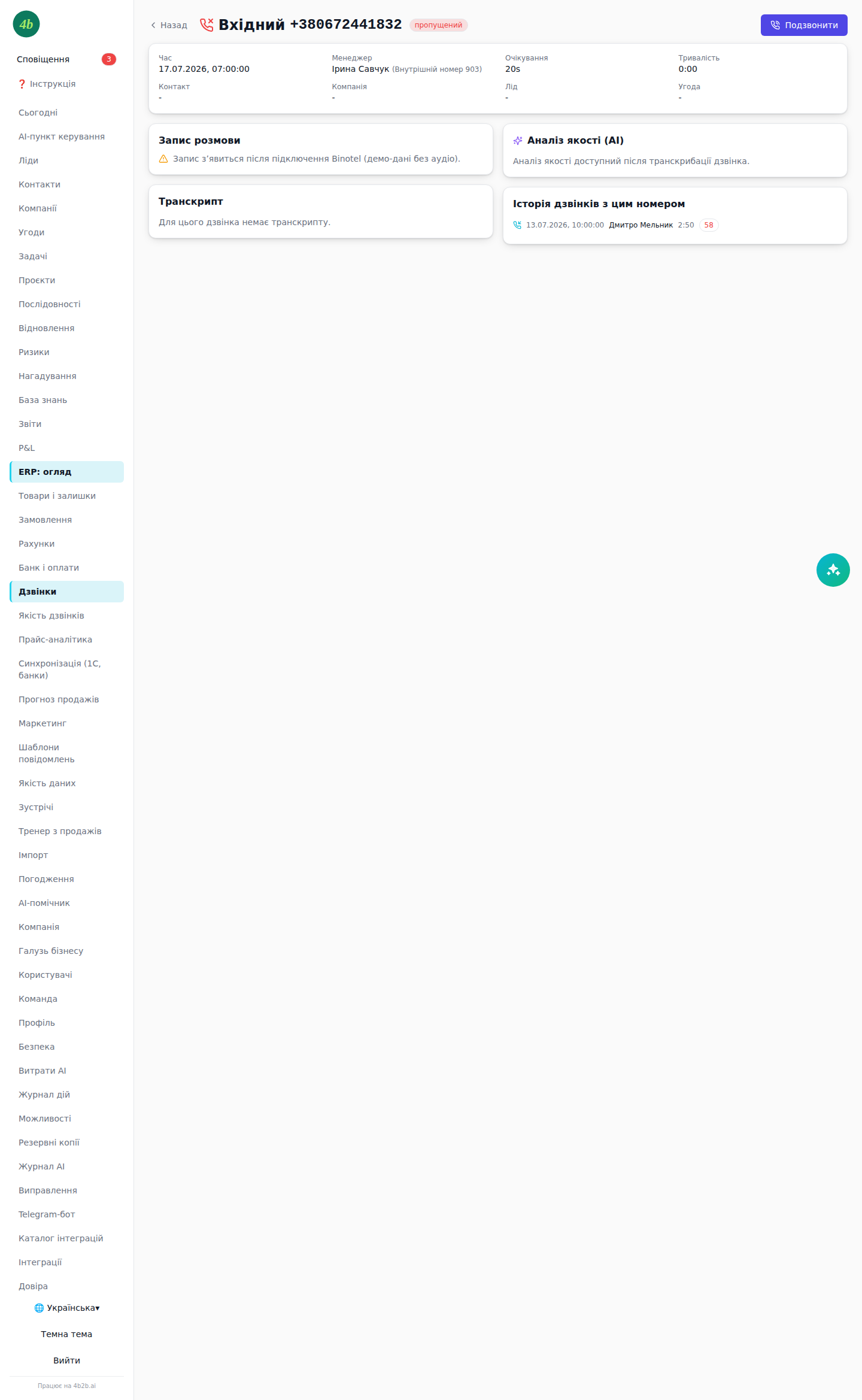
Усі дзвінки з Binotel: хто дзвонив, який менеджер, тривалість, чи відповіли, чи пропустили. Клієнт розпізнається за номером і підтягується з бази. Кольоровий бал якості показує, наскільки добре менеджер провів розмову.
1Відкрийте «Дзвінки».
2Згори показники: скільки дзвінків сьогодні, скільки пропущено, середня тривалість і середній бал якості.
3Фільтруйте за періодом, менеджером, напрямом (вхідні або вихідні) і статусом.
4Натисніть на номер або бал якості, щоб відкрити картку дзвінка.
Журнал дзвінків із балами якості
Розділ 43 / 115
Картка дзвінка з AI-аналізом
Головна перевага: система розшифровує розмову в текст і оцінює її за вашим чек-листом. Видно, які пункти менеджер виконав (привітання, виявлення потреб, робота із запереченнями, домовленість про наступний крок), а які провалив, з цитатами прямо з розмови. Це і є контроль дотримання менеджерами скриптів і бізнес-процесів.
1Відкрийте будь-який дзвінок із балом якості.
2Ліворуч читайте транскрипт розмови у вигляді діалогу.
3Праворуч дивіться оцінку: загальний бал, пройдено чи ні, і кожен пункт чек-листа з галочкою або хрестиком та доказом-цитатою.
4Внизу висновок і тон клієнта. Кнопка «Проаналізувати повторно» переоцінить дзвінок.
Картка дзвінка: транскрипт і AI-оцінка за чек-листом
Розділ 44 / 115
Якість дзвінків (скоркарти і чек-листи)
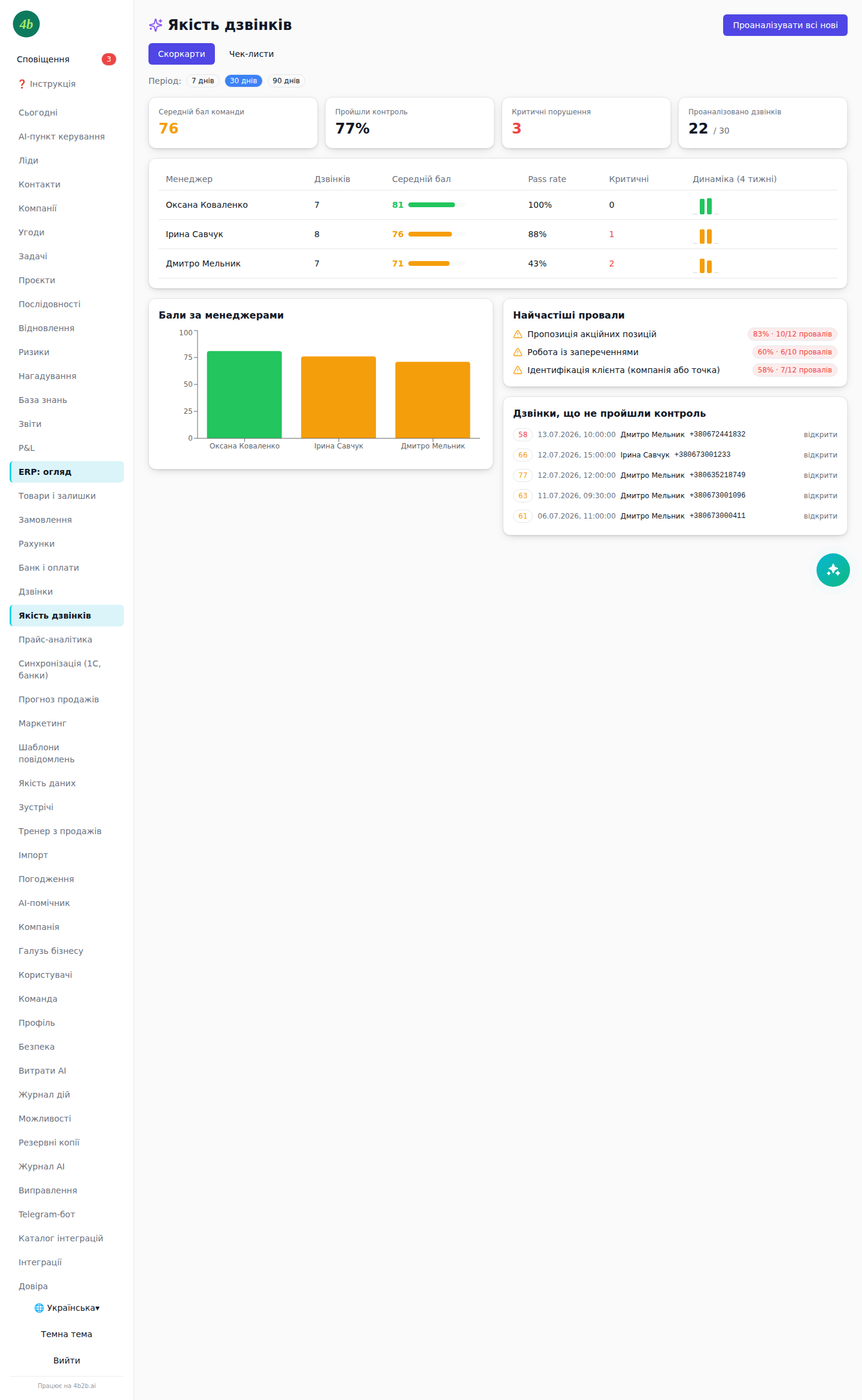
Зведення по всій команді: середній бал, скільки дзвінків пройшли контроль, критичні порушення, і таблиця по кожному менеджеру. Видно, хто тримає стандарт, а хто ні, і які пункти провалюються найчастіше.
2Порівняйте менеджерів за середнім балом, pass rate і критичними порушеннями.
3Дивіться «Найчастіші провали», щоб зрозуміти, чого бракує команді (наприклад «пропозиція акційних позицій»).
4У вкладці «Чек-листи» адміністратор налаштовує пункти оцінки, їхню вагу і критичність.
Скоркарти менеджерів і найчастіші провали
09 🔌 ERP: прайси та інтеграції
Розділ 45 / 115
Прайс-аналітика
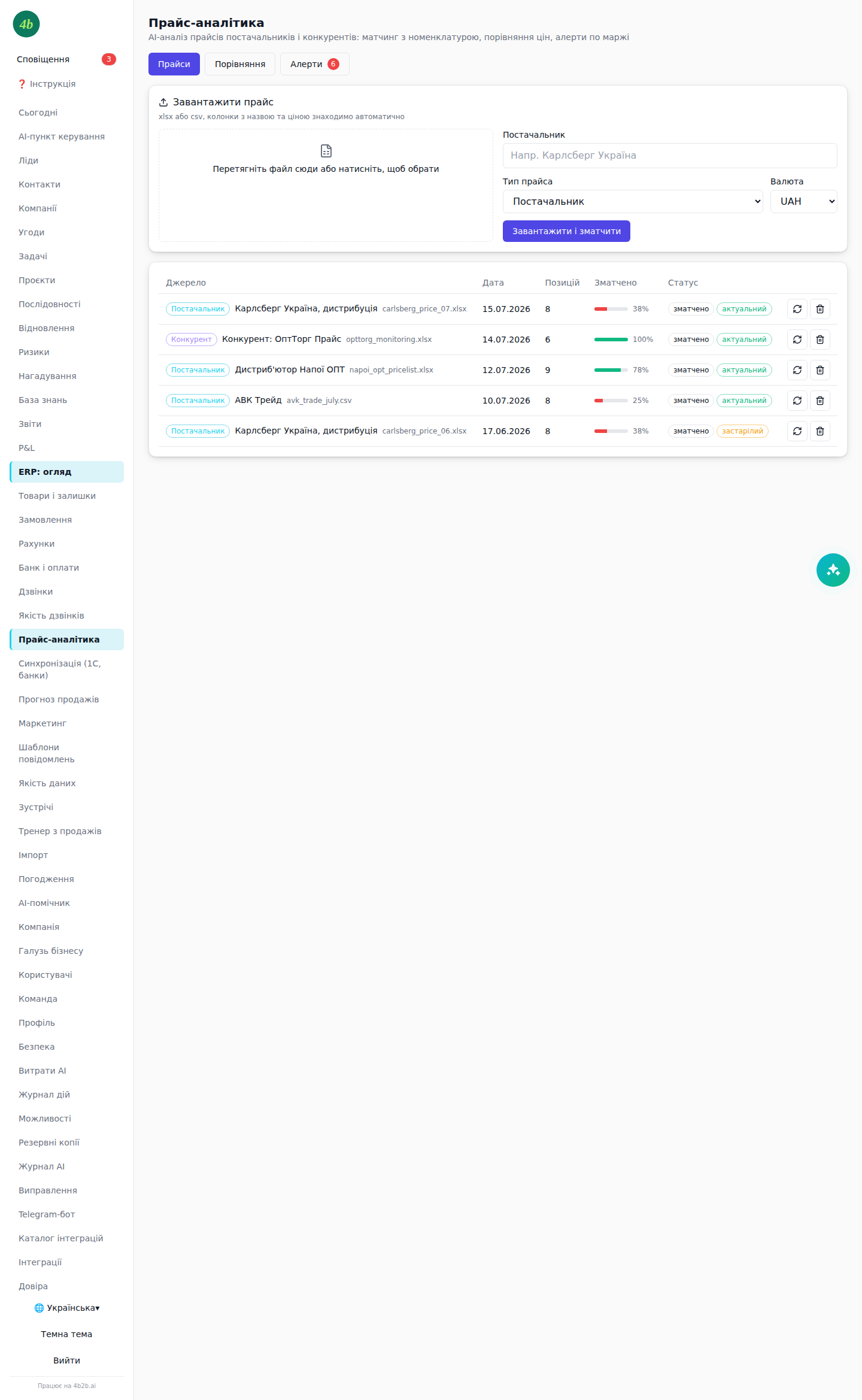
Завантажте прайс постачальника чи конкурента у форматі Excel або CSV, і система сама розпізнає позиції, звірить їх із вашою номенклатурою і покаже, де ціна закупівлі зʼїдає маржу або де конкурент дешевший. По проблемних позиціях створюються алерти.
1Відкрийте «Прайс-аналітика».
2Перетягніть файл прайсу, вкажіть постачальника і тип (постачальник або конкурент), натисніть «Завантажити і зматчити».
3На вкладці «Порівняння» дивіться по кожному товару кращу ціну постачальника, конкурента і вашу маржу.
Прайс-аналітика: завантажені прайси і матчинг з номенклатурою
Розділ 46 / 115
Синхронізація (1С, Binotel, банки)
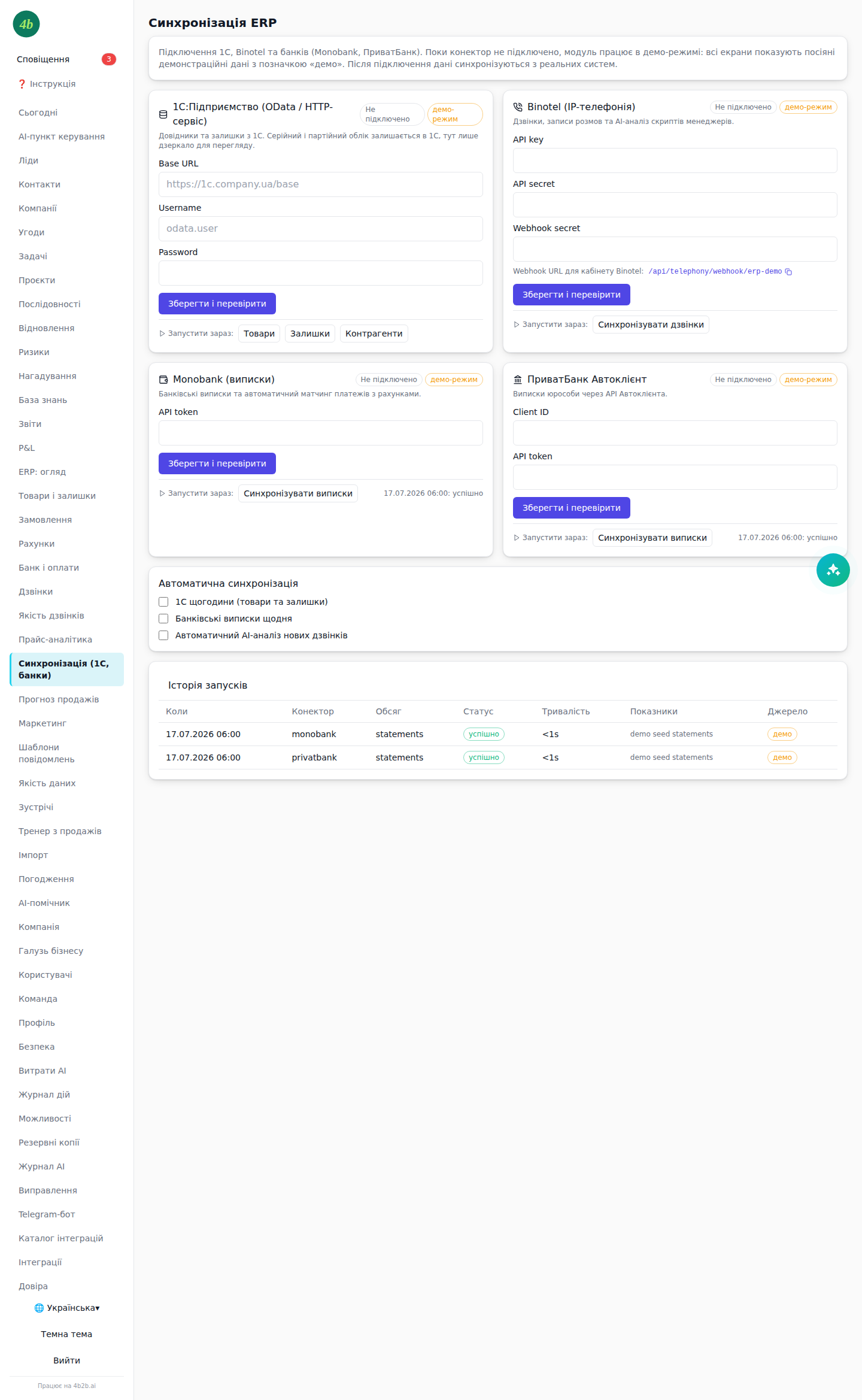
Тут підключаються всі зовнішні системи. Поки не підключено, все працює в демо-режимі на прикладах. Після введення доступів дані починають синхронізуватися з реальних систем.
1Відкрийте «Синхронізація».
2У картці «1С:Підприємство» введіть адресу, логін і пароль, натисніть «Зберегти і перевірити».
3У картці «Binotel» введіть ключі і скопіюйте Webhook URL у кабінет Binotel, щоб дзвінки надходили автоматично.
4Підключіть Monobank і ПриватБанк за токенами, щоб підтягувати виписки.
5Увімкніть автоматичну синхронізацію (1С щогодини, банк щодня, авто-аналіз дзвінків). Унизу історія всіх запусків.
💡Серійний і партійний облік лишається у 1С, ERP тільки читає залишки, тому нічого у вашому обліку не ламається.
Підключення 1С, Binotel і банків, історія синхронізацій
10 🏭 Товарний контур: з чого він складається
Розділ 47 / 115
Навіщо потрібен товарний контур і що в нього входить
CRM відповідає на питання «з ким ми працюємо», товарний контур відповідає на питання «що ми продаємо, звідки воно береться, де лежить, як їде до клієнта, коли за нього заплатять і скільки ми на цьому заробили». Для дистрибуції це і є основна робота: закупівлі, склад, ціни, відвантаження, дебіторка, поле і план. Нижче кожен розділ розібраний окремо, з тим самим порядком, у якому товар рухається через компанію.
Товари і ціни: картка товару з пакуванням і УКТЗЕД, види цін, знижки, акції, прайс-аналітика.
Закупівлі: постачальники, замовлення постачальникам, приходи, автоматичне поповнення запасу.
Склад: залишки, рухи товару, переміщення, списання, інвентаризація.
Продажі: замовлення, відвантаження і ТТН, повернення, рекламації, договори.
4Клієнт робить замовлення. Ціна підтягується з його виду ціни, знижки застосовуються за правилами, кредитний ліміт перевіряється.
5Замовлення переходить у відвантаження: відбір за FEFO (перш за все найближчий термін), пакувальний лист, ТТН Нової Пошти.
6Відвантаження списує товар зі складу і створює рух товару в журналі. Виставляється рахунок і формується видаткова накладна.
7Оплата приходить у банк, зіставляється з рахунком, дебіторка зменшується, платіжний календар оновлюється.
8Аналітика показує маржу по цьому клієнту і товару, оборотність і те, що треба закупити наступного разу.
11 🏷️ Товари, ціни та акції
Розділ 49 / 115
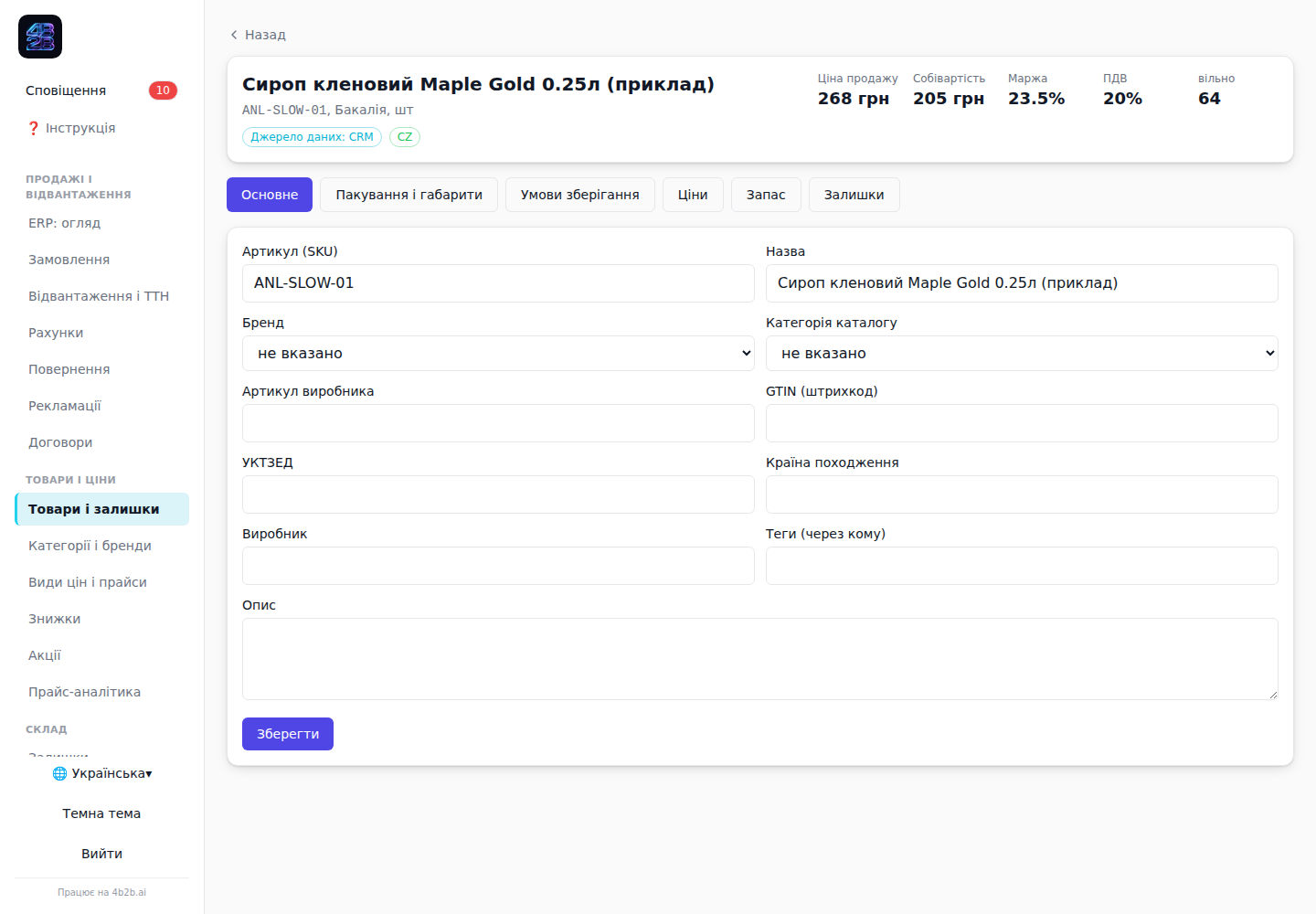
Картка товару: усі поля, які потрібні товарному бізнесу
Картка товару розбита на блоки, щоб не шукати поле по всьому екрану. Товари, що синхронізуються з 1С, лишаються там майстер-записом, але комерційні налаштування (ціни, параметри запасу, класи) можна міняти тут.
Основне: артикул, назва, бренд, категорія, артикул виробника, GTIN (штрихкод), УКТЗЕД, країна походження, виробник, опис, теги.
Пакування і габарити: одиниця, скільки в упаковці, в ящику, на палеті, вага брутто і нетто, обʼєм, розміри, мінімальна партія відвантаження, кратність замовлення.
Зберігання: строк придатності, температурний режим, підакцизність і код акцизу.
Ціни: ціна в кожному виді цін з розрахунком маржі і підсвіткою, коли маржа нижча за мінімальну.
Запас: постачальник, строк постачання, мінімальний і максимальний запас, точка замовлення, страховий запас, класи ABC і XYZ, оборотність у днях.
Залишки: скільки лежить на кожному складі, у розрізі партій і термінів придатності, скільки в резерві.
Картка товару: пакування, УКТЗЕД, ціни за видами, параметри запасу
Розділ 50 / 115
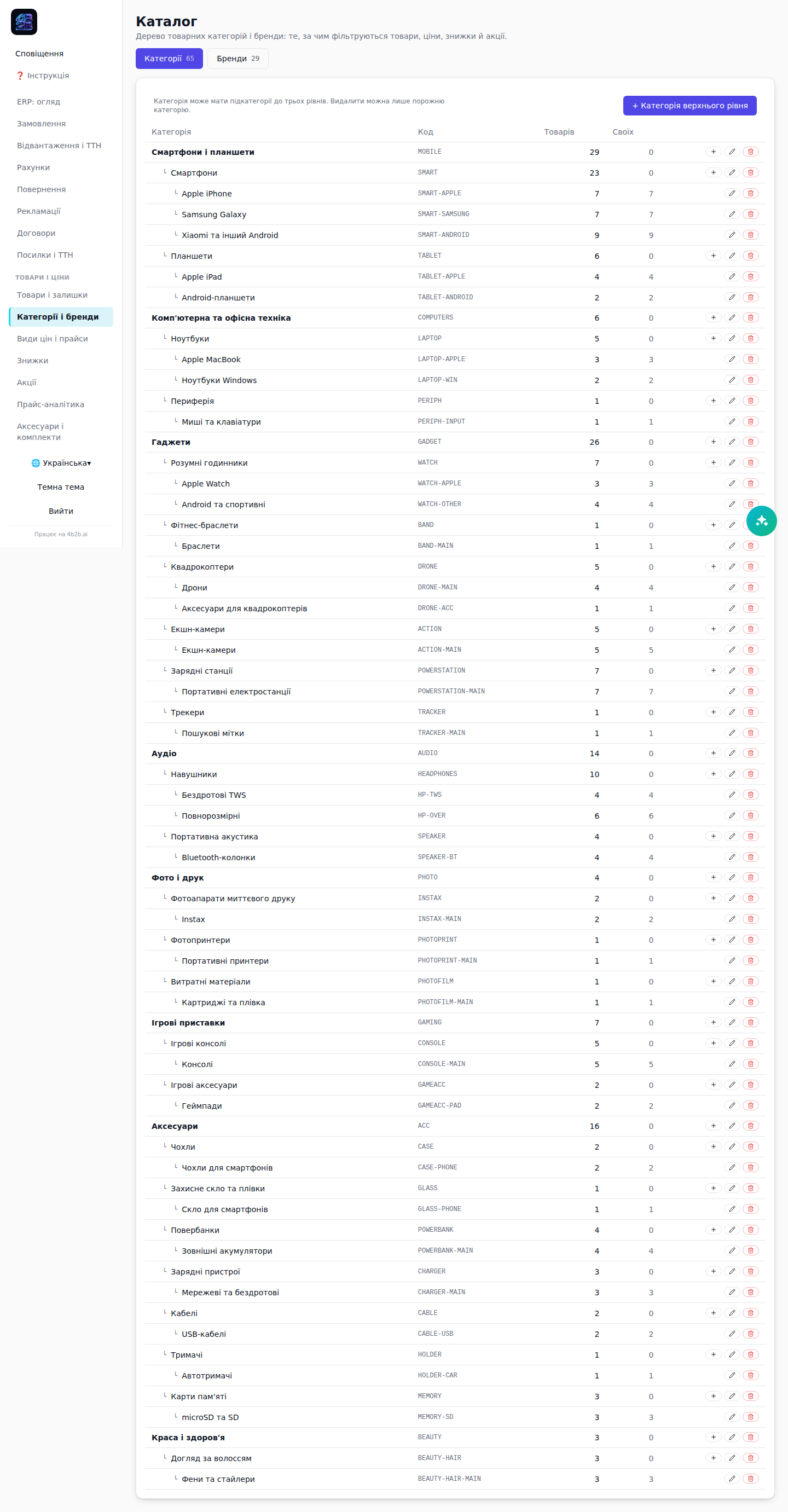
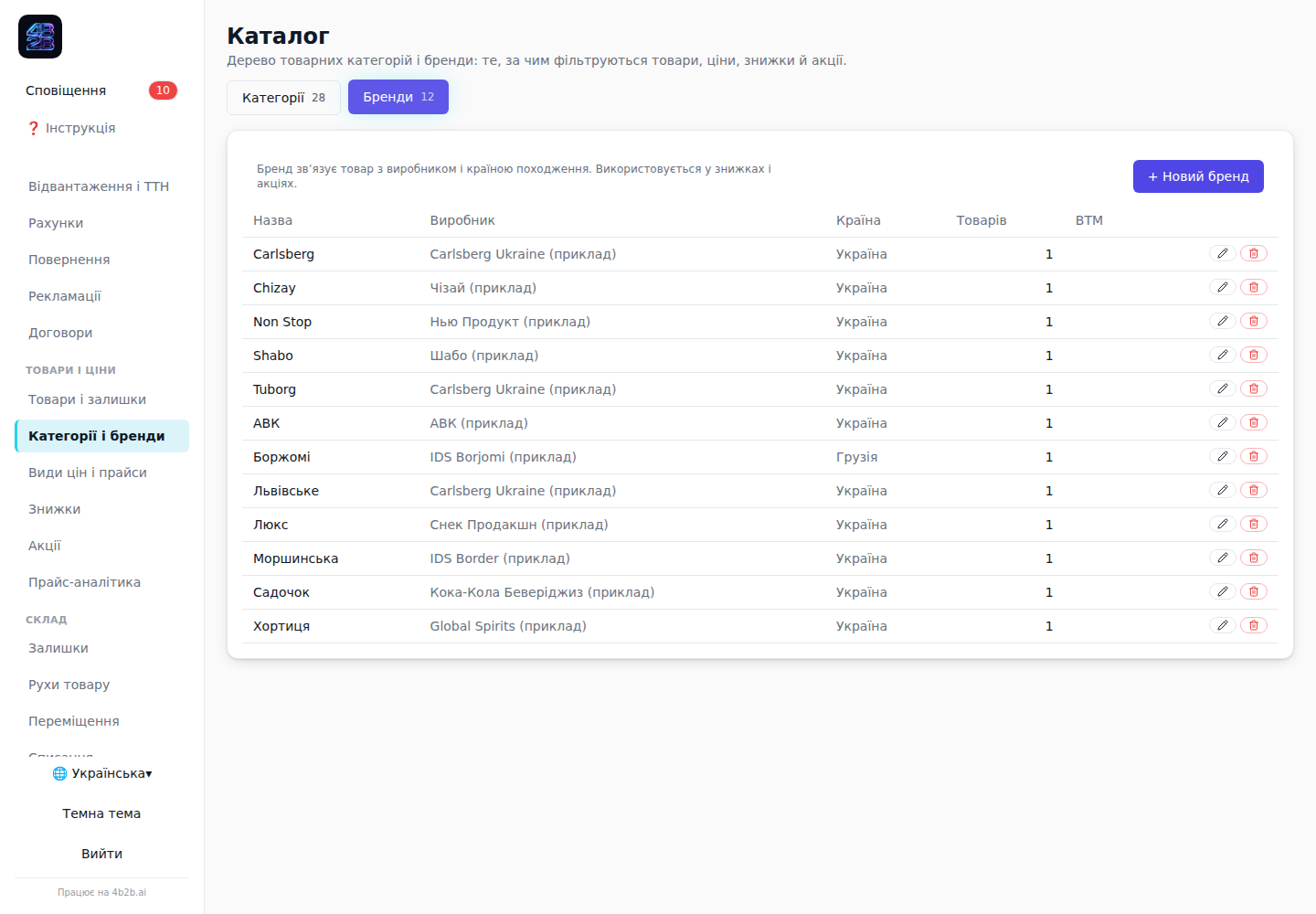
Категорії і бренди
Дерево категорій і довідник брендів. Категорія може мати підкатегорії будь-якої глибини, бренд зберігає виробника і країну. Обидва довідники використовуються як фільтри у товарах, прайсах, аналітиці і акціях.
1Відкрийте «Категорії і бренди».
2На вкладці «Категорії» додайте вузол, оберіть батьківську категорію, і система сама збудує повний шлях.
3На вкладці «Бренди» додайте бренд, виробника і країну. Видалити бренд, на який посилаються товари, система не дасть.
Дерево категорій
Довідник брендів з виробником і країною
Розділ 51 / 115
Види цін і прайс-матриця
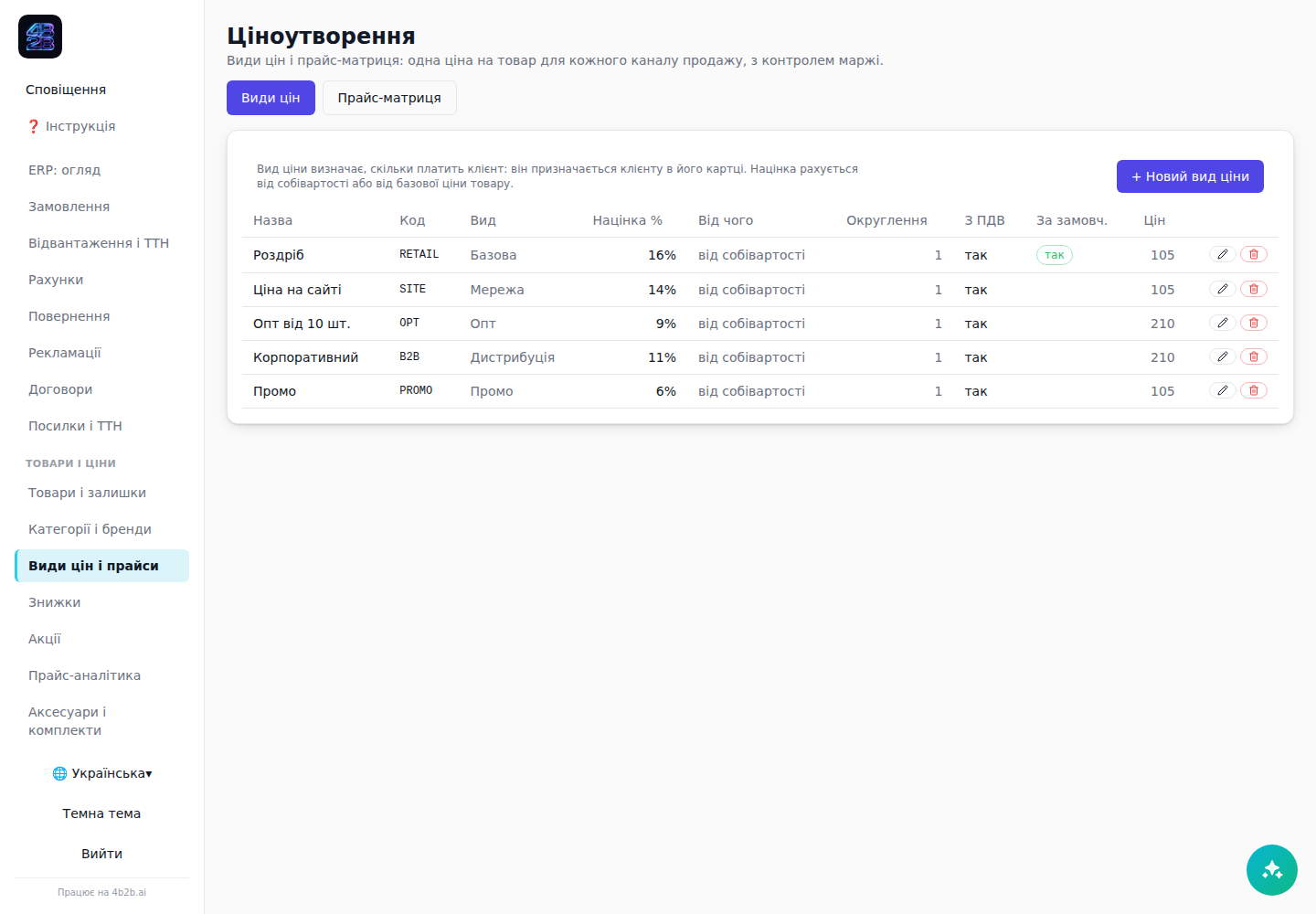
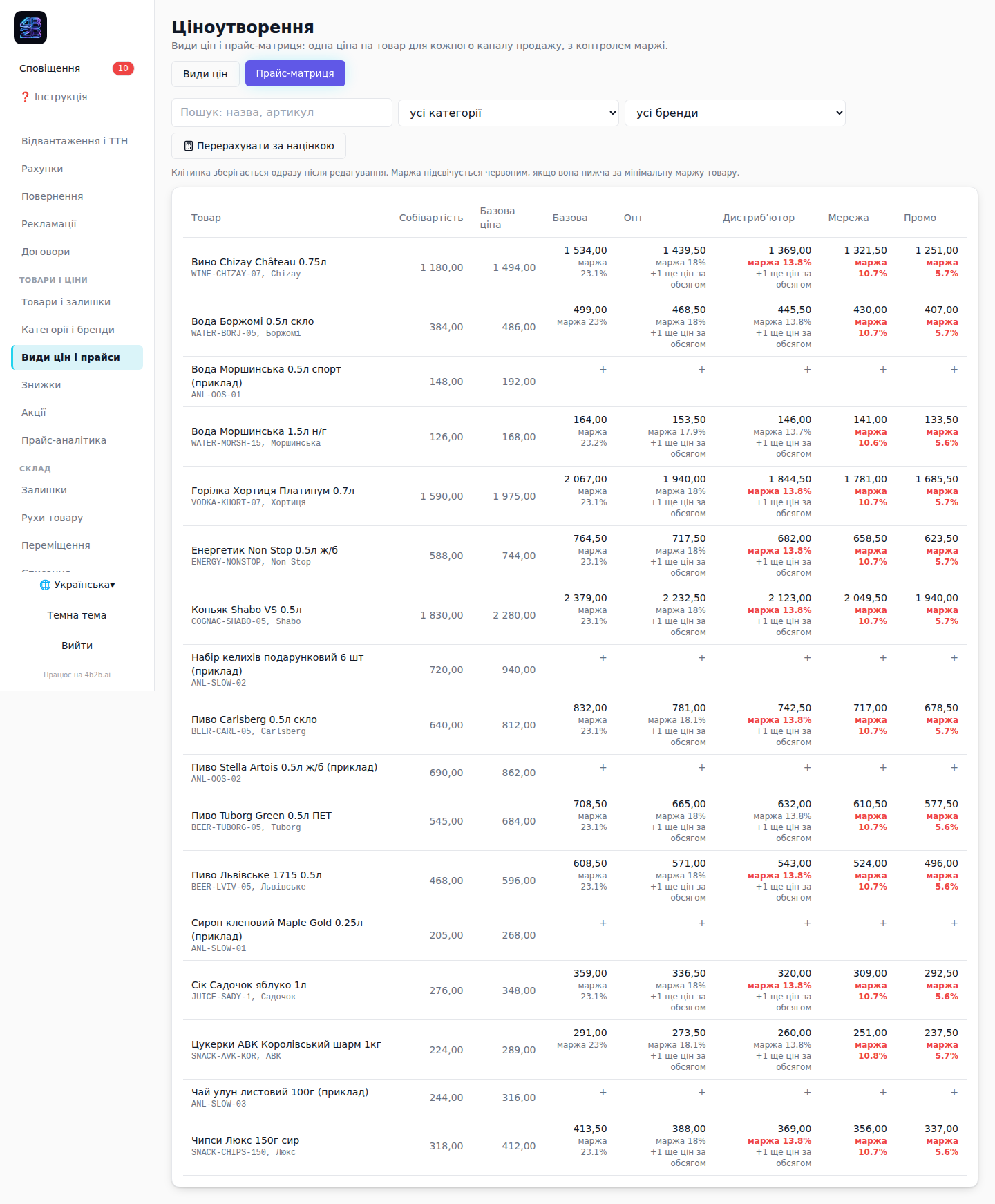
Види цін це роздріб, опт, дистрибʼютор, мережа, промо. Кожен клієнт закріплений за своїм видом ціни, і саме він підставляється в замовлення. Прайс-матриця показує всі товари і всі види цін в одній таблиці, редагується прямо в клітинці.
1Відкрийте «Види цін і прайси», вкладка «Види цін».
2Створіть вид ціни: назва, код, від чого рахується (від собівартості чи від базової), націнка, округлення, чи включає ПДВ.
3Перейдіть на вкладку «Прайс-матриця»: рядки це товари, колонки це види цін. Змініть ціну в клітинці, вона зберігається одразу.
4Кнопка «Перерахувати за націнкою» перераховує цілий вид ціни за правилом, з попереднім переглядом впливу на маржу.
5Маржа нижче мінімальної підсвічується червоним, щоб не продати в мінус.
💡Ціна для конкретного клієнта завжди виводиться однозначно: вид ціни клієнта, потім обʼємна знижка за кількістю, потім знижка клієнта. AI може показати цей ланцюг словами: запитайте «яка ціна на Carlsberg для Аврора Рітейл».
Види цін: назва, код, націнка, округлення
Прайс-матриця: товари на види цін, редагування прямо в клітинці
Розділ 52 / 115
Знижки і симулятор
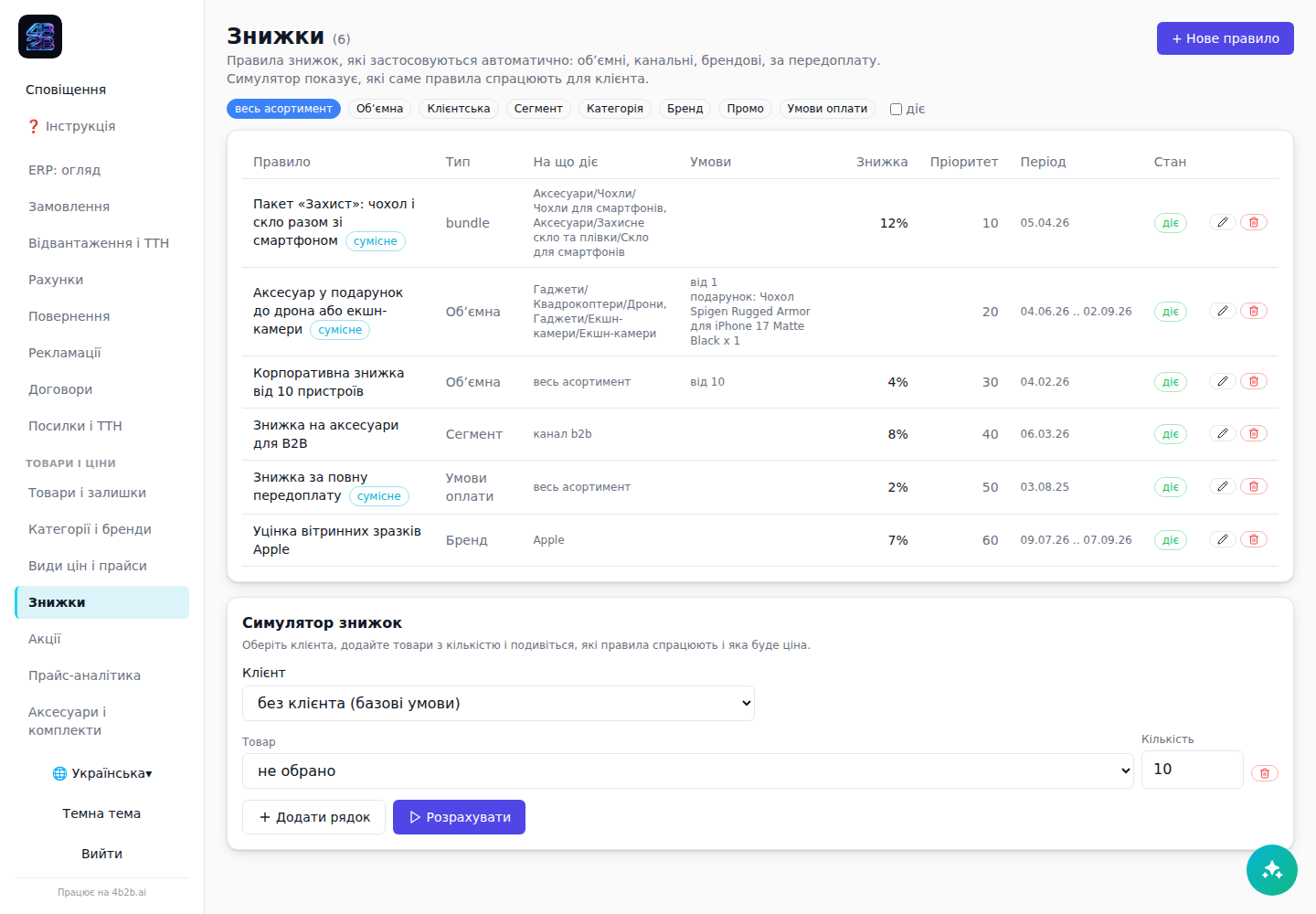
Правила знижок описують, коли і кому знижка надається: обʼємна від кількості, за сегментом клієнта, за категорією чи брендом, за умовами оплати, подарунок за обсяг. Кожне правило має пріоритет і період дії.
1Відкрийте «Знижки», створіть правило: вид, область дії (товари, категорії, бренди, клієнти, сегменти), умова (від N одиниць або від суми), розмір знижки, пріоритет, період.
2Позначте, чи складається знижка з іншими.
3У панелі «Симулятор» оберіть клієнта, додайте товари з кількостями і подивіться, які правила спрацювали і яка вийшла ціна.
Правила знижок і симулятор розрахунку ціни
Розділ 53 / 115
Акції та їх окупність
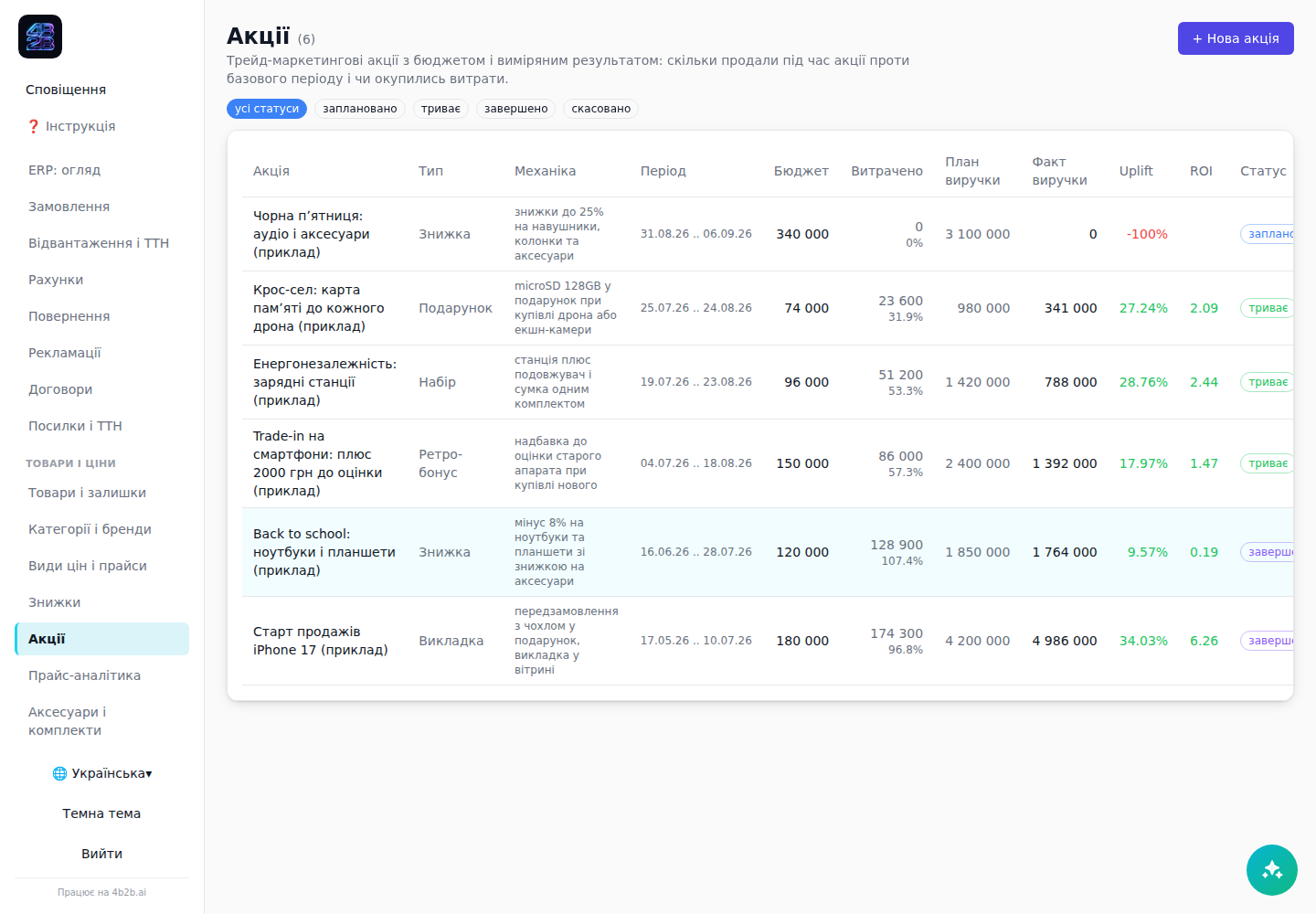
Акція це не просто знижка, це бюджет і результат. Система рахує базову лінію продажів до акції, фактичні продажі під час акції, приріст у відсотках і окупність вкладених грошей.
1Відкрийте «Акції», створіть акцію: вид (знижка, бандл, подарунок, ретро-бонус, викладка), механіка словами, період, бюджет, цільова виручка, область дії.
2Під час акції статус «активна», після закінчення система рахує факт.
3У картці акції видно базову лінію, факт, приріст і ROI за формулою (факт мінус базова лінія мінус витрати) поділити на витрати.
Акції: бюджет, план, факт, приріст і окупність
12 📥 Закупівлі та постачальники
Розділ 54 / 115
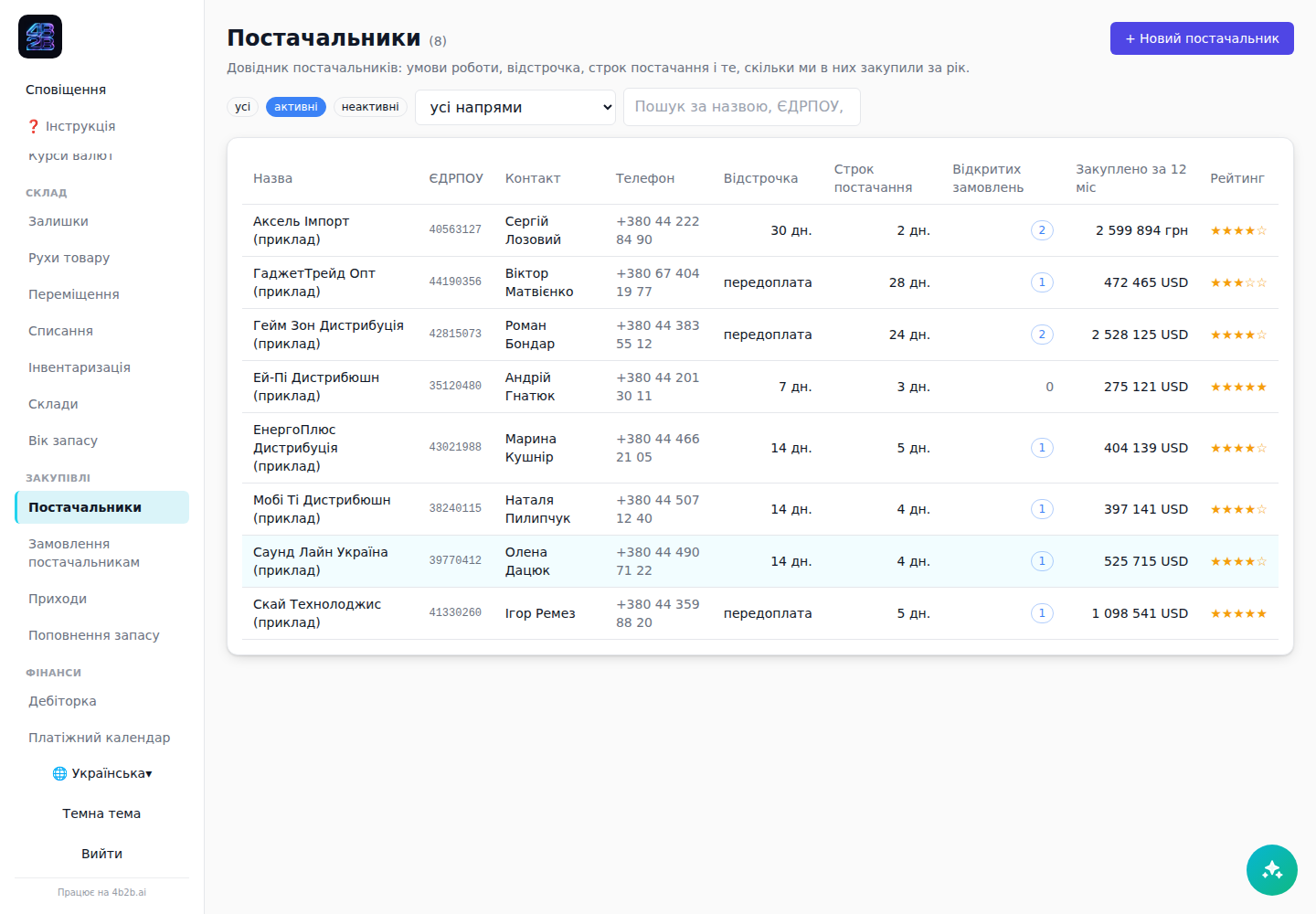
Постачальники та їх надійність
Довідник постачальників із реквізитами, комерційними умовами і скоркартою. Скоркарта показує, наскільки постачальник тримає слово: скільки приходів прийшло вчасно, який реальний строк постачання проти заявленого, як гуляє ціна, скільки повернень.
2У картці постачальника видно скоркарту, його замовлення, приходи і товари, які він постачає.
3Закупівельник призначається в полі «менеджер», щоб було видно, хто веде цього постачальника.
Постачальники зі скоркартою надійності
Розділ 55 / 115
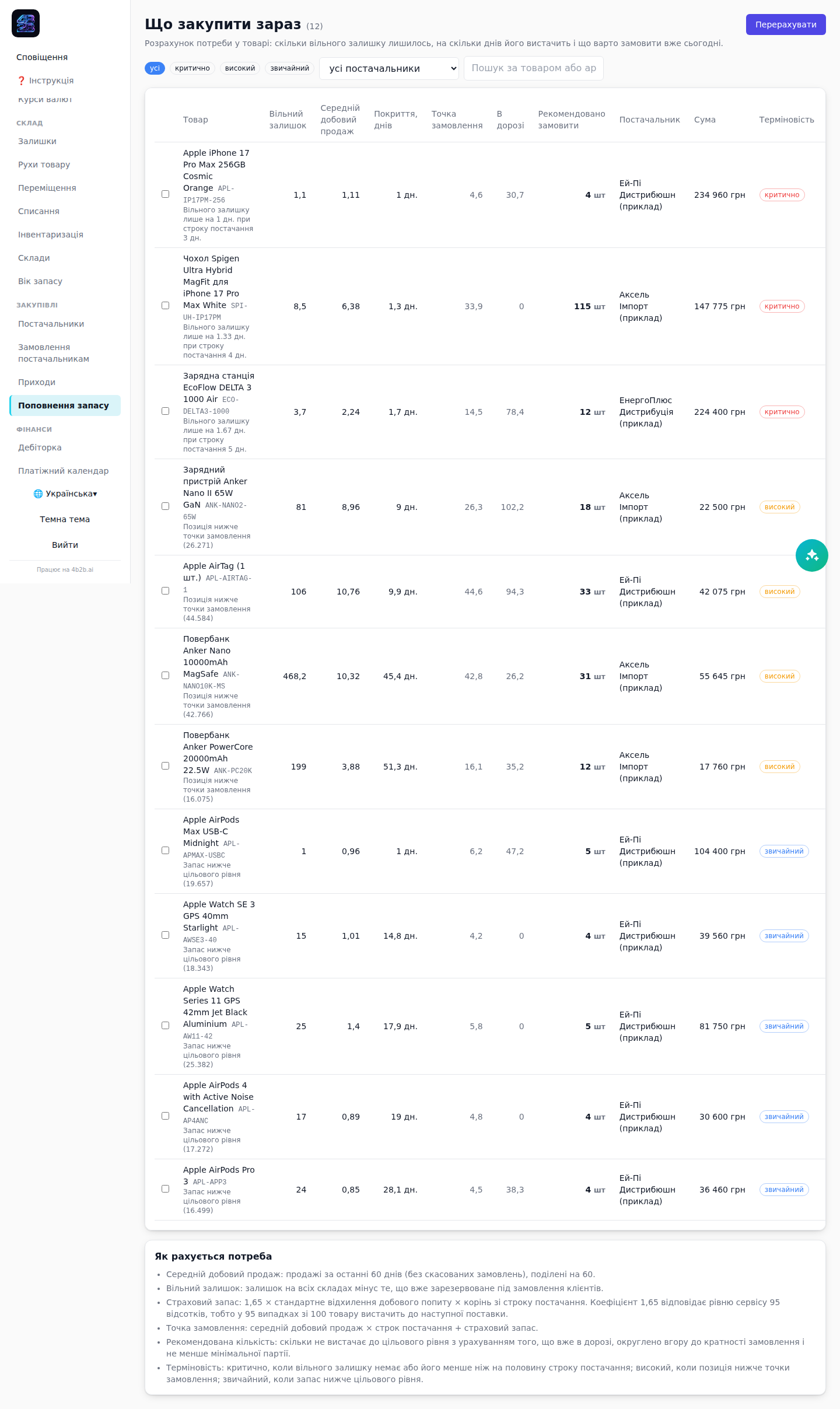
Поповнення запасу: що замовити прямо зараз
Це головний екран закупівельника. Система щодня рахує середній добовий продаж по кожній позиції, дивиться вільний залишок і те, що вже їде, і каже, що закінчиться і коли. Рекомендована кількість округлюється до кратності замовлення і не менша за мінімальну партію.
1Відкрийте «Поповнення запасу» і натисніть «Перерахувати».
2Відфільтруйте за пріоритетом: критично (товар уже закінчився або закінчиться швидше, ніж прийде нова партія), високий, звичайний.
3Перегляньте колонки: вільний залишок, середній добовий продаж, покриття днями, точка замовлення, в дорозі, рекомендовано замовити, постачальник, сума.
4Позначте потрібні рядки і натисніть «Створити замовлення постачальникам»: система згрупує їх за постачальниками і зробить по одному чернетковому замовленню на кожного.
💡Формула відкрита і показана на самому екрані: точка замовлення дорівнює середній добовий продаж помножити на строк постачання плюс страховий запас. Страховий запас рахується за рівнем сервісу 95 відсотків.
Поповнення запасу: що і скільки замовити, з поясненням формули
Розділ 56 / 115
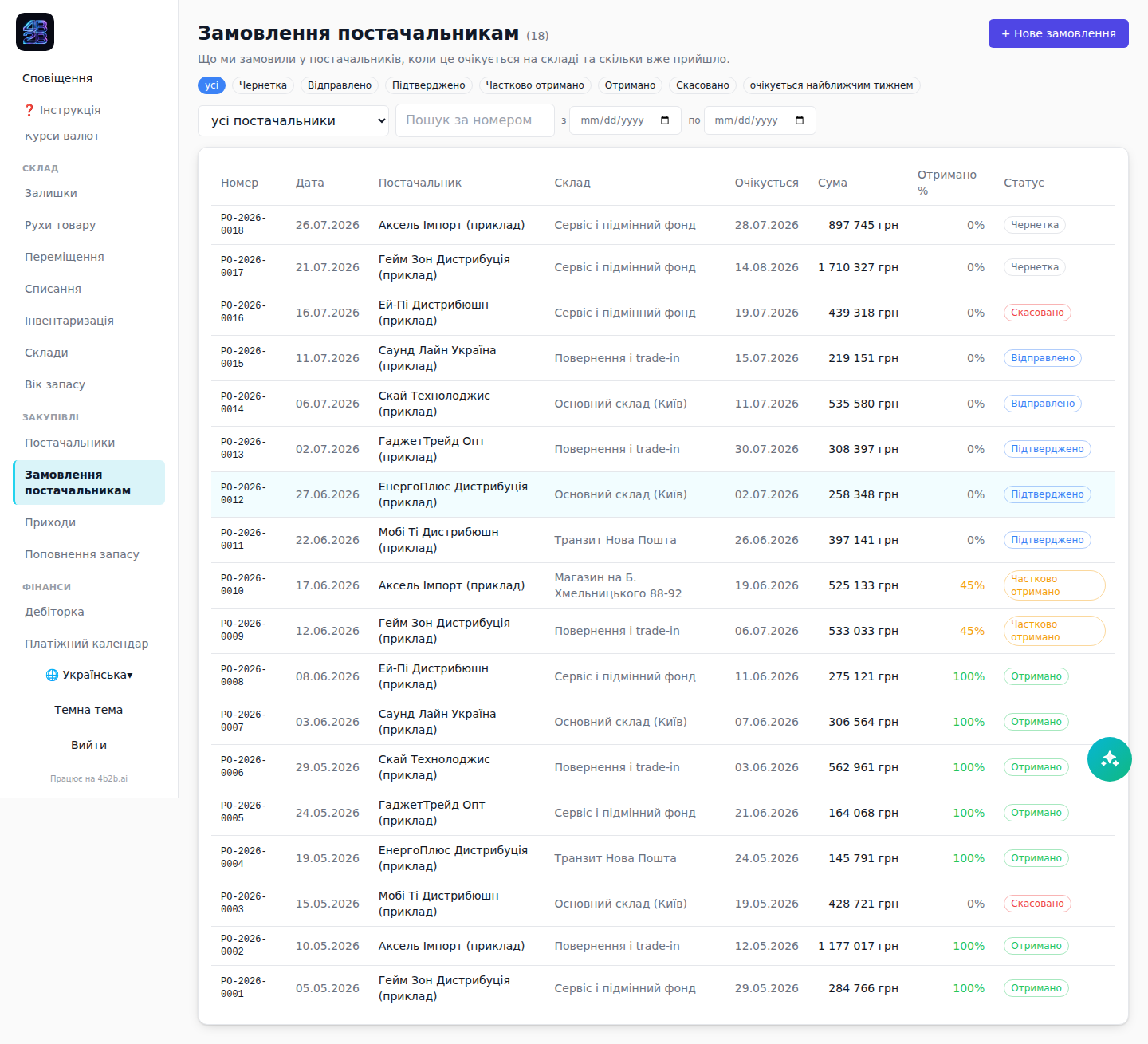
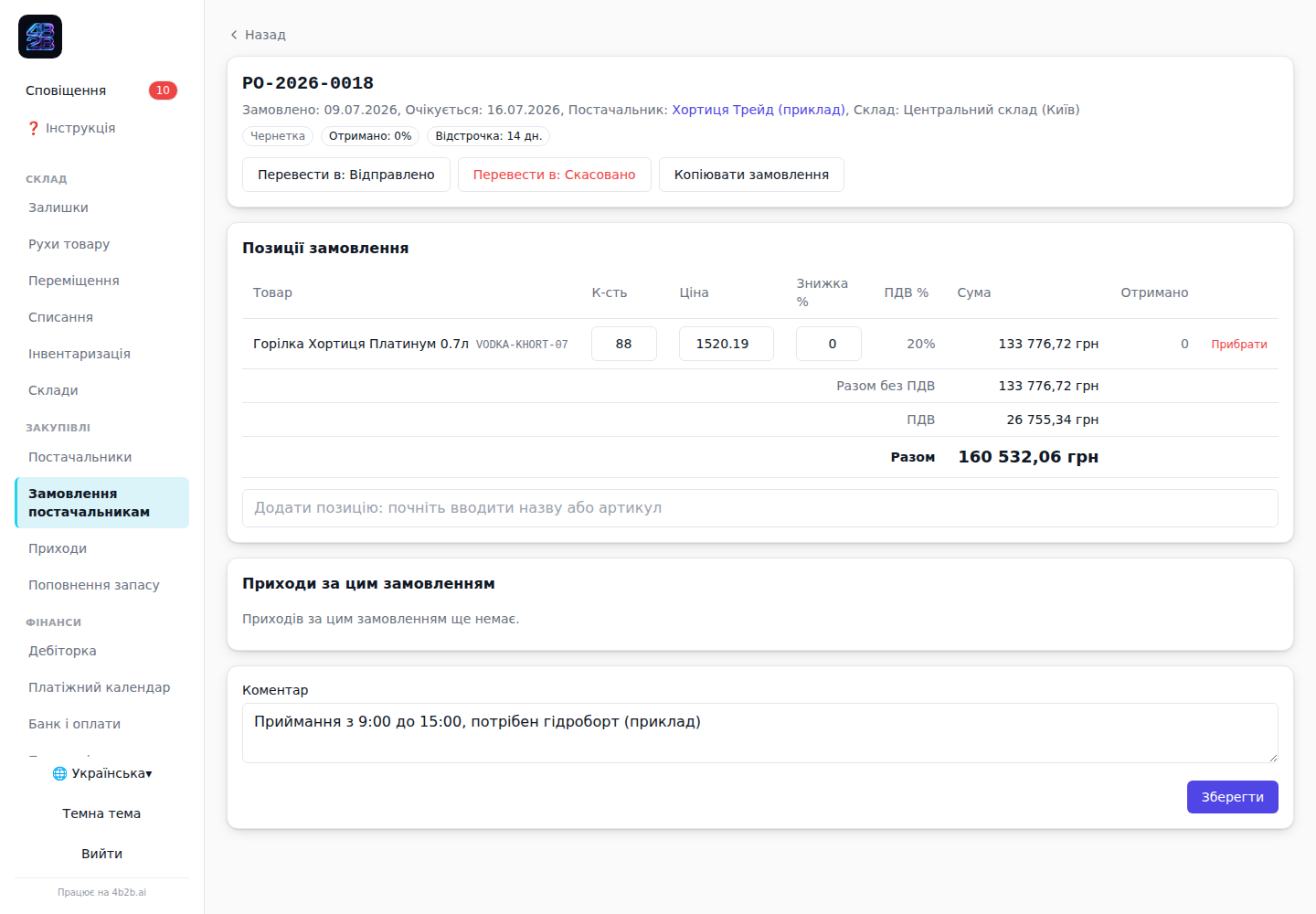
Замовлення постачальникам
Документ замовлення постачальнику з позиціями, цінами, ПДВ і очікуваною датою. Статуси ведуть замовлення від чернетки до повного отримання, а колонка «отримано» показує, скільки з замовленого вже прийшло.
1Створіть замовлення: постачальник, склад призначення, очікувана дата, валюта.
2Додайте позиції через пошук по назві чи артикулу, вкажіть кількість, ціну, знижку і ПДВ.
3Переведіть у «надіслано», коли відправили постачальнику, і в «підтверджено», коли він підтвердив.
4Коли товар приїхав, натисніть «Створити прихід»: усі невиконані кількості підставляться автоматично.
Замовлення постачальникам зі статусами і сумами
Картка замовлення постачальнику з позиціями
Розділ 57 / 115
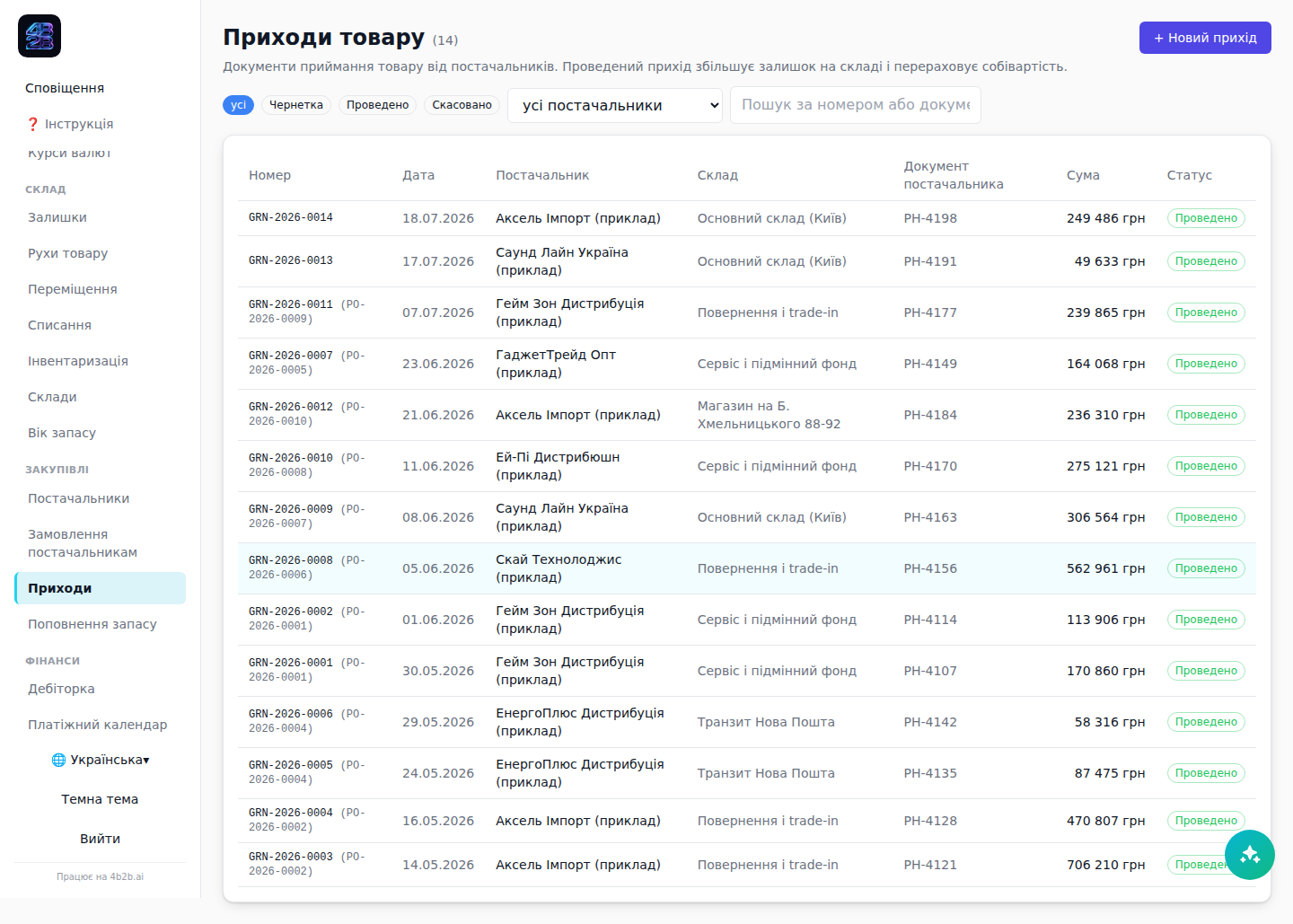
Прихід товару
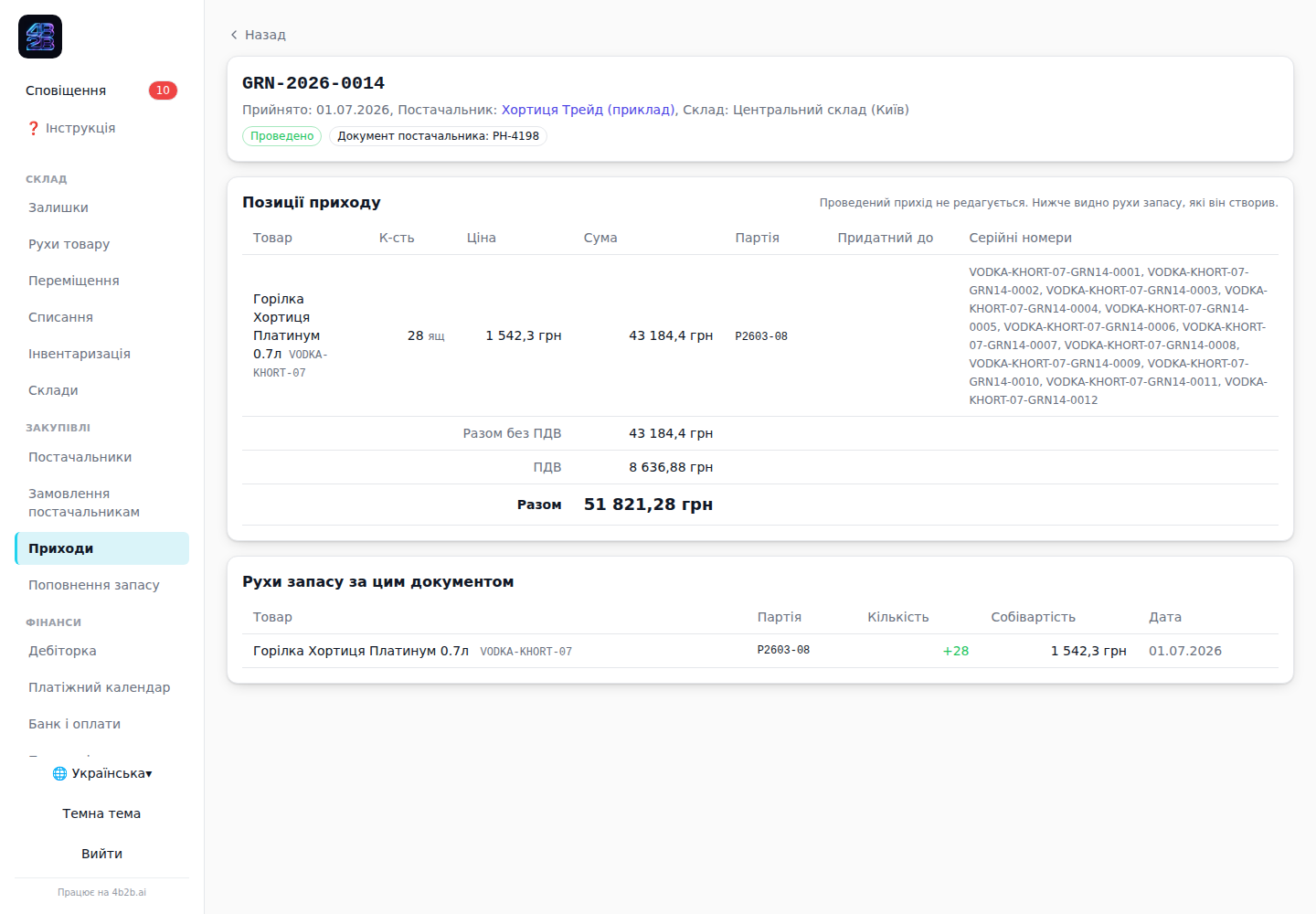
Прихід ставить товар на склад. Саме тут вводяться партії, терміни придатності та серійні номери, і саме тут перераховується собівартість: система рахує середньозважену з того, що вже лежить, і того, що прийшло, разом із додатковими витратами на партію.
1Відкрийте «Приходи» і створіть прихід, або перейдіть у нього з замовлення постачальнику.
2Вкажіть номер і дату видаткової постачальника, склад.
3По кожній позиції введіть фактичну кількість, ціну, партію і термін придатності.
4Натисніть «Провести». Система підтвердить, що саме зміниться: залишки, собівартість, статус замовлення постачальнику.
5Після проведення прихід стає тільки для читання, а всі рухи видно в журналі рухів товару.
Приходи товару
Картка приходу з партіями і термінами
13 🏬 Склад
Розділ 58 / 115
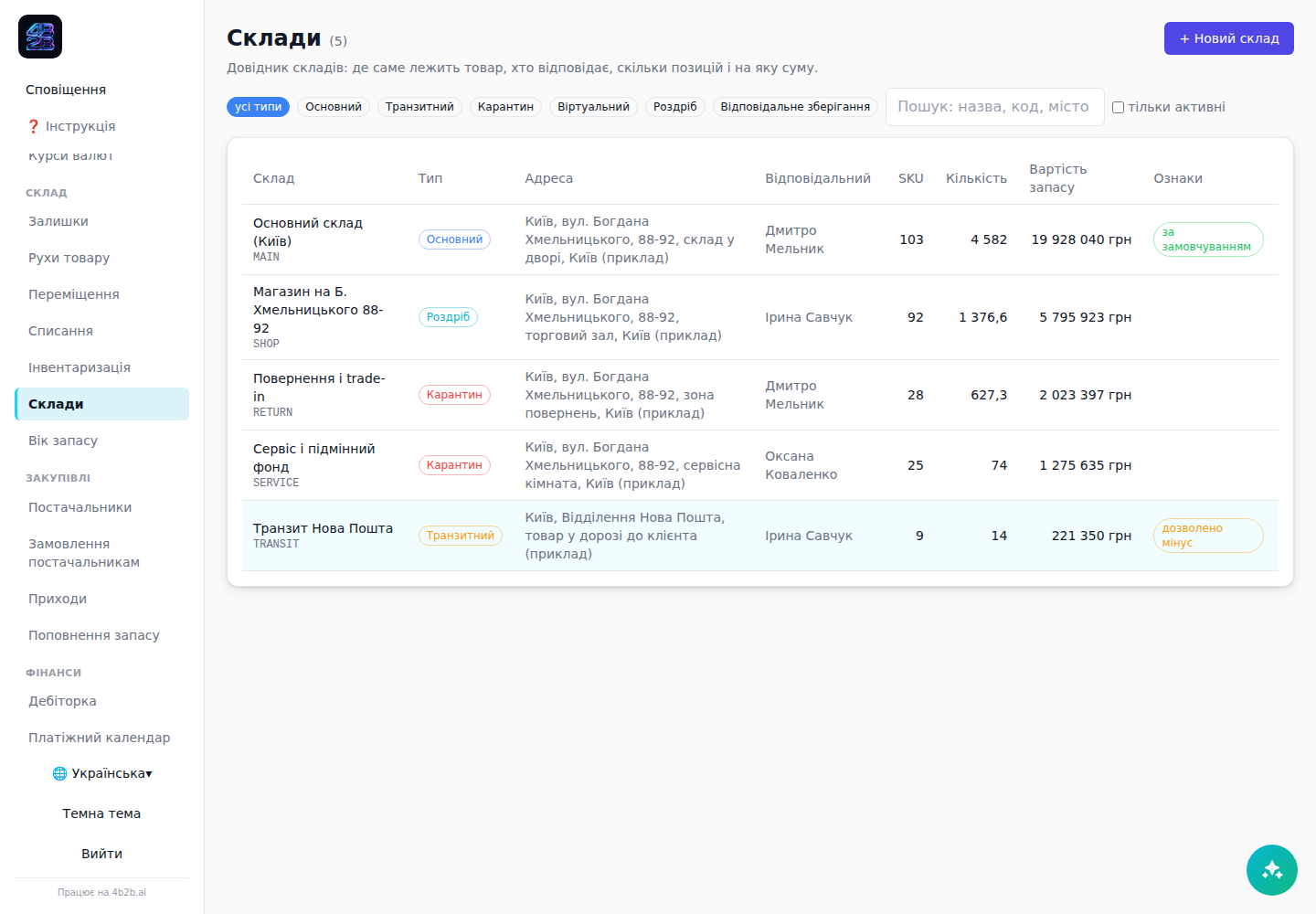
Склади
Складів може бути скільки завгодно: основний, філії, транзитний, карантин для браку. У кожного є адреса, відповідальний і правило, чи можна відвантажувати в мінус.
Склади з кількістю позицій і вартістю запасу
Розділ 59 / 115
Залишки
Головний екран комірника і закупівельника. Показує, скільки товару лежить, скільки в резерві, скільки вільно, на скільки днів вистачить, і скільки грошей у цьому запасі.
1Відкрийте «Залишки». Зверху смуга підсумків: позицій, кількість, вартість запасу, скільки мало, у скількох спливає термін, скільки нульових.
2Швидкі фільтри: усі, мало, термін до 30 днів, нульові. Плюс фільтри за складом, категорією, брендом і пошук.
3Термін придатності підсвічується жовтим, коли лишається менше 30 днів, і червоним, коли менше 7.
4Клік по рядку відкриває розклад по складах і партіях і останні рухи цього товару.
Залишки з покриттям у днях і термінами придатності
Розділ 60 / 115
Рухи товару
Повний журнал: кожна зміна кількості на складі це окремий рядок із документом, який її спричинив. Це відповідь на питання «звідки взявся цей залишок» і «хто це списав».
1Відкрийте «Рухи товару».
2Відфільтруйте за типом (прихід, відвантаження, переміщення, списання, коригування, повернення), товаром, складом, документом або періодом.
3Кількість показується зі знаком: плюс це прихід, мінус це витрата.
4Клік по документу відкриває сам документ.
Журнал рухів товару з документами-підставами
Розділ 61 / 115
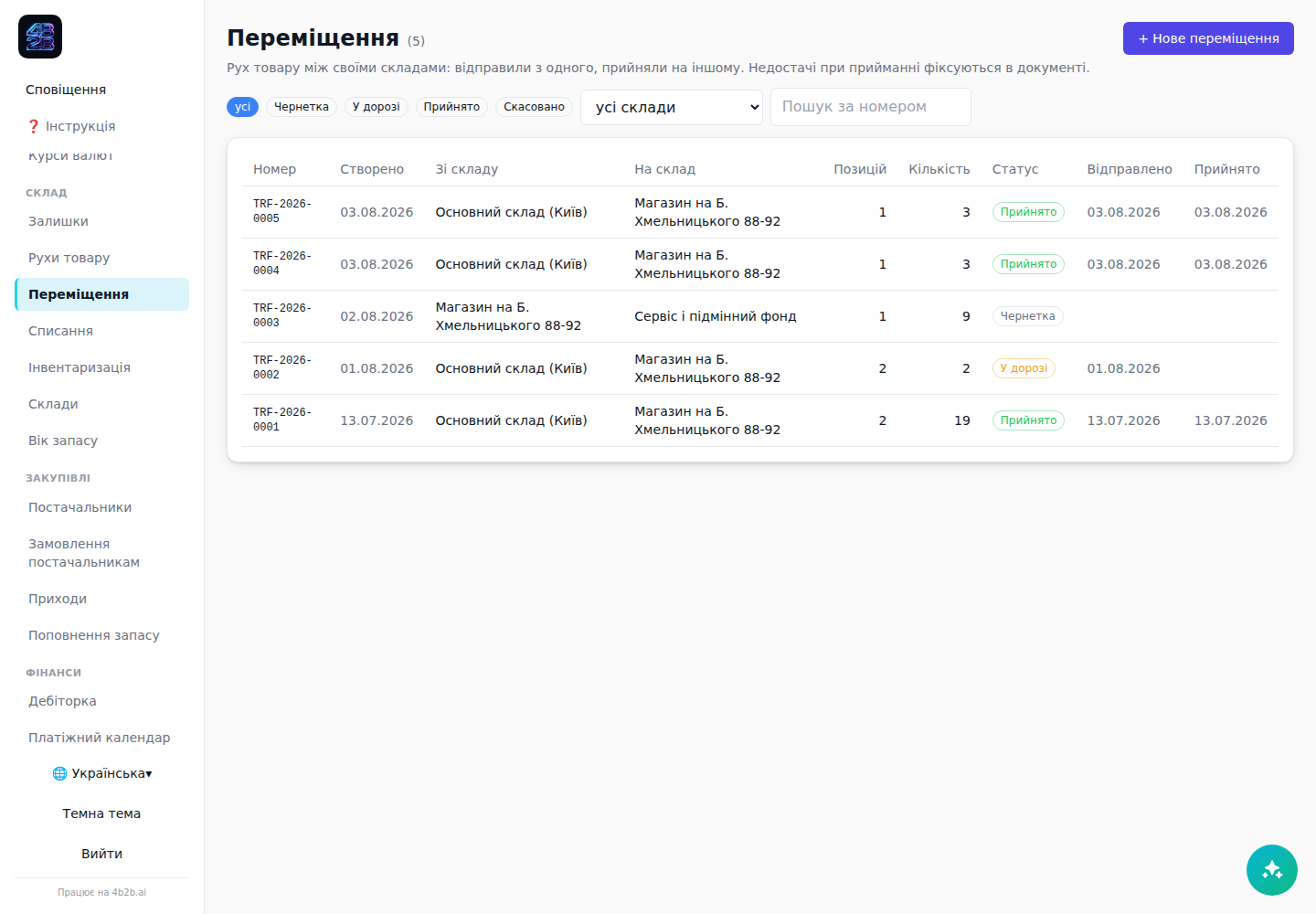
Переміщення між складами
Переміщення відвантажує товар з одного складу і приймає на іншому. Поки він у дорозі, товар не губиться: видно, що він у транзиті.
2Натисніть «Відправити»: товар списується з першого складу, статус стає «в дорозі».
3На місці натисніть «Прийняти» і введіть фактично отриману кількість. Недостача фіксується в коментарі до рядка.
Переміщення між складами
Розділ 62 / 115
Списання
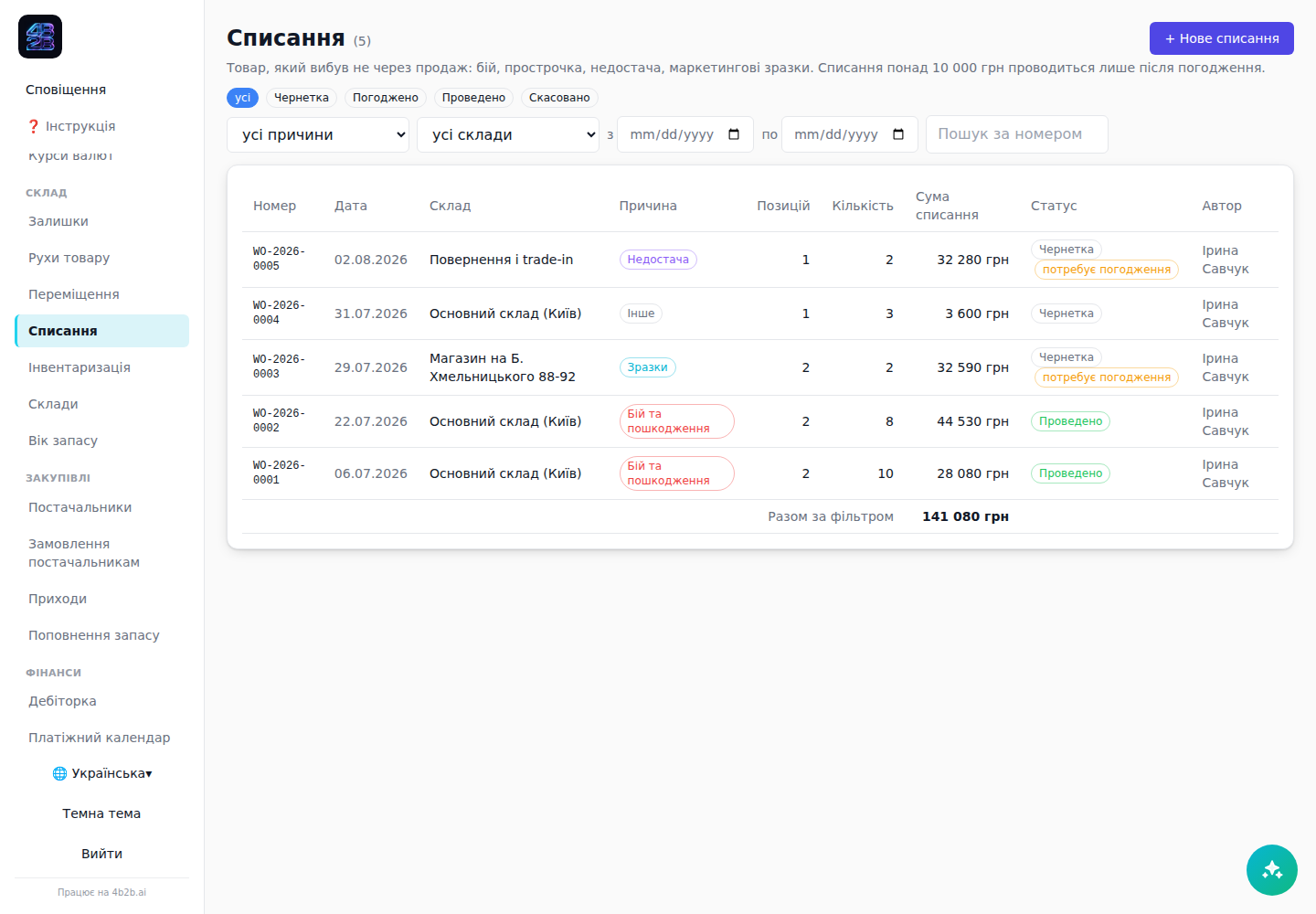
Списання оформлює бій, прострочку, недостачу, товар на маркетинг чи зразки. Кожне списання має причину і вартість, а великі суми потребують затвердження.
1Створіть списання: склад, причина, позиції з партіями.
2Списання на суму понад 10 тисяч гривень потребує затвердження керівником, система про це скаже.
3Після «Провести» товар списується і зʼявляється в журналі рухів.
Списання за причинами і статусами
Розділ 63 / 115
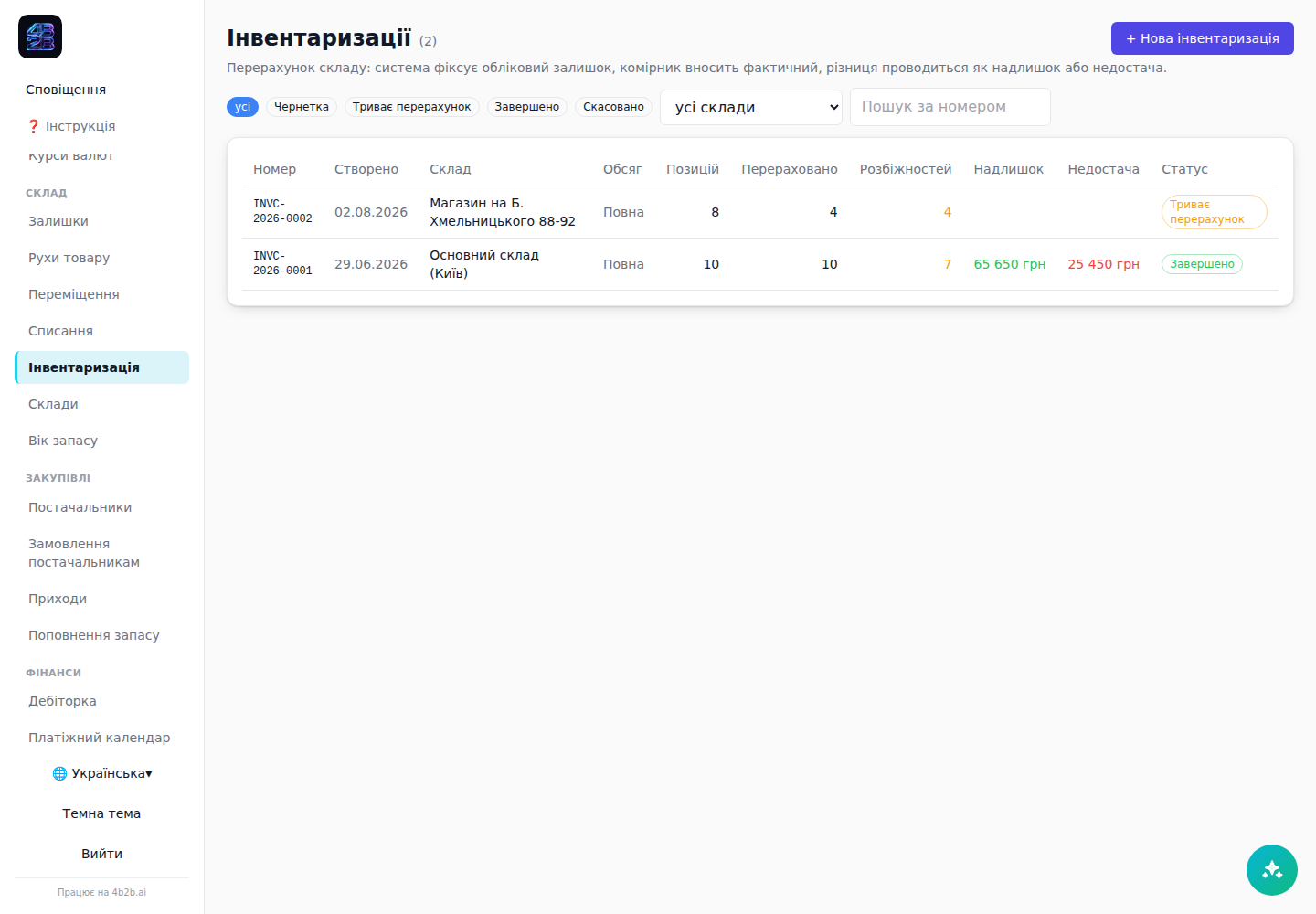
Інвентаризація
Інвентаризація фіксує облікові залишки на момент старту, дозволяє ввести фактичні і проводить різницю як надлишок або недостачу.
1Створіть інвентаризацію: склад і охоплення (повна, за категорією, за брендом, вибіркова).
2Натисніть «Друк відомості», щоб отримати бланк із порожньою колонкою «фактично».
3Введіть фактичні кількості. Різниця рахується одразу, підсумки надлишку і недостачі в грошах видно внизу.
4Натисніть «Завершити і провести». Система покаже, скільки позицій розійшлося і який буде вплив у гривнях, і лише після підтвердження проведе.
Інвентаризація: облікова кількість проти фактичної
14 🚚 Відвантаження, ТТН і повернення
Розділ 64 / 115
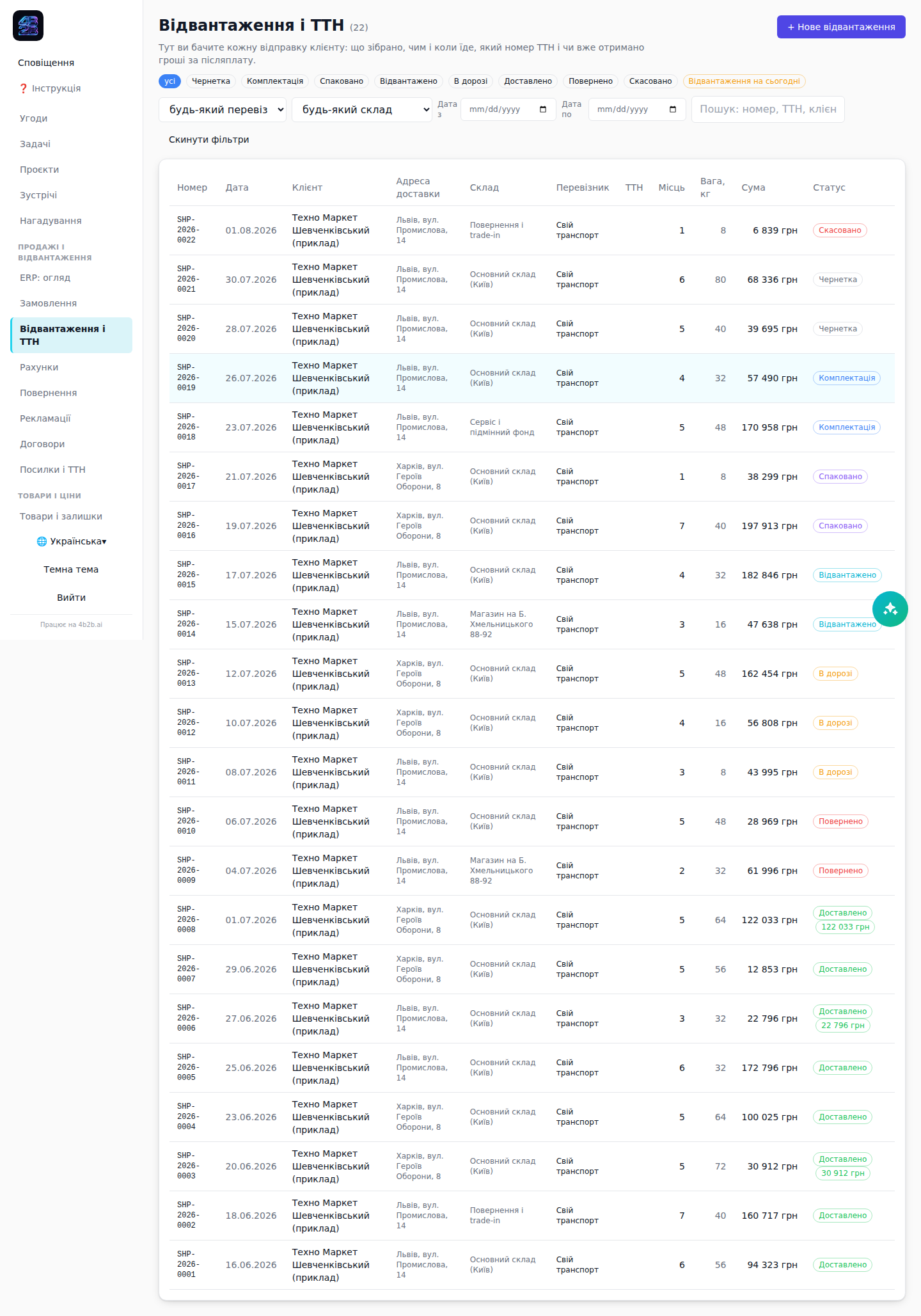
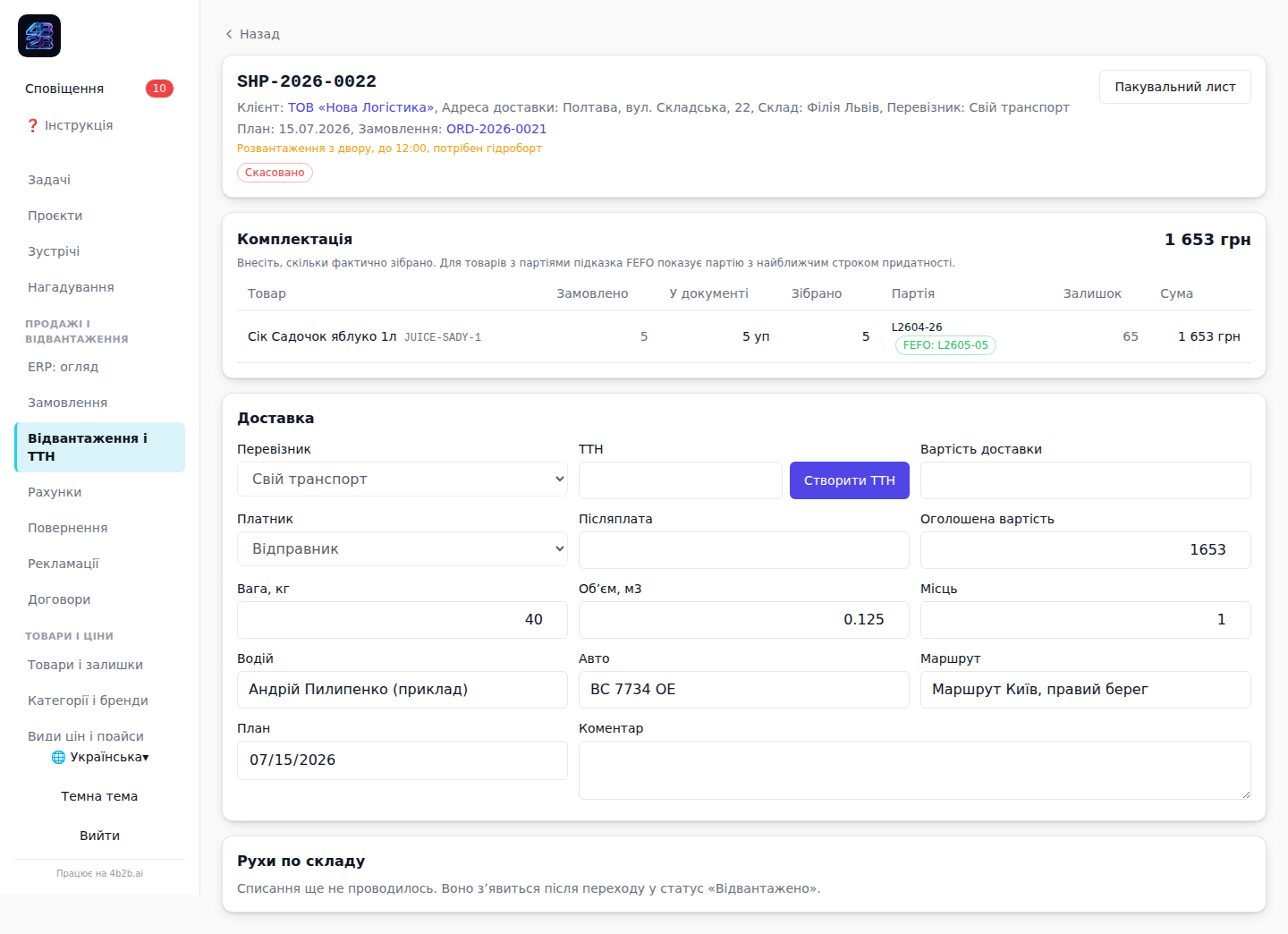
Відвантаження
Відвантаження це те, що фізично поїхало клієнту: відбір зі складу, пакування, ТТН і доставка. Саме відвантаження, а не замовлення, списує товар зі складу.
1Створіть відвантаження із замовлення: позиції і клієнт підставляються автоматично.
2На екрані відбору введіть зібрану кількість по кожній позиції. Для товарів із партіями система підкаже партію з найближчим терміном придатності, у якій вистачає залишку (правило FEFO).
3Заповніть блок доставки: перевізник, вартість доставки, платник, післяплата, оголошена вартість, вага, місця, водій, авто.
4Натисніть «Пакувальний лист», щоб роздрукувати документ для складу.
5Переведіть у «відвантажено»: система спише товар зі складу, зніме резерв і напише, що саме змінилось.
Відвантаження зі статусами, ТТН і сумами
Картка відвантаження: відбір, доставка, ТТН
Розділ 65 / 115
ТТН Нової Пошти
ТТН створюється прямо з відвантаження. Довідники міст і відділень підключені, номер накладної зберігається в документі, а статус доставки підтягується назад у систему.
2Оберіть місто і відділення отримувача з довідника (пошук по назві).
3Вкажіть платника, вагу, кількість місць, оголошену вартість і, якщо потрібно, суму післяплати.
4Натисніть «Створити ТТН». Номер зберігається в документі і стає посиланням на відстеження.
💡Без підключеного ключа Нової Пошти екран працює в демо-режимі: номер накладної і статуси генеруються детерміновано і позначені як демо. Ніде не написано, що дзвінок в API справді відбувся. Після підключення ключа в «Каталозі інтеграцій» той самий екран починає працювати з живим API.
Розділ 66 / 115
Повернення
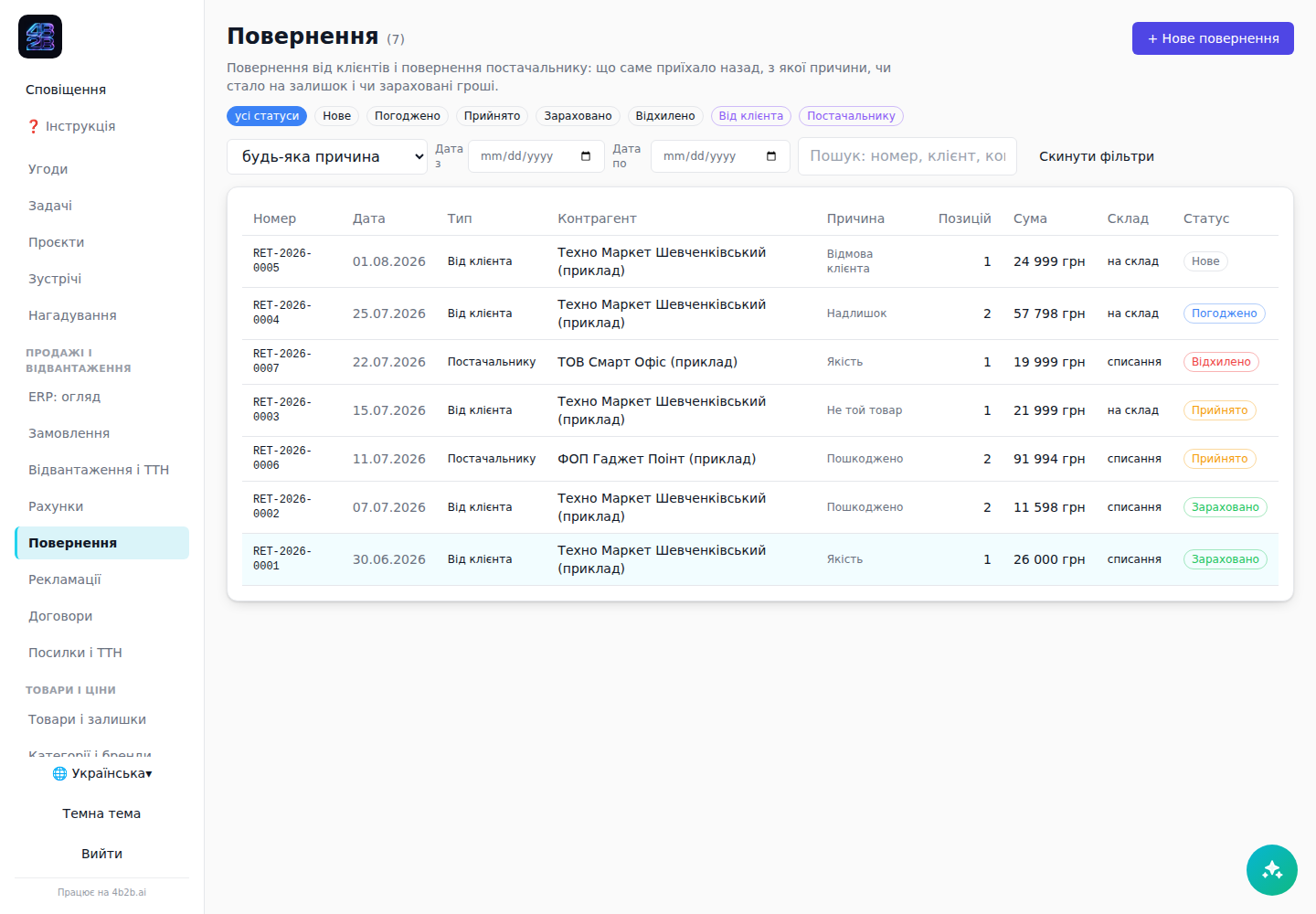
Повернення буває від клієнта і постачальнику. Від клієнта товар або повертається на склад, або одразу списується як брак. Постачальнику товар, навпаки, зі складу йде.
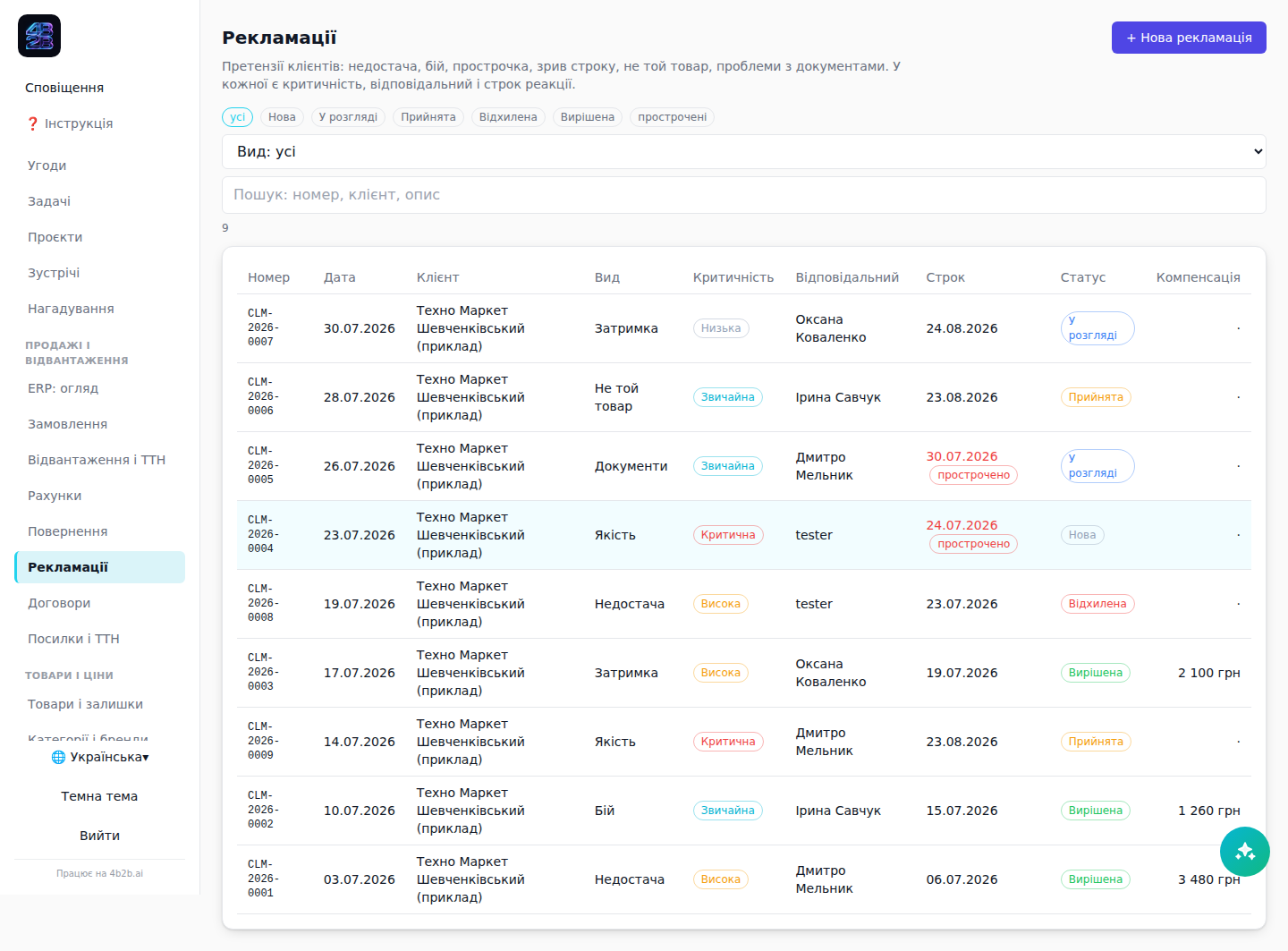
Рекламація це претензія клієнта: недостача, бій, прострочка, зрив строку, не той товар, проблеми з документами. У кожної є критичність, відповідальний і строк реакції, а прострочені підсвічуються.
3Закрийте рекламацію рішенням і, якщо потрібно, сумою компенсації.
Рекламації з критичністю і строками
15 💰 Гроші: дебіторка, календар, документи
Розділ 68 / 115
Дебіторка за строками і кредитні ліміти
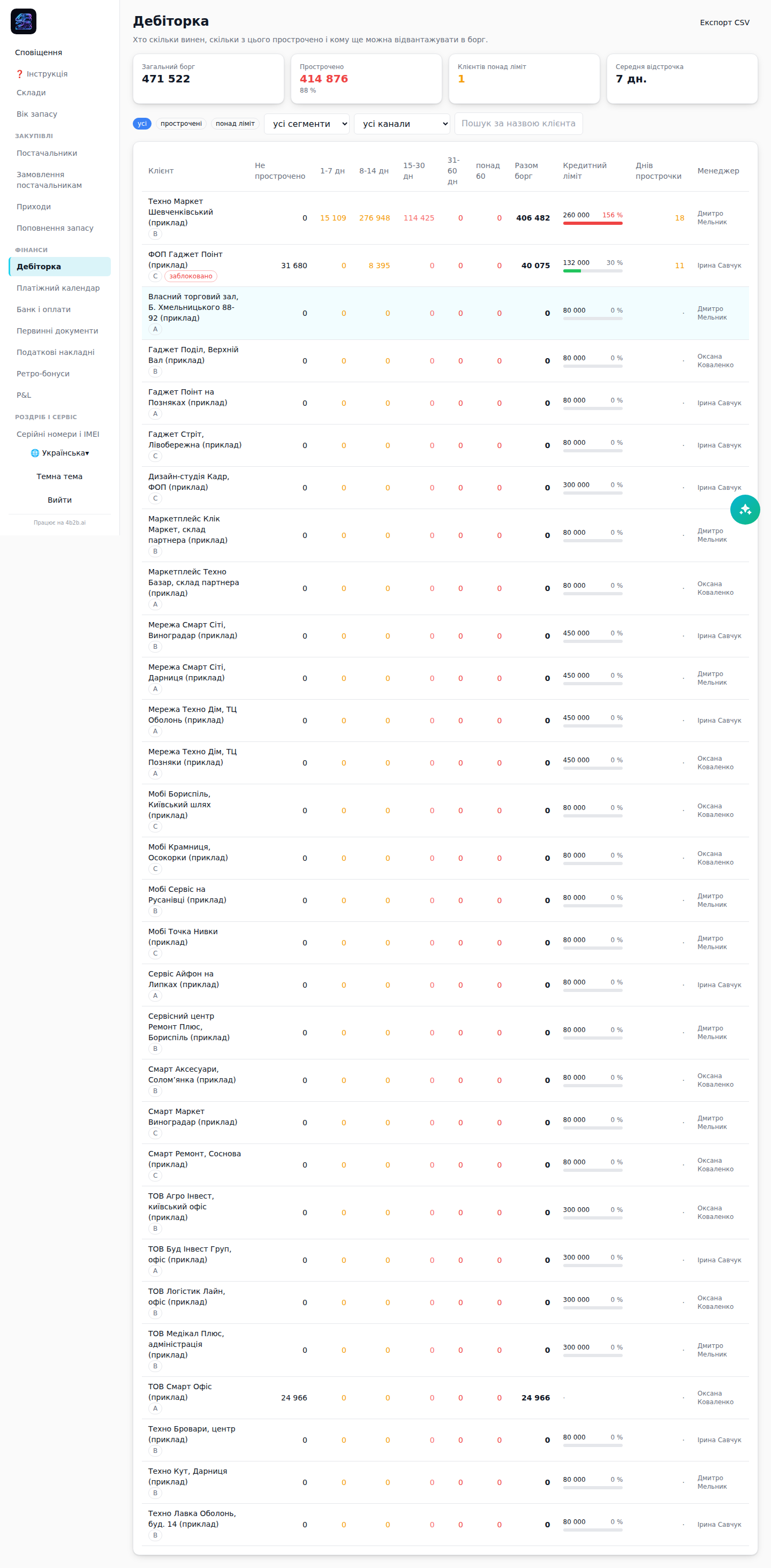
Це екран, у якому дистрибʼютор живе щодня. Борг кожного клієнта розкладений за глибиною прострочення: строк ще не настав, 1-7 днів, 8-14, 15-30, 31-60, понад 60. Поруч кредитний ліміт і смуга його використання.
1Відкрийте «Дебіторка». Зверху підсумки: загальний борг, прострочено, скільки клієнтів понад ліміт.
2Швидкі фільтри: усі, прострочені, понад ліміт. Плюс фільтри за сегментом, каналом і менеджером.
3Клік по клієнту відкриває його відкриті рахунки, останні оплати і баланс.
4У тій самій панелі можна змінити кредитний ліміт і відстрочку, заблокувати відвантаження з причиною або сформувати акт звірки.
5Кнопка експорту вивантажує таблицю в CSV для бухгалтерії.
💡Перед відвантаженням система вміє відповісти на питання «чи можна». Запитайте в AI: «чи можна відвантажити Аврора Рітейл на 50 тисяч» і отримаєте відповідь із поточним боргом, простроченням і вільним лімітом.
Дебіторка за строками з кредитними лімітами
Розділ 69 / 115
Платіжний календар
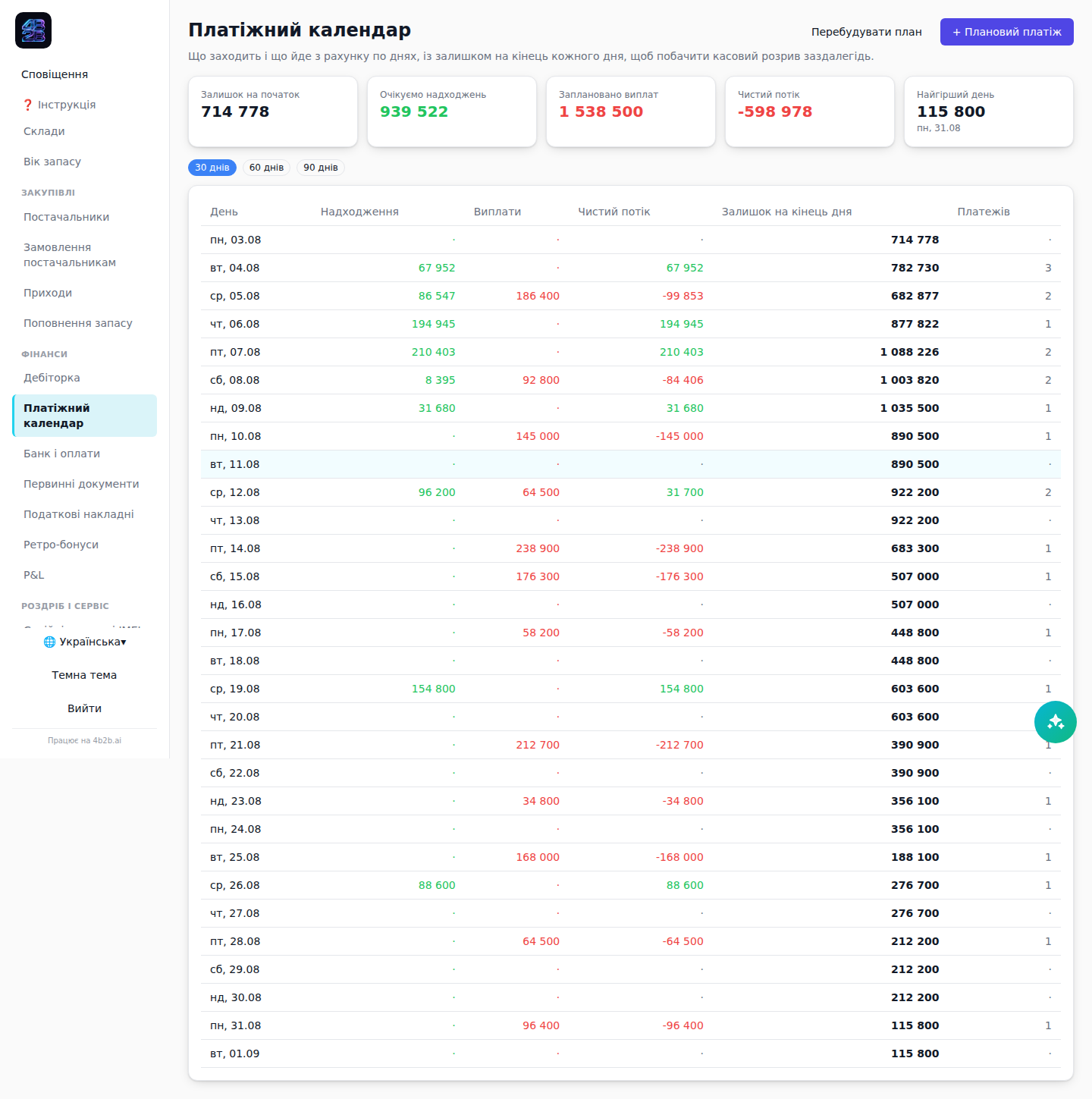
Календар показує по днях, скільки грошей має прийти і скільки треба заплатити, і який буде залишок на кінець кожного дня. Дні, у які залишок іде в мінус, підсвічуються червоним: це і є касовий розрив.
1Відкрийте «Платіжний календар» і натисніть «Перебудувати план»: система візьме неоплачені рахунки клієнтів за строками оплати і неоплачені замовлення постачальникам за їх відстрочкою.
2Оберіть горизонт: 30, 60 або 90 днів.
3Клік по дню розкриває платежі цього дня з посиланнями на документи.
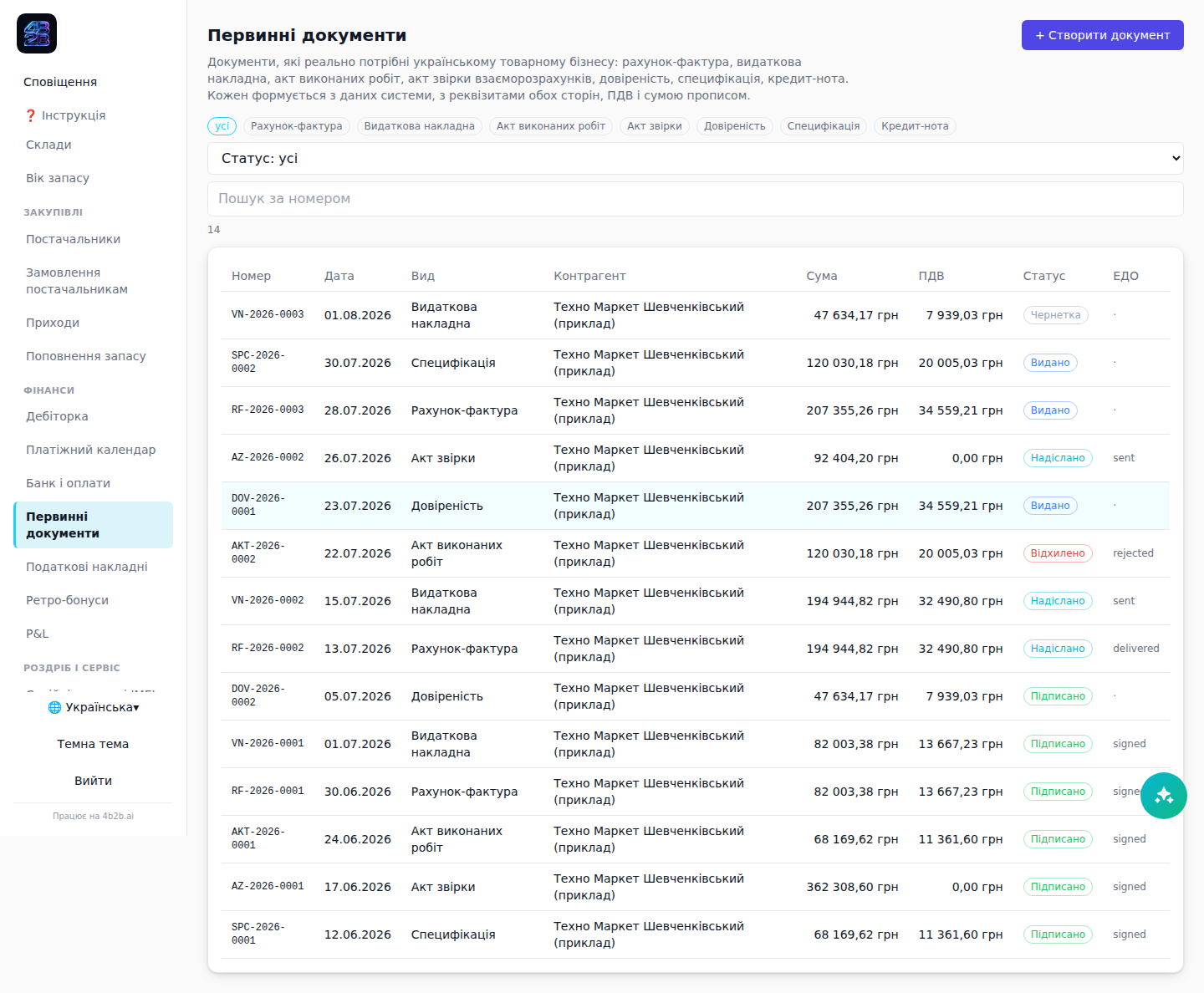
Реєстр документів, які реально потрібні українському товарному бізнесу: рахунок-фактура, видаткова накладна, акт виконаних робіт, акт звірки взаєморозрахунків, довіреність, специфікація до договору. Кожен формується з даних системи і друкується.
2Оберіть вид документа і документ-підставу (замовлення, відвантаження, рахунок або період для акта звірки).
3Система підставить реквізити обох сторін, позиції, ПДВ, підсумки і суму прописом.
4Натисніть «Друк», щоб отримати документ у правильному вигляді, або відправте його контрагенту через ЕДО.
💡Акт звірки формується за період і показує сальдо на початок, усі рухи і сальдо на кінець. Це основний інструмент стягнення дебіторки.
Реєстр первинних документів
Розділ 71 / 115
Податкові накладні і строки реєстрації
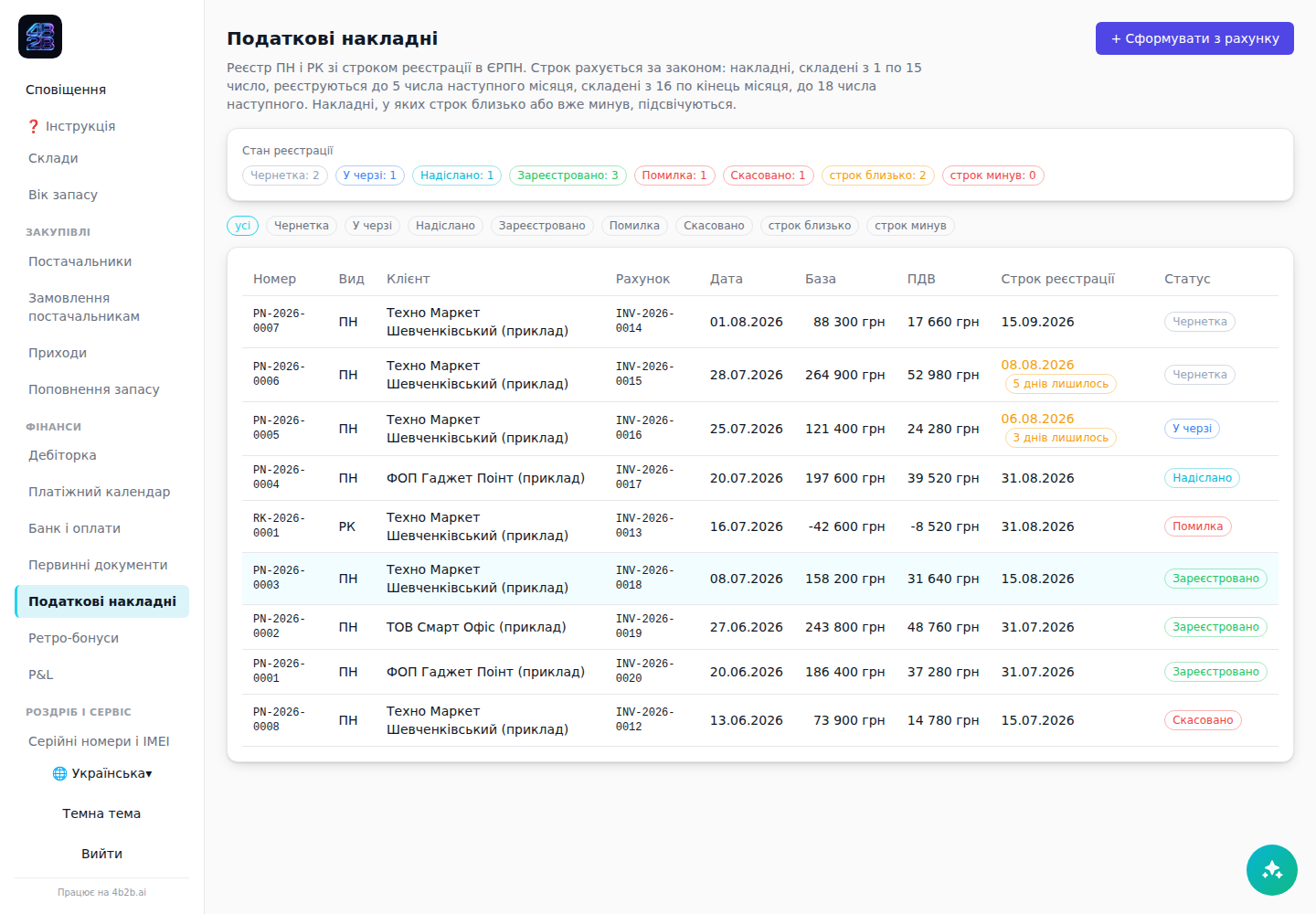
Реєстр ПН і РК зі строком реєстрації в ЄРПН. Строк рахується за законом: для накладних, складених з 1 по 15 число, до 5 числа наступного місяця, для складених з 16 по кінець місяця, до 18 числа наступного. Накладні, у яких строк близько або вже минув, підсвічуються.
1Відкрийте «Податкові накладні».
2Сформуйте ПН із рахунку: позиції підтягнуться з кодами УКТЗЕД товарів, база і сума ПДВ порахуються.
3Стежте за колонкою строку: саме вона попереджає про штраф за несвоєчасну реєстрацію.
💡Сама реєстрація в ЄРПН робиться там, де вона вже налагоджена (BAS плюс M.E.Doc або Вчасно), щоб не було подвійної подачі. Система веде реєстр, строки і ризики.
Податкові накладні зі строками реєстрації
Розділ 72 / 115
Ретро-бонуси
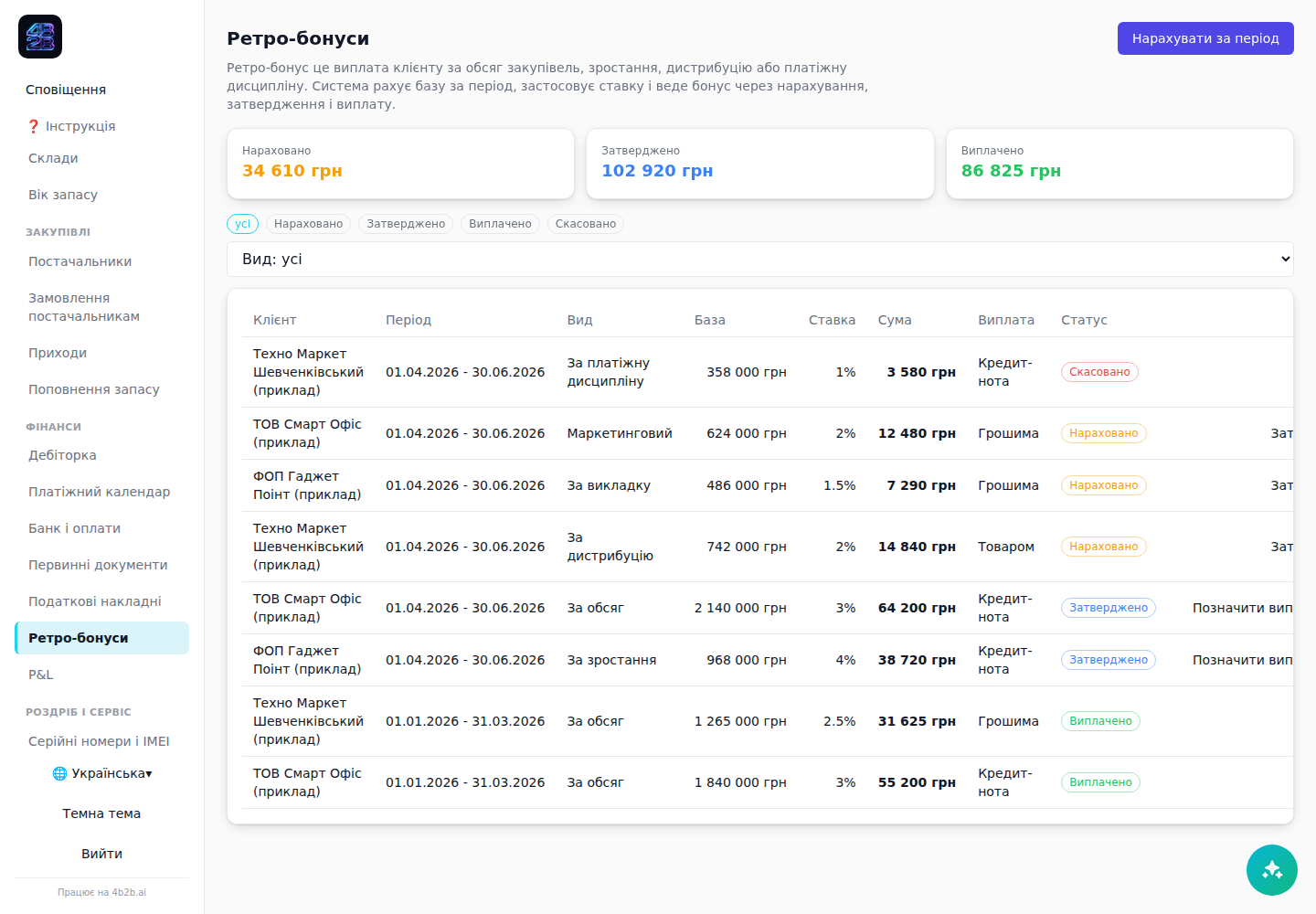
Ретро-бонус це виплата клієнту за обсяг, зростання, дистрибуцію або платіжну дисципліну. Система рахує базу за період, застосовує ставку і веде бонус через статуси нарахування, затвердження і виплати.
1Відкрийте «Ретро-бонуси», оберіть період і вид.
2Натисніть «Нарахувати за період»: система порахує оборот кожного клієнта і покаже, що буде нараховано, до збереження.
3Затвердіть і позначте виплату: грошима, кредит-нотою або товаром.
Ретро-бонуси за періодами і статусами
Розділ 73 / 115
Договори і специфікації
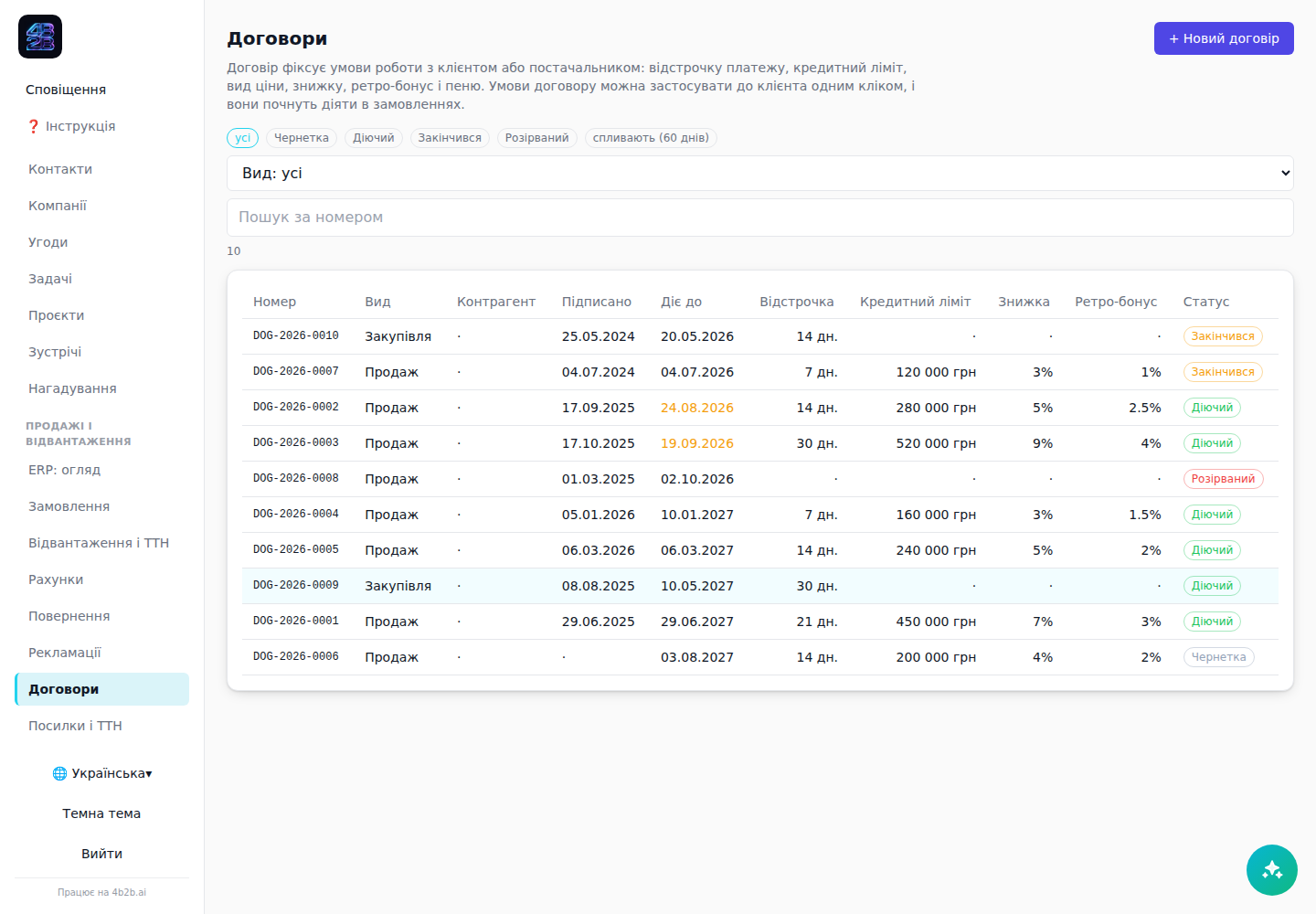
Договір фіксує умови роботи: відстрочку, кредитний ліміт, вид ціни, знижку, ретро-бонус, пеню. Умови договору можна застосувати до клієнта одним кліком, і вони почнуть діяти в замовленнях.
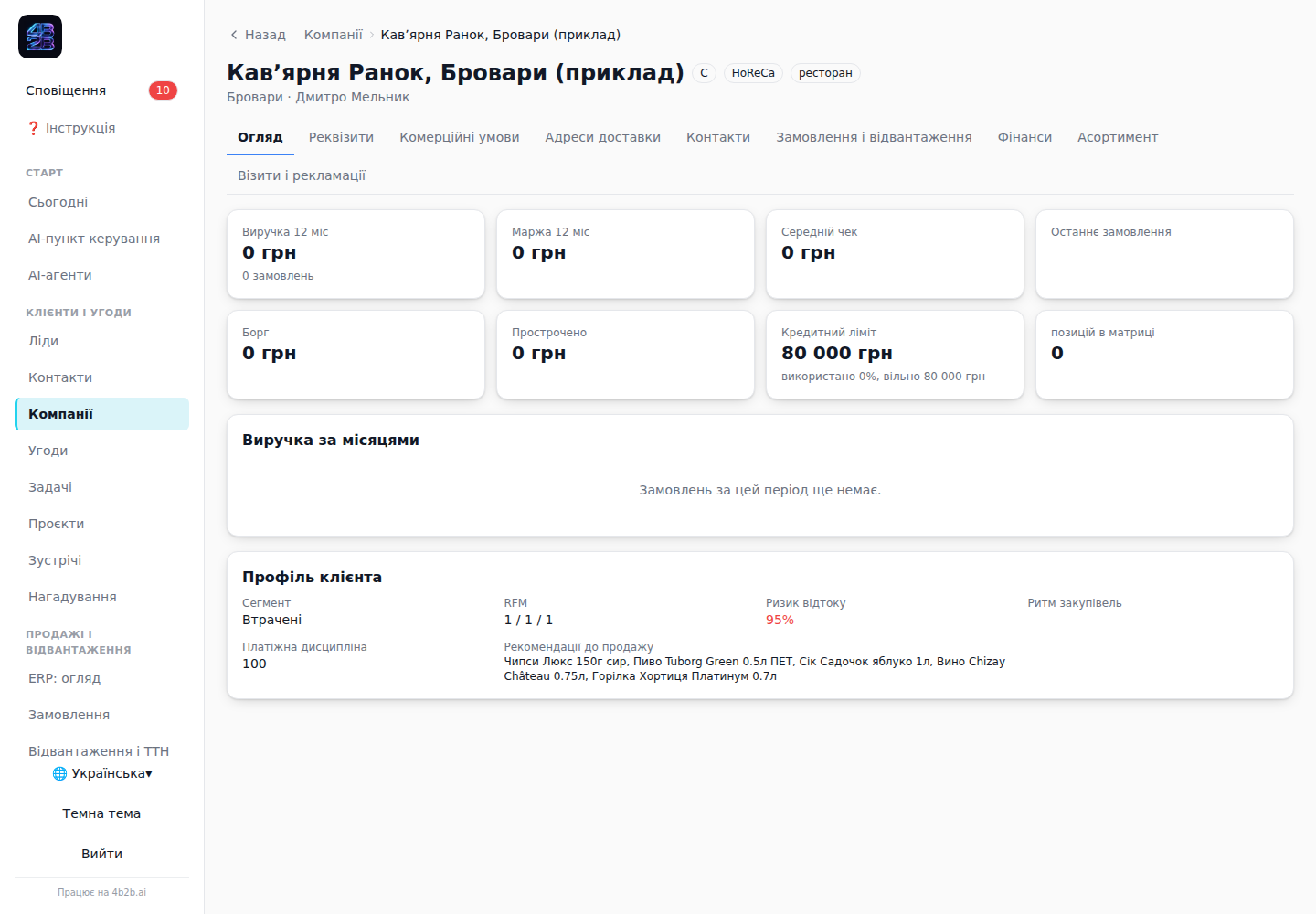
Для товарного бізнесу клієнт це не просто назва і телефон. Картка компанії розкладена на вкладки, у яких є все, що потрібно для роботи з юридичною особою і торговою точкою.
Огляд: виручка за 12 місяців, маржа, середній чек, борг, прострочка, ліміт, графік продажів по місяцях, профіль клієнта (RFM, ризик відтоку, ритм закупівель).
Реквізити: повна юридична назва, ЄДРПОУ, ІПН, платник ПДВ, КВЕД, юридична і фактична адреси, банк і IBAN, тип точки, режим роботи.
Комерційні умови: менеджер, супервайзер, сегмент, канал, вид ціни, знижка, відстрочка платежу, кредитний ліміт зі смугою використання, блокування відвантаження, договір.
Адреси доставки: скільки завгодно точок, кожна зі своїм контактом, перевізником, відділенням Нової Пошти, режимом роботи і приміткою щодо розвантаження.
Контакти з ролями: ЛПР, бухгалтер, комірник.
Замовлення і відвантаження, фінанси з дебіторкою за строками, візити і рекламації.
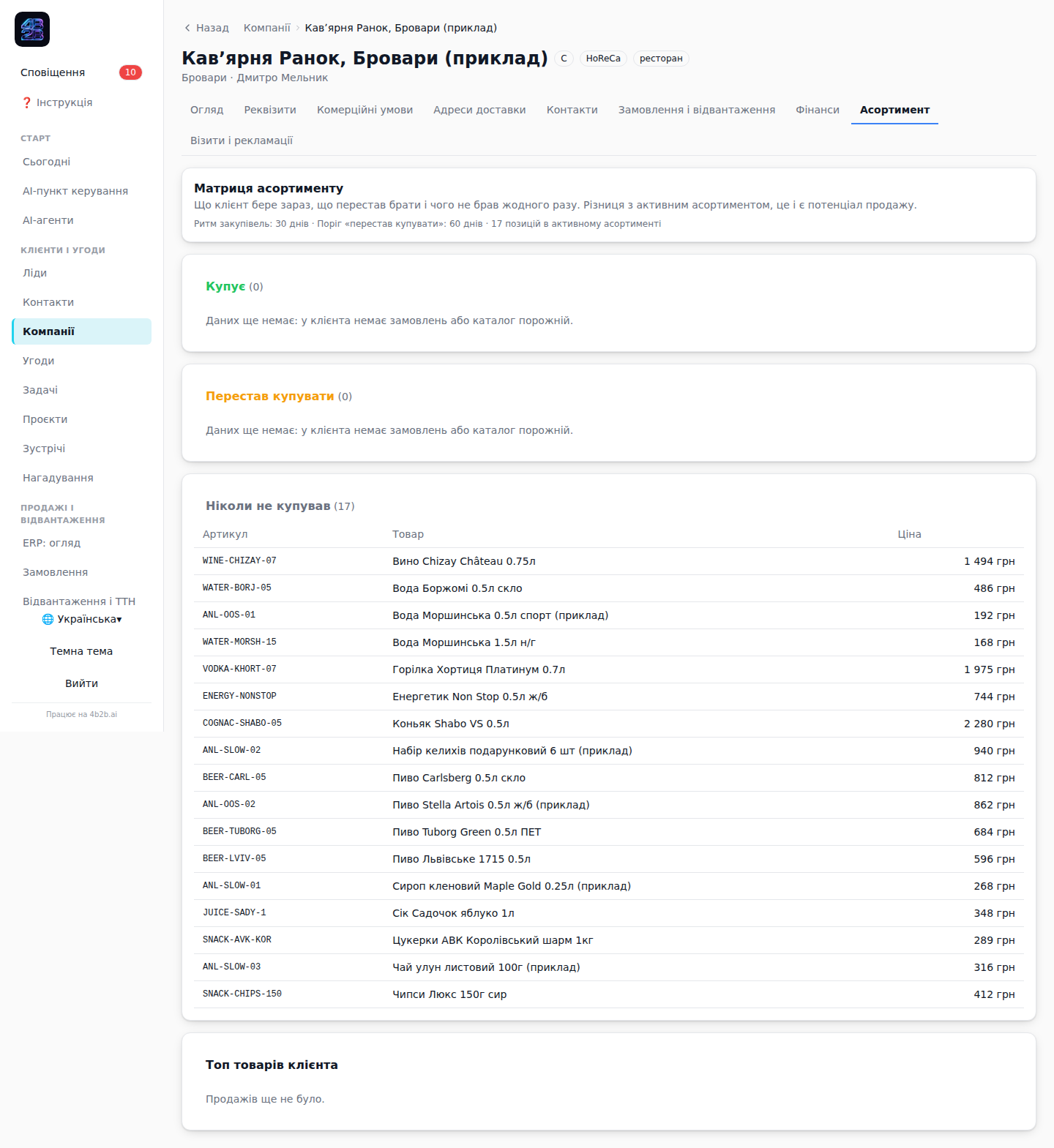
Асортимент: три групи, купує, перестав купувати і ніколи не купував, щоб було видно, що йому продати.
Картка контрагента: реквізити і комерційні умови
Асортиментна матриця клієнта: що купує, що перестав, чого ніколи не брав
17 🧭 Поле: маршрути, візити, плани
Розділ 75 / 115
Маршрути торгових представників
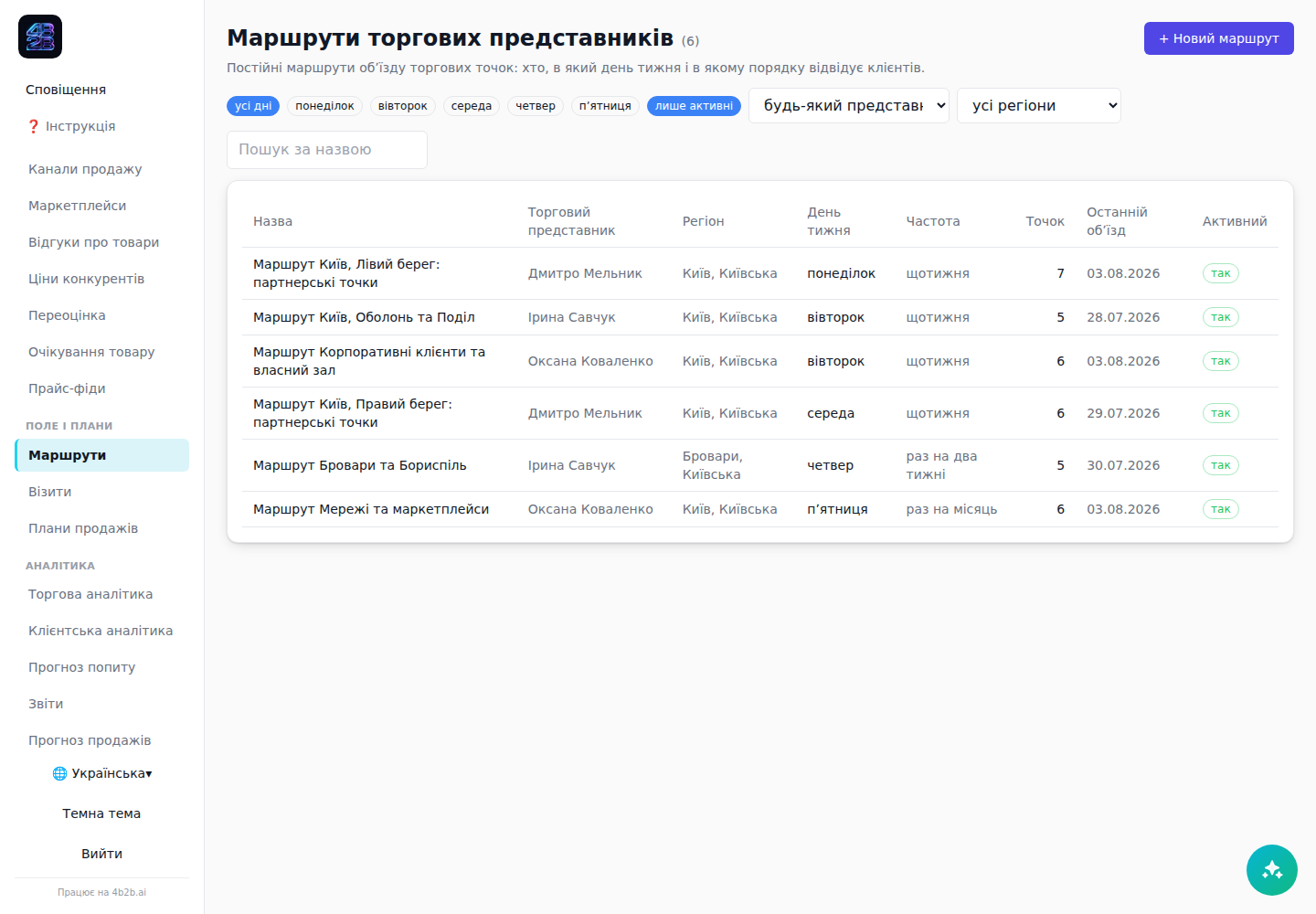
Маршрут це список торгових точок, які представник обʼїжджає в певний день тижня, у певному порядку. З маршруту одним кліком створюються заплановані візити на дату.
1Створіть маршрут: назва, торговий представник, регіон, день тижня, частота.
2Додайте точки: пошук по клієнтах, порядок обходу, планова тривалість візиту, примітки.
3Натисніть «Створити візити на дату»: система згенерує заплановані візити по всіх точках маршруту.
Маршрути з точками і представниками
Розділ 76 / 115
Візити: чек-ін, чек-лист, фото полиці
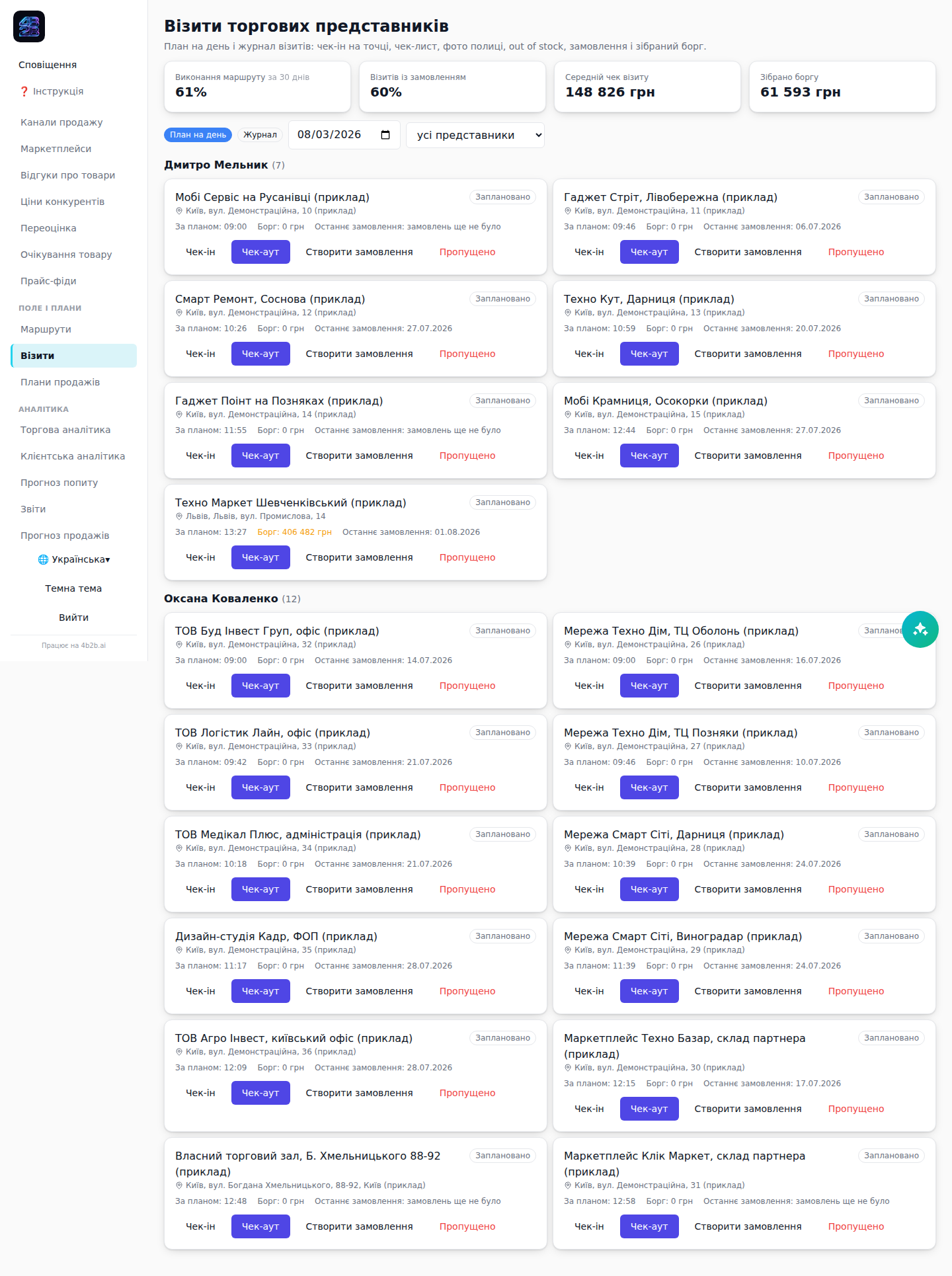
Візит фіксує реальну роботу в точці: коли прийшов, скільки пробув, що перевірив, що сфотографував, чого немає на полиці, чи взяв замовлення, чи забрав гроші.
1На вкладці «План на день» оберіть дату: візити згруповані по представниках.
2Кнопка «Чек-ін» фіксує час і координати. Якщо представник далі 300 метрів від точки, візит позначається як відхилення.
3У візиті заповнюється чек-лист, додаються фото полиці, позначаються позиції, яких немає в наявності, і частка полиці.
4Кнопка «Створити замовлення» робить чернетку замовлення прямо з візиту.
5Чек-аут закриває візит. Вкладка «Журнал» показує всі візити з фільтрами і підсумками.
💡Смуга підсумків показує головні показники поля: виконання маршруту, частку візитів із замовленням, середній чек візиту і скільки боргу зібрано.
Візити: план на день по представниках
Журнал візитів з результатами і зібраним боргом
Розділ 77 / 115
Плани продажів і план-факт
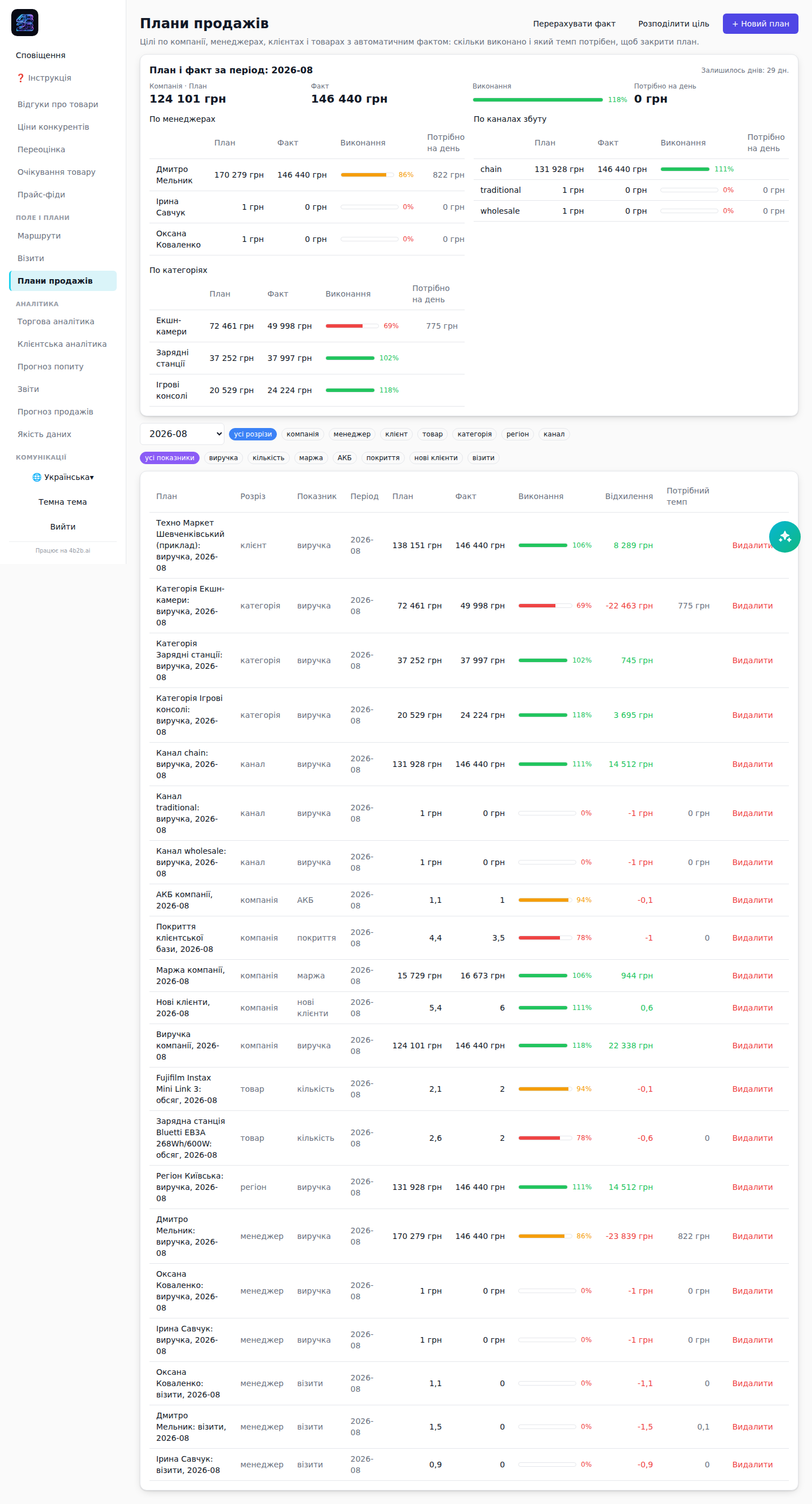
План можна поставити на компанію, менеджера, клієнта, товар, категорію, бренд або регіон, і не тільки в грошах: у кількості, маржі, активній клієнтській базі, покритті, нових клієнтах або візитах.
1Відкрийте «Плани продажів», оберіть період і розріз.
2Створіть план вручну або скористайтесь масовим створенням: задайте загальну ціль і розподіліть її між менеджерами рівномірно або пропорційно минулому періоду.
3Натисніть «Перерахувати факт»: система підтягне реальні дані з замовлень і візитів.
4Смуга виконання показує відсоток і потрібний темп до кінця періоду.
Плани продажів з виконанням і потрібним темпом
18 📈 Торгова аналітика і прогноз
Розділ 78 / 115
ABC/XYZ, оборотність, неліквіди, дефіцит
Чотири вкладки, які відповідають на головні товарні питання. Кожна цифра має пояснення, як вона порахована.
ABC/XYZ: матриця з девʼяти клітинок. ABC це частка у виручці (A до 80 відсотків накопичено, B до 95, C решта), XYZ це стабільність попиту за коефіцієнтом варіації (X до 10 відсотків, Y до 25, Z вище). Для кожної клітинки написана рекомендована політика запасу.
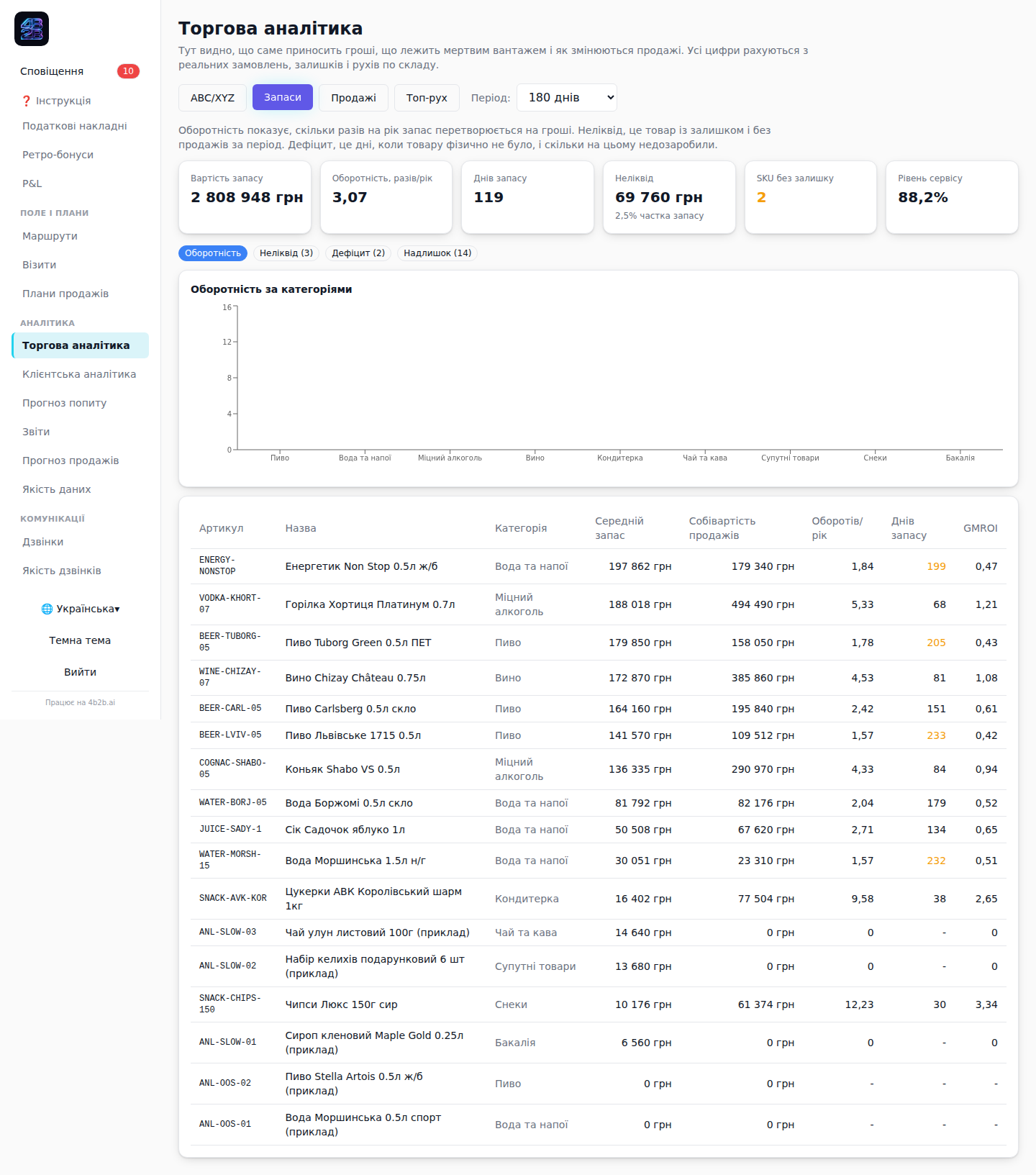
Запаси: оборотність, днів запасу, неліквіди (є залишок, немає продажів), дефіцит (позиції, які були в нулі, з оцінкою втрачених продажів), надлишки.
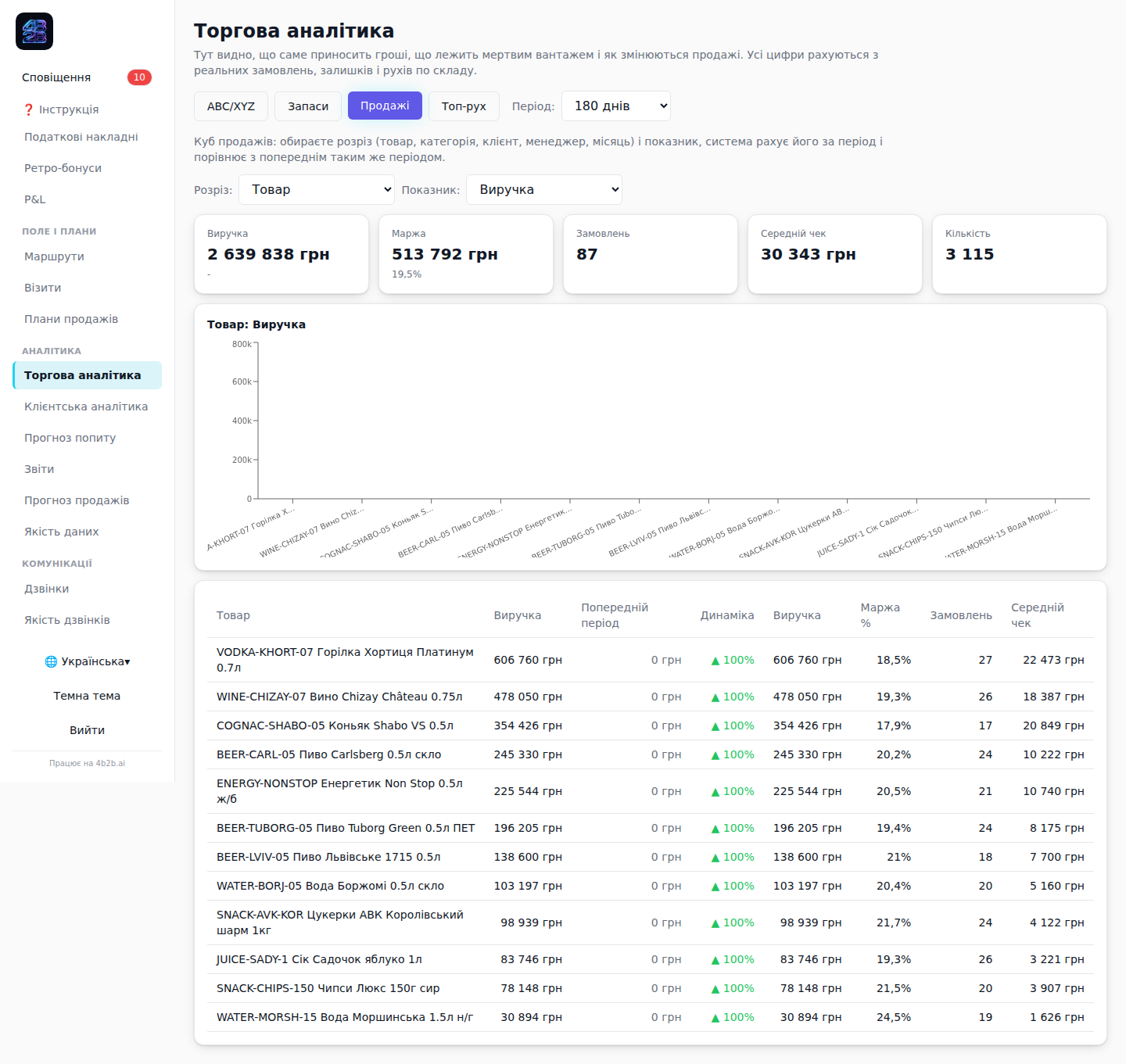
Продажі: зведена таблиця з вибором розрізу (товар, категорія, бренд, клієнт, канал, сегмент, менеджер, регіон, місяць) і показника (виручка, кількість, маржа, маржа у відсотках, замовлення, середній чек), з порівнянням до попереднього періоду.
Топ-рух: хто найбільше виріс і найбільше впав.
Матриця ABC/XYZ і політики запасу
Оборотність, неліквіди і дефіцит
Зведена таблиця продажів з порівнянням до попереднього періоду
Розділ 79 / 115
Клієнтська аналітика: RFM, відтік, втрачені позиції
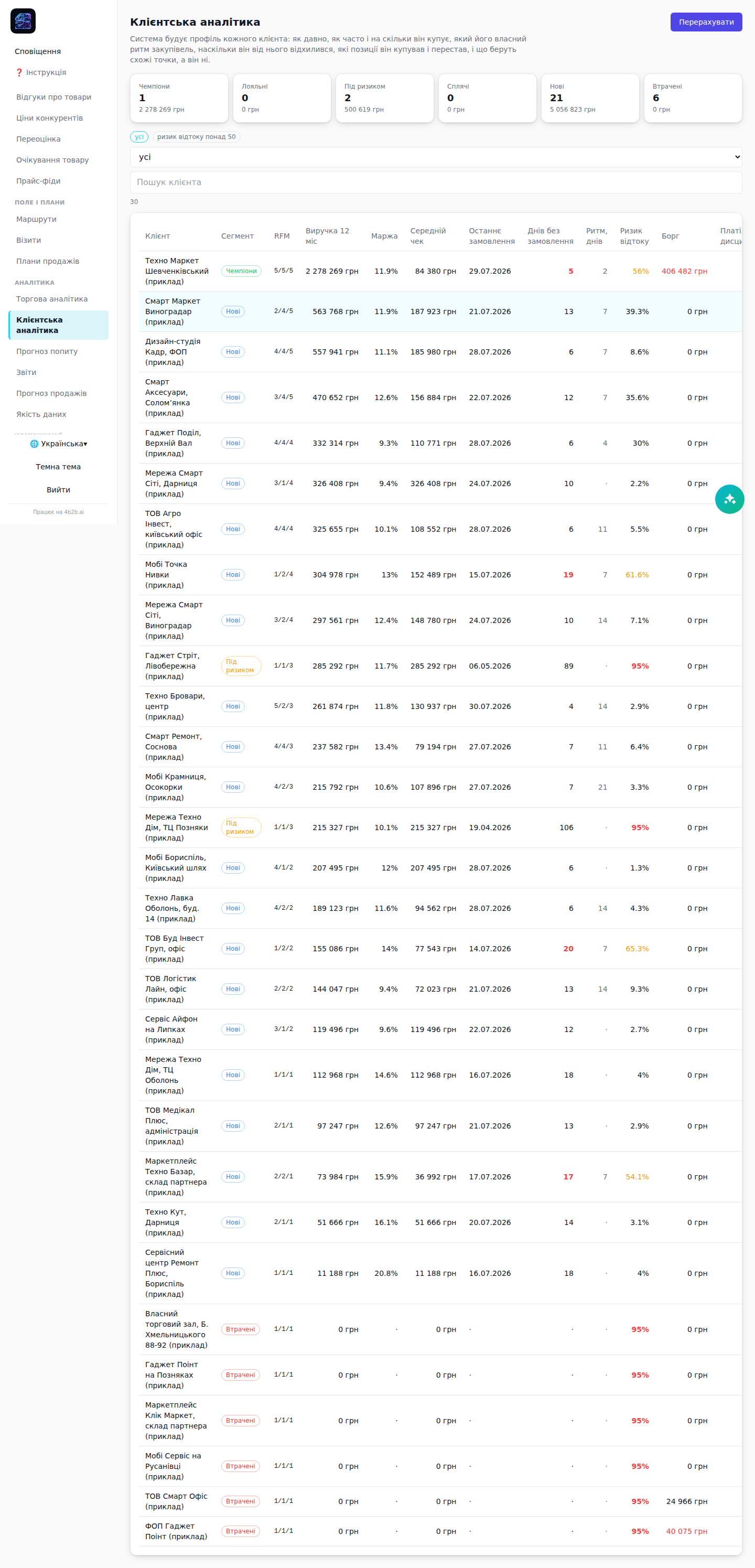
Система будує профіль кожного клієнта: як давно, як часто і на скільки він купує, який його власний ритм закупівель, наскільки він відхилився від цього ритму, які позиції він купував і перестав, і що беруть схожі точки, а він ні.
1Відкрийте «Клієнтська аналітика» і натисніть «Перерахувати».
2Смуга сегментів угорі: чемпіони, лояльні, під ризиком, сплячі, нові, втрачені.
3У таблиці видно RFM, виручку за 12 місяців, середній чек, скільки днів без замовлення, ризик відтоку, борг і платіжну дисципліну.
4Клік по клієнту відкриває ритм закупівель, втрачені позиції з датою останньої покупки і пропозиції крос-селу з поясненням, чому саме вони.
💡Це найшвидші гроші в системі: список «купував і перестав» із сумою втраченої маржі можна віддати менеджеру вже сьогодні. AI вміє це показати словами: «що допродати клієнту Аврора Рітейл».
Клієнтська аналітика: сегменти, ризик відтоку, втрачені позиції
Розділ 80 / 115
Прогноз попиту
Прогноз рахується по кожній позиції на наступні 30 днів. Метод обирається за характером попиту: ковзне середнє для стабільних позицій, сезонний метод там, де є річна історія, і метод Кростона для позицій, які купують рідко і нерівномірно.
1Відкрийте «Прогноз попиту» і натисніть «Перерахувати прогноз».
2У таблиці видно середній добовий попит, прогноз на 30 днів, вільний залишок, покриття днями, страховий запас, точку замовлення, метод і точність.
3Фільтр «під ризиком» показує позиції, де прогноз більший за поточний вільний залишок.
4Клік по товару відкриває графік: історія, прогноз, лінії страхового запасу і точки замовлення, і пояснення словами, звідки взялося число.
Прогноз попиту з методом і точністю
19 🔢 Роздріб: серійні номери, гарантія і сервіс
Розділ 81 / 115
Серійні номери і IMEI: один рядок, один апарат
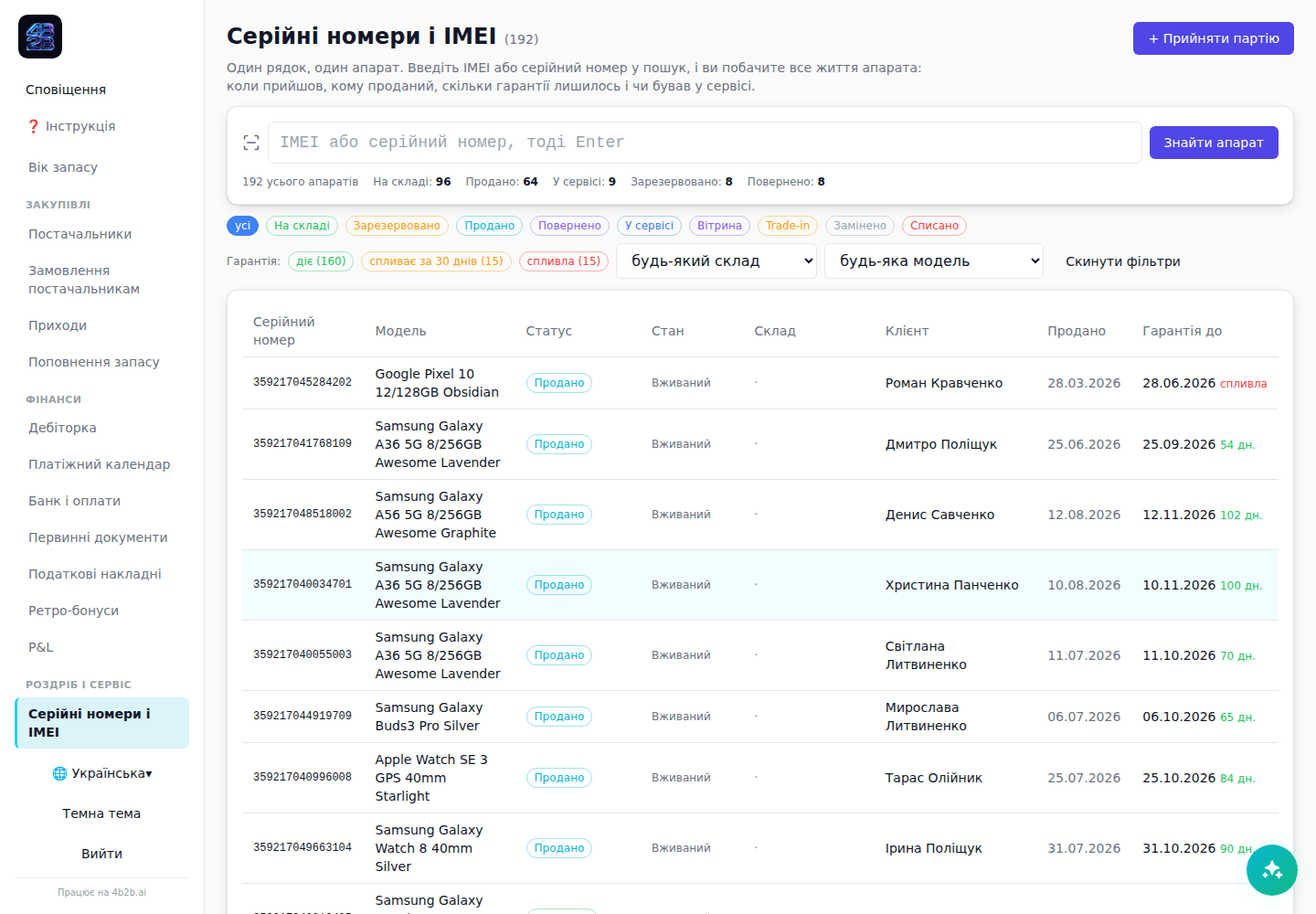
Техніку рахують поштучно. Телефон це не «3 шт. товару X», це конкретний IMEI зі своїм гарантійним строком, своїм покупцем і своєю історією ремонтів. Розділ «Серійні номери і IMEI» тримає цю історію, а аксесуари й кабелі лишаються на звичайному кількісному обліку. Два режими працюють поруч, як у житті магазину.
1Відкрийте «Роздріб і сервіс» → «Серійні номери і IMEI».
2Клієнт прийшов з апаратом: введіть IMEI або серійний номер у велике поле вгорі і натисніть Enter. Якщо номер наш, одразу відкриється картка апарата.
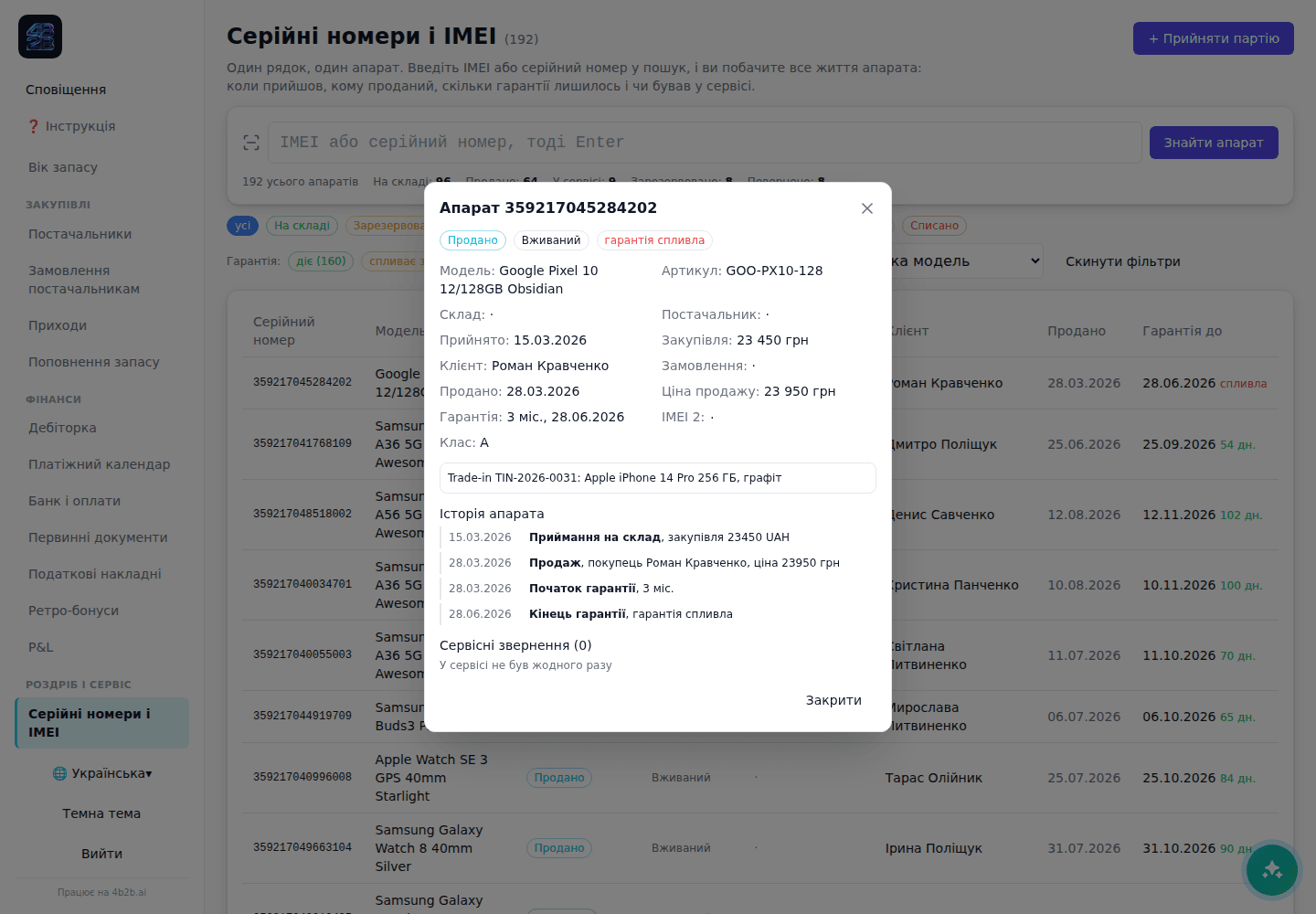
3У картці видно: коли прийшов і від якого постачальника, за скільки куплений, кому і коли проданий, скільки гарантії лишилось, і чи бував уже в сервісі.
4Щоб прийняти партію: «Прийняти партію», оберіть модель і вставте серійники списком, по одному в рядок. Система створить усі одразу і покаже, які вже були в базі.
5Фільтри зверху: за статусом (на складі, продано, у сервісі, повернено, вітрина, trade-in) і за гарантією (діє, спливає за 30 днів, спливла).
💡Гарантія рахується від дати продажу і зберігається в апарата, а не в товару взагалі. Тому «скільки лишилось» це точна дата, а не приблизна оцінка.
Реєстр апаратів: пошук за IMEI, статуси, гарантія
Картка апарата: походження, продаж, гарантія, сервісні випадки
Розділ 82 / 115
Сервіс і ремонти
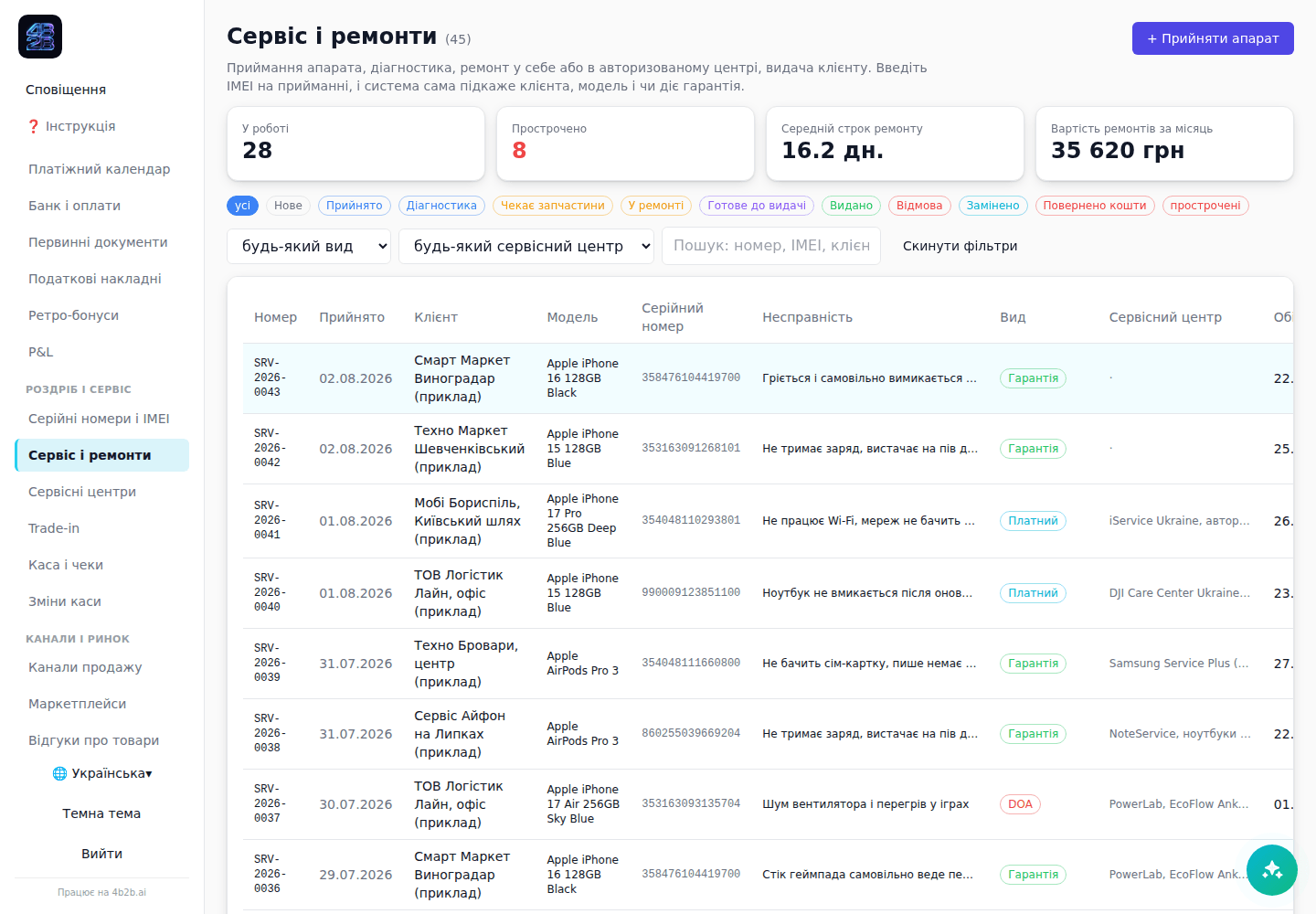
Приймання апарата в ремонт з автоматичним визначенням, гарантійний це випадок чи платний, з контролем строку і з журналом по кожному серійнику.
1«Сервіс і ремонти» → «Прийняти в сервіс».
2Введіть серійний номер: система сама підтягне модель, покупця і стан гарантії, і поставить тип «гарантійний», якщо гарантія ще діє.
3Опишіть несправність зі слів клієнта, вкажіть комплектацію і зовнішній стан на прийманні. Це те, через що потім не буває суперечок.
4Ведіть статус: прийнято, діагностика, у ремонті, чекаємо запчастину, готово, видано. Апарат автоматично переходить у статус «у сервісі» і назад.
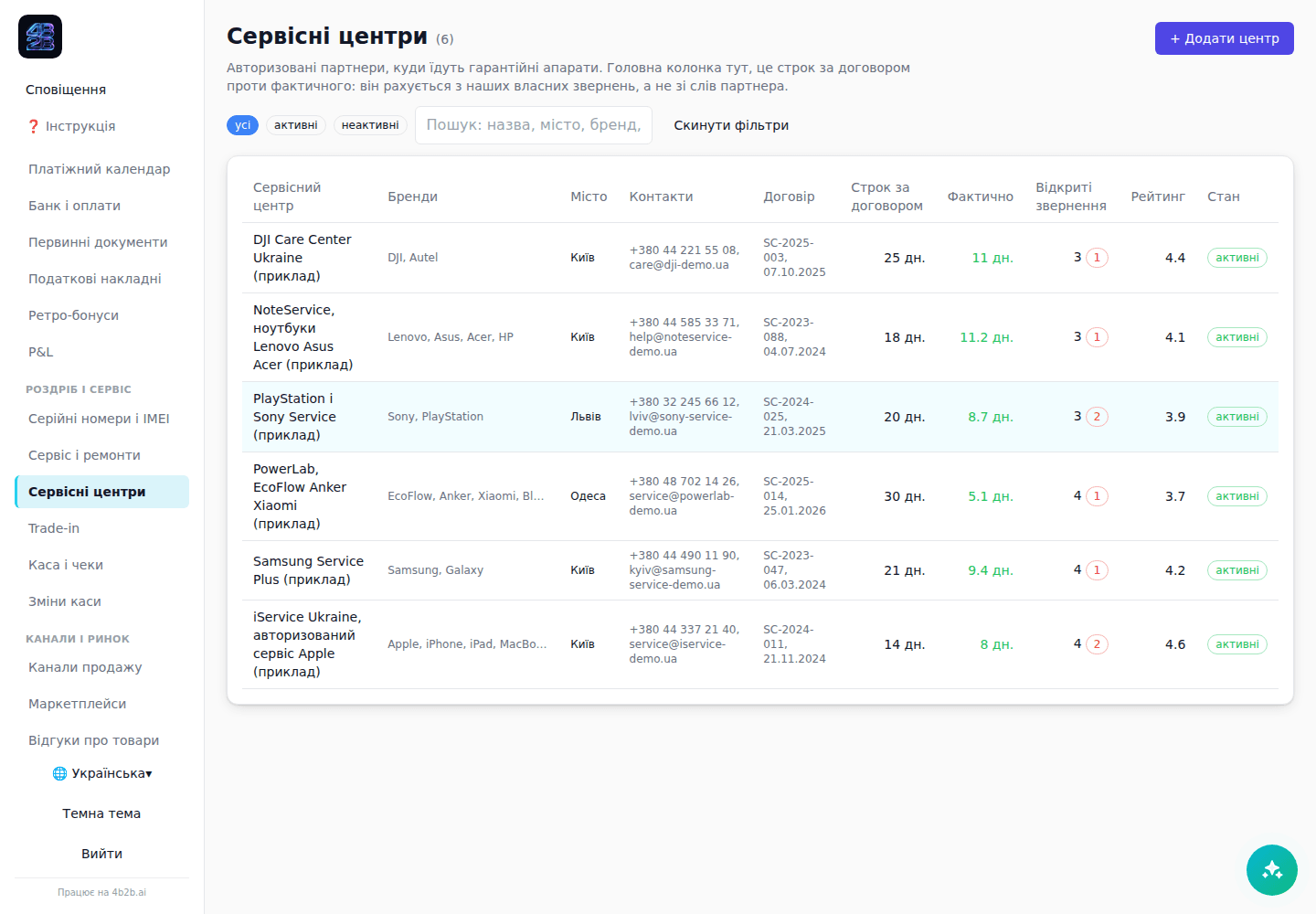
5Якщо їде в авторизований сервіс бренду, натисніть «Відправити в АСЦ»: система запамʼятає дати відправки і повернення і порахує фактичний строк центру проти договірного.
Зверху видно, скільки в роботі, скільки прострочено за строком, і середній строк ремонту.
Прострочені звернення підсвічені: закон дає строки, і прострочка це вже вимога споживача, а не просто затримка.
У статистиці є топ моделей, які найчастіше ламаються, з часткою від проданих. Це підстава для розмови з постачальником.
Сервісний стіл: у роботі, прострочені, середній строк
Авторизовані сервісні центри: SLA за договором проти факту
Розділ 83 / 115
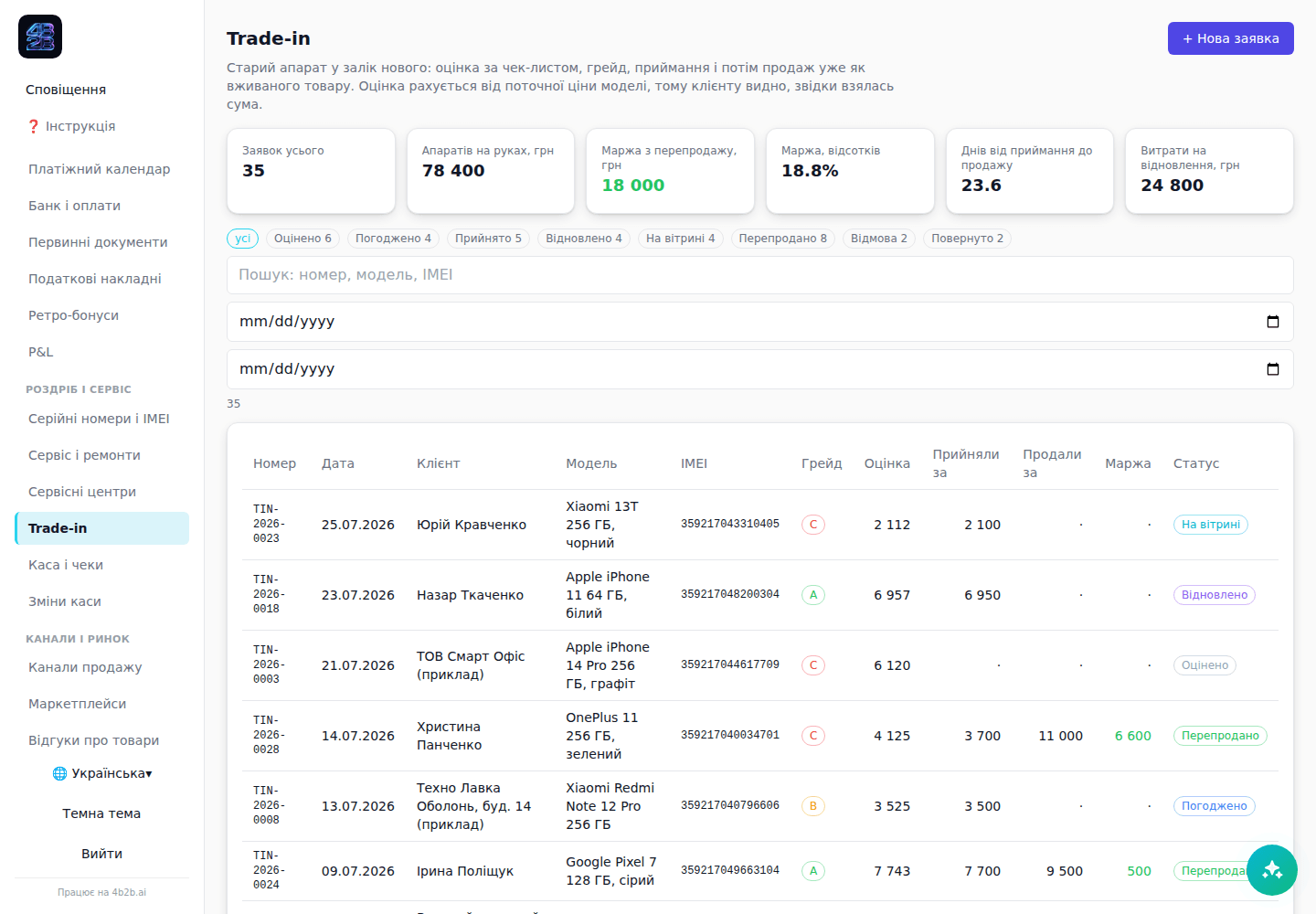
Trade-in: приймання старого апарата в залік
Клієнт приносить старий телефон і доплачує різницю. Для магазину це продаж нового за повною ціною замість знижки з чистої маржі. Оцінка йде за чек-листом, і клієнт бачить, з чого склалася сума.
3Система порахує клас (A, B або C) і суму, і покаже розрахунок рядок за рядком: базова ціна ринку, відсоток за клас, мінус за кожен названий дефект.
4Після приймання натисніть «Поставити на облік»: апарат стає товаром з власним серійником, станом «вживаний» і своїм класом.
💡Заблокований активацією апарат оцінюється в нуль з прямою вказівкою причини, а не тихо занижується. Це чесніше і знімає питання на місці.
Trade-in: чек-лист оцінки і розрахунок суми
Розділ 84 / 115
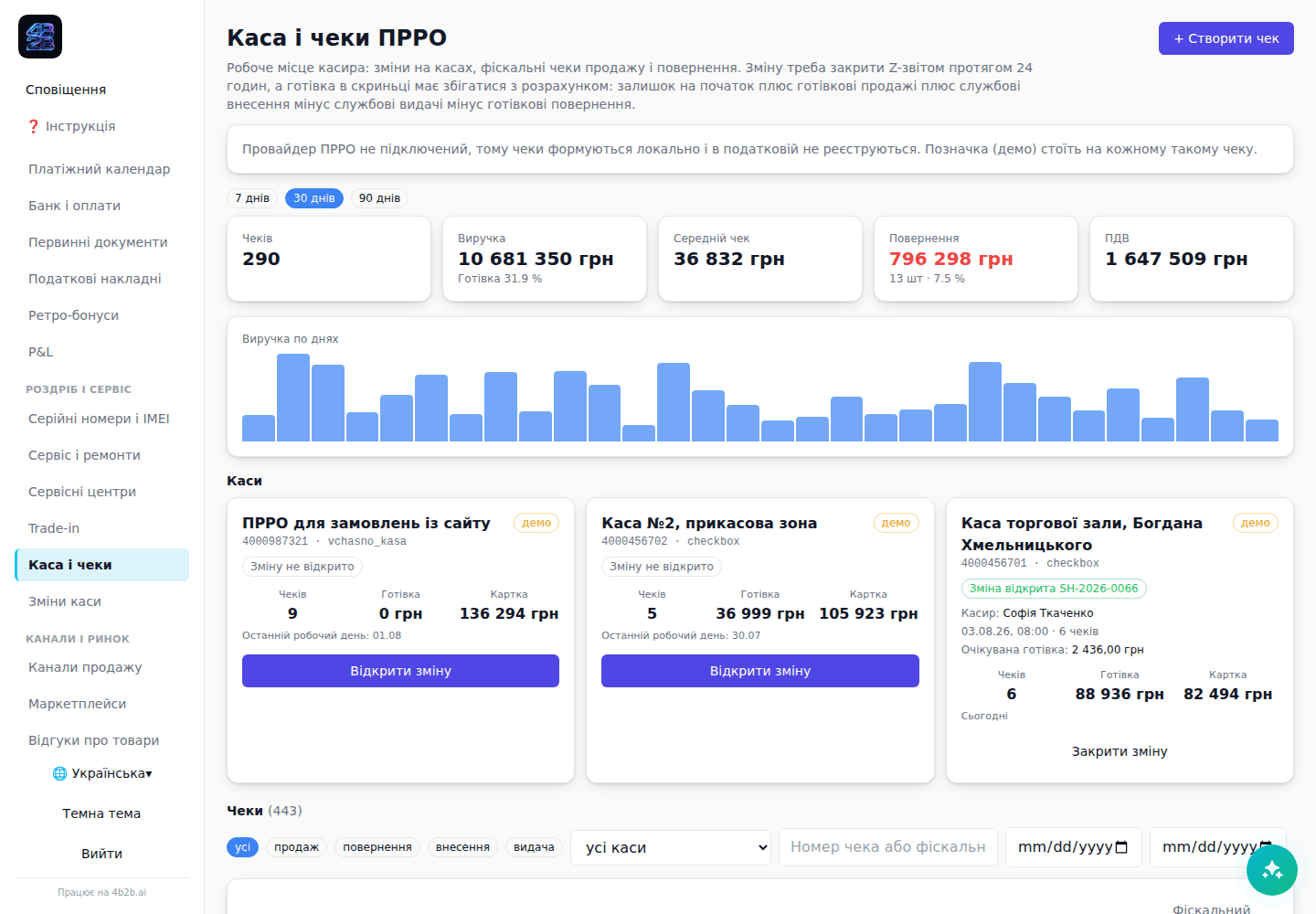
Каса і чеки (ПРРО)
Роздрібний продаж потребує фіскального чека. Тут відкриваються і закриваються зміни, пробиваються чеки й повернення, і одразу видно, чи сходиться готівка в скриньці.
1«Каса і чеки»: угорі каси і стан їхніх змін. «Відкрити зміну», вкажіть касира і залишок готівки на початок.
2«Створити чек»: можна підтягнути наявне замовлення за номером, і позиції підставляться самі.
3Повернення оформлюється окремим чеком з посиланням на початковий, як того вимагають правила.
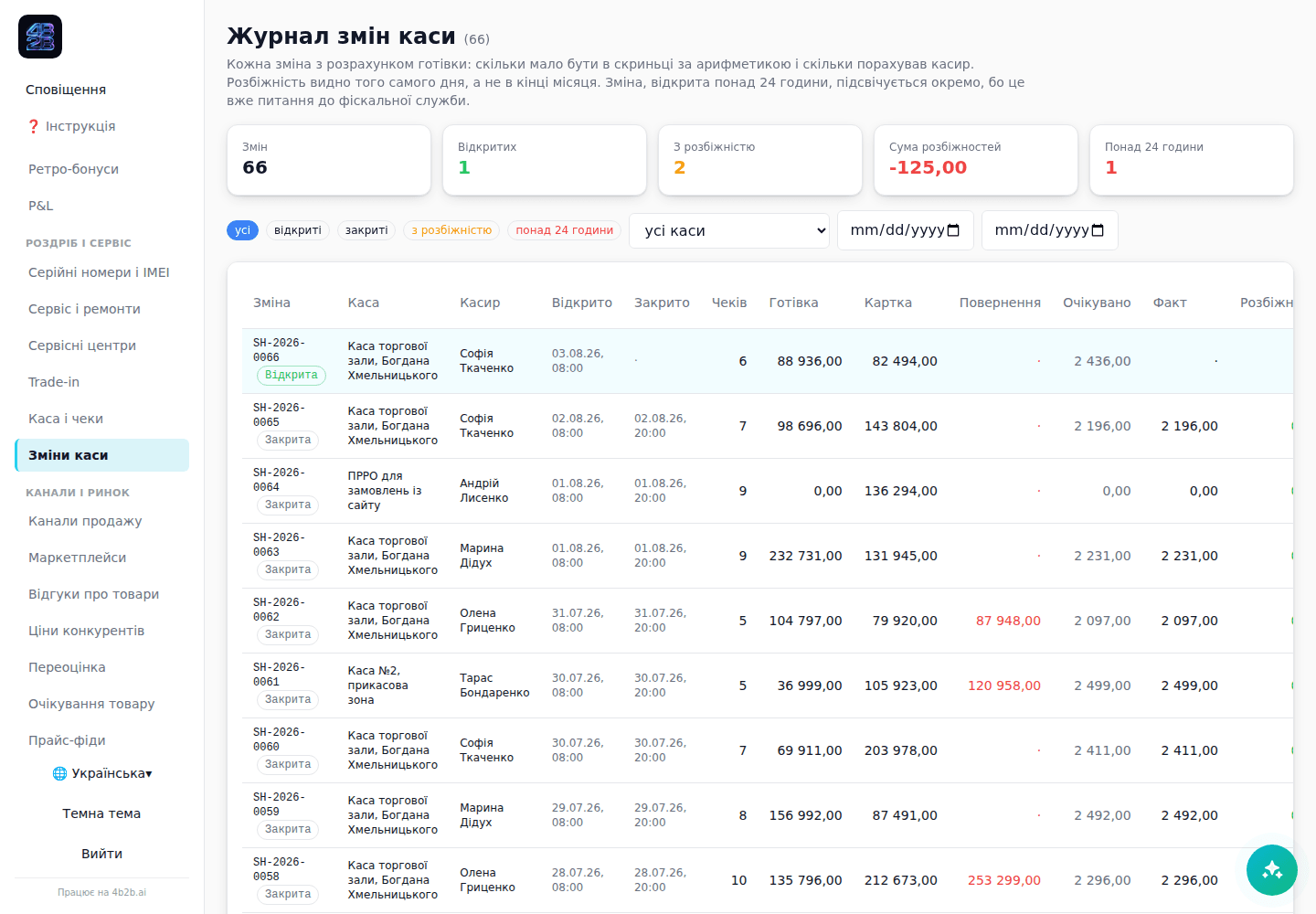
4Наприкінці дня «Закрити зміну»: система показує, скільки готівки має бути за розрахунком, ви вводите фактично перераховану суму, і розбіжність рахується одразу, а не наприкінці місяця.
Формула готівки одна на всіх екранах: залишок на початок плюс готівкова виручка плюс службові внесення мінус службові видачі мінус готівкові повернення.
Зміна, відкрита понад добу, підсвічується окремо: це вже питання до податкової, а не внутрішня дрібниця.
Без підключеного провайдера ПРРО чеки формуються локально і позначені «(демо)». Система прямо каже, що в податковій вони не зареєстровані.
Каса: зміни, чеки, закриття з перерахунком готівки
Журнал змін: очікувана готівка проти фактичної і Z-звіт
20 📮 Посилки, викуп і ризик невикупу
Розділ 85 / 115
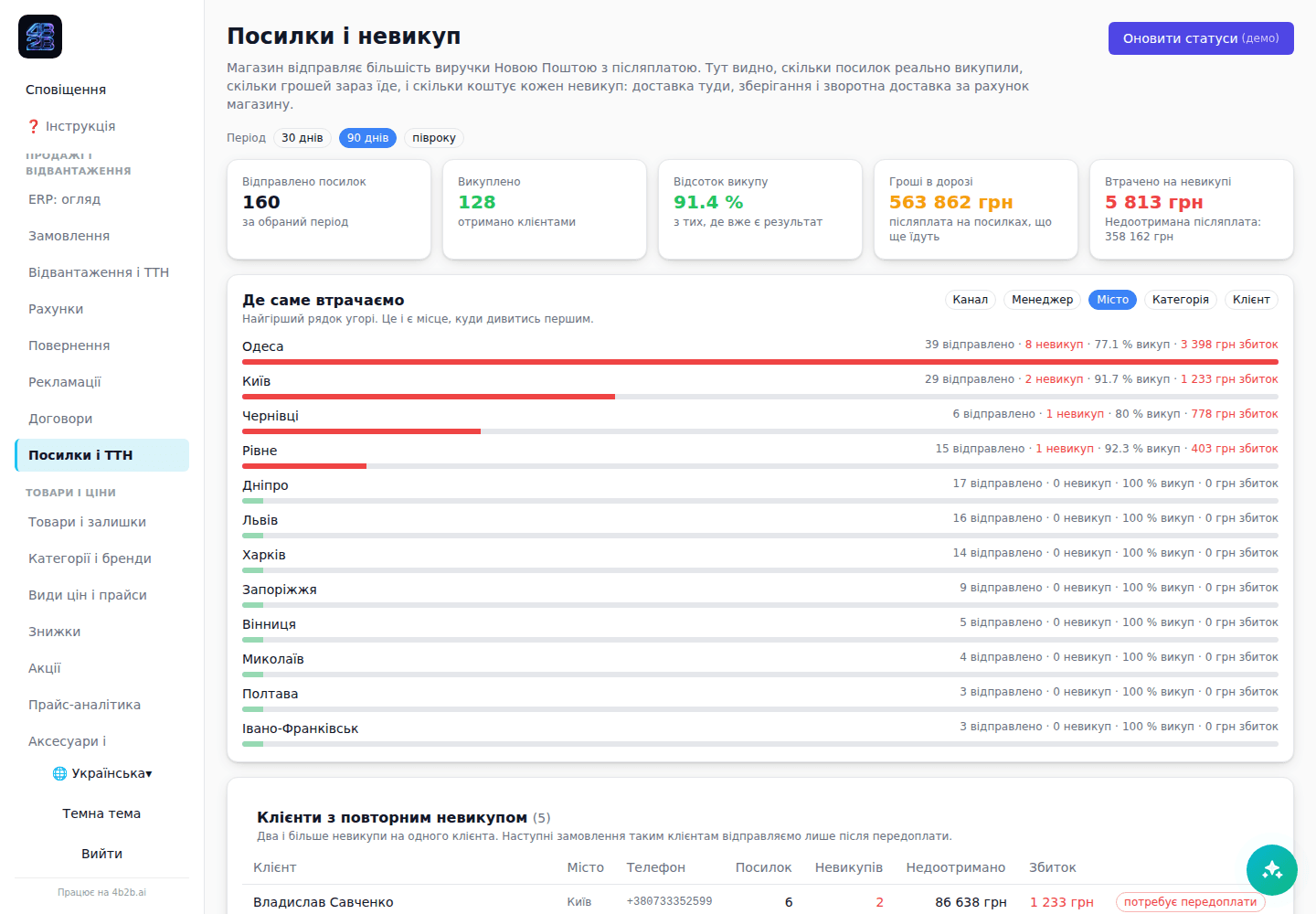
Посилки і ТТН: головна цифра інтернет-магазину
Більшість виручки магазину техніки їде Новою Поштою з післяплатою. Частину посилок ніколи не забирають, і це не нейтральна подія: гроші не прийшли, товар два тижні їхав туди й назад за наш рахунок, а повернувся вже розпакованим. Відсоток викупу вирішує, чи був місяць прибутковим, і жодна таблиця його нормально не рахує.
1«Посилки і ТТН»: угорі відсоток викупу за період, скільки грошей зараз їде, і скільки коштував невикуп.
2Блок «Де саме втрачаємо» перемикається між каналом, менеджером, містом, категорією і клієнтом. Найгірший рядок завжди вгорі: це і є місце, куди дивитись першим.
3Нижче список посилок з фільтрами: у дорозі, на відділенні, зберігання, невикуп. Ті, що лежать понад строк, помічені окремо, бо далі починається платне зберігання і повернення.
4Клік по рядку відкриває рух посилки за датами і грошовий блок: оголошена вартість, післяплата, доставка, зворотна доставка, хто платить.
Окремо ведеться список клієнтів з повторним невикупом. Наступні замовлення таким клієнтам відправляємо лише після передоплати, і система це прямо пише.
Кнопка «Оновити статуси» тягне рух з перевізника. Без ключів Нової Пошти працює на демо-даних і позначена «(демо)».
Звіт викупу: відсоток, втрати, розріз за менеджером і містом
Розділ 86 / 115
Ризик невикупу і підтвердження замовлення
Відправити непідтверджене замовлення новому клієнту післяплатою на велику суму це і є той спосіб, яким невикуп доходить до 20 %. Система рахує ризик до відправки і показує, що саме в ньому не так.
1У картці замовлення дивіться блок ризику: бал і список причин людською мовою (новий клієнт, післяплата, велика сума, у цього клієнта вже був неотриманий пакунок, поштомат, замовлення вночі).
2Внизу рекомендація: відправляти післяплатою, попросити передоплату, або спершу підтвердити дзвінком.
3Натисніть «Підтвердити дзвінком» і зафіксуйте результат: підтверджено, не відповідає, відмовився. Спроби накопичуються, а не перезаписують одна одну.
4Черга «чекають підтвердження» відсортована за ризиком, тому це робочий список, а не пошук.
Ризик невикупу з причинами і підтвердження дзвінком
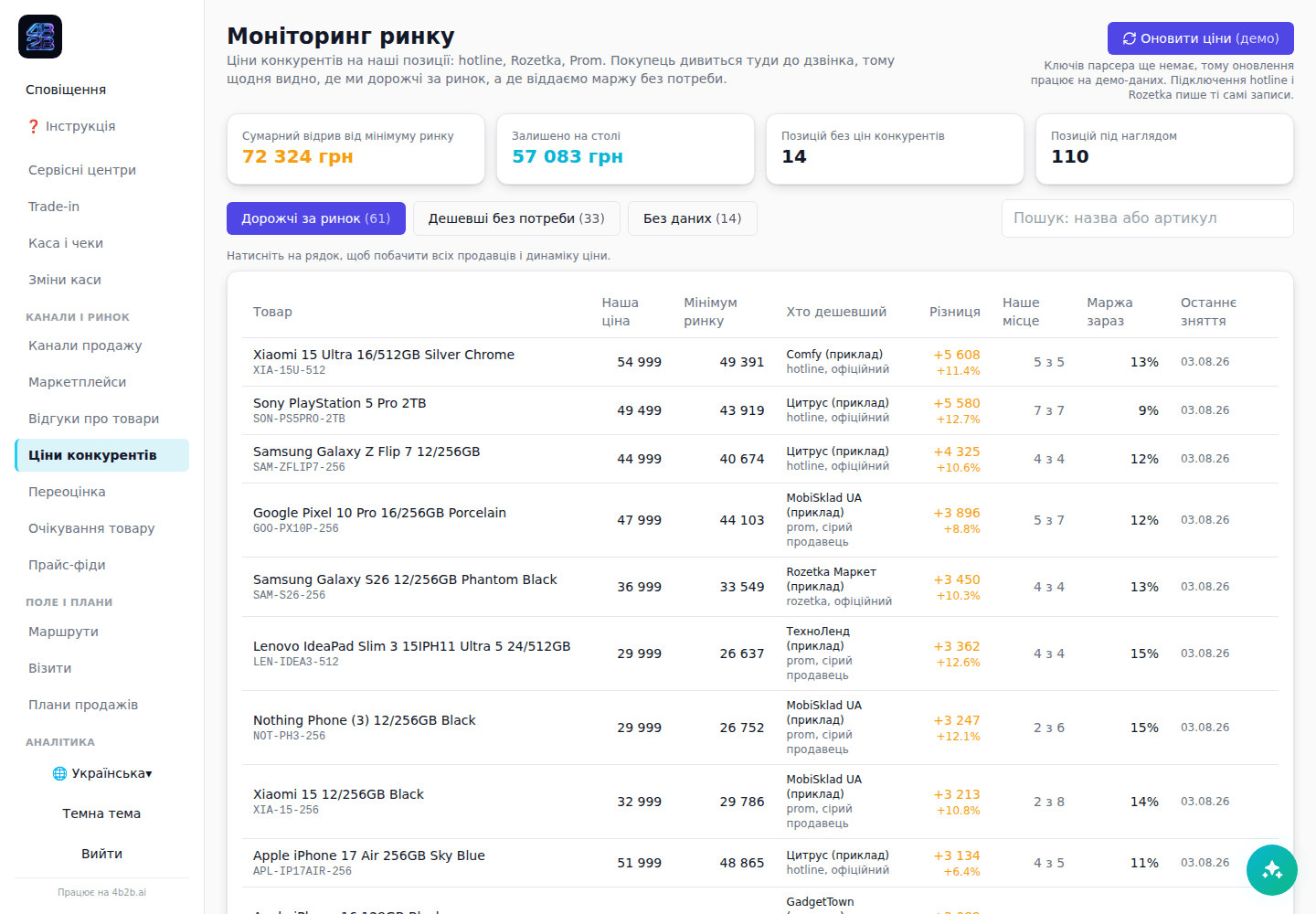
Покупець дивиться Hotline і Rozetka до того, як подзвонити. Бути на 200 грн дорожчим за найдешевшого офіційного продавця означає не отримати дзвінка взагалі, а гнатися за сірим продавцем означає продавати нижче собівартості. Тут видно обидві межі одразу.
1«Ціни конкурентів»: три вкладки, дорожчі за ринок, дешевші без потреби, без даних.
2У таблиці: наша ціна, мінімум ринку з назвою продавця, різниця в гривнях і відсотках, наше місце серед продавців, і маржа зараз.
3Клік по рядку відкриває драбину цін по цій моделі і графік за 60 днів: наша ціна проти мінімуму ринку.
💡Сірий імпорт помічений окремо. Правило переоцінки можна налаштувати так, щоб воно взагалі його не бачило, бо рівнятися на нього означає працювати в мінус.
Монітор ринку: де ми дорожчі і на скільки
Розділ 88 / 115
Автоматична переоцінка з межею маржі
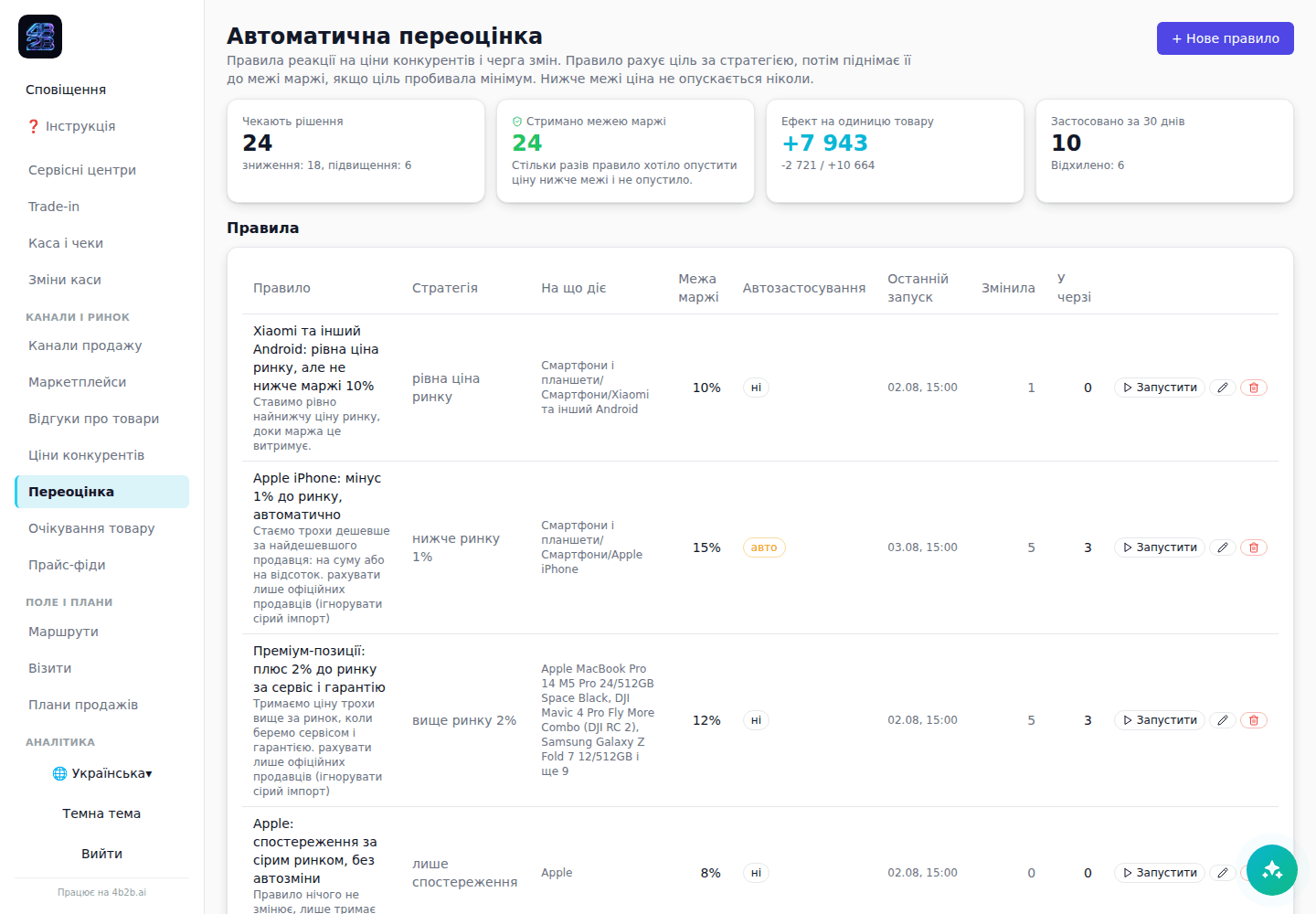
Ціни треба міняти щодня, а позицій тисячі. Правило рахує цільову ціну за стратегією, потім піднімає її до межі маржі, якщо ціль пробивала мінімум. Нижче межі ціна не опускається ніколи.
1«Переоцінка» → «Нове правило»: стратегія (рівна ринку, мінус до ринку, плюс до ринку, тримати маржу), на що діє, межа маржі.
2Увімкніть автозастосування, якщо правило має міняти ціну саме, або лишіть вимкненим, щоб воно тільки пропонувало.
3«Запустити»: система порахує пропозиції по всіх позиціях у межах правила.
4У черзі внизу видно стару ціну, нову, конкурента, який її спричинив, маржу після зміни і причину словами. Застосовуйте по одній або списком.
Показник «стримано межею маржі» це кількість випадків, коли правило хотіло опустити ціну нижче мінімуму і не опустило. Саме він доводить, що система не продасть у збиток без нагляду.
Правила переоцінки і черга пропозицій
Розділ 89 / 115
Канали продажу: де ми справді заробляємо
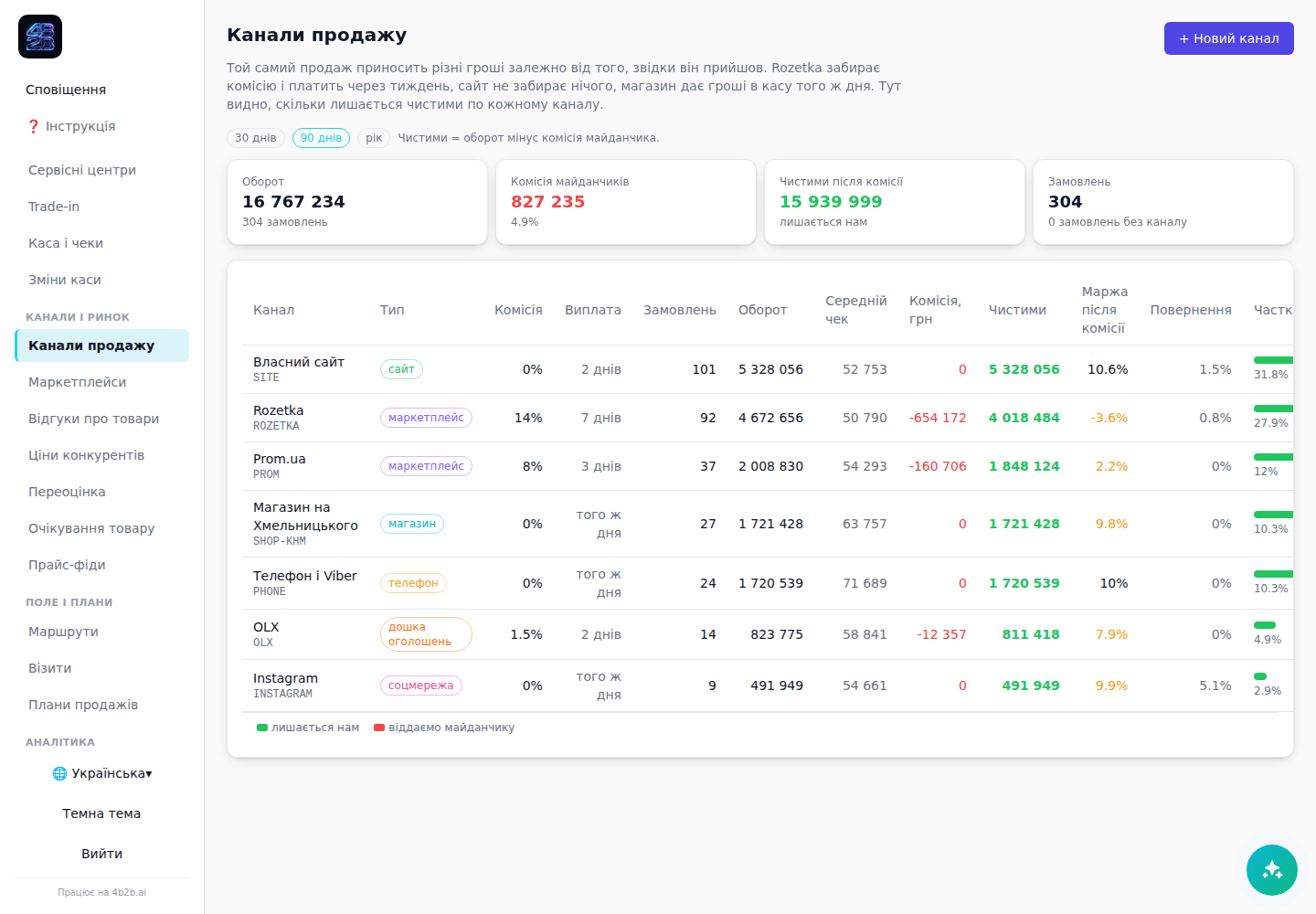
Сайт, Rozetka, Prom, OLX, Instagram, магазин, телефон. У кожного своя комісія і свій строк виплати, тому один і той самий продаж приносить різні гроші залежно від того, звідки прийшов.
1«Канали продажу»: виручка, замовлення, середній чек, відсоток комісії, скільки сплачено комісії і що лишається чистими.
2Смуга в рядку показує, яка частина обороту лишається нам, а яка йде майданчику.
💡Цей розділ бачать фінанси і керівництво: це показники прибутковості компанії, а не робочі дані менеджера.
Порівняння каналів: оборот проти чистого після комісії
Розділ 90 / 115
Картки на маркетплейсах і прайс-фіди
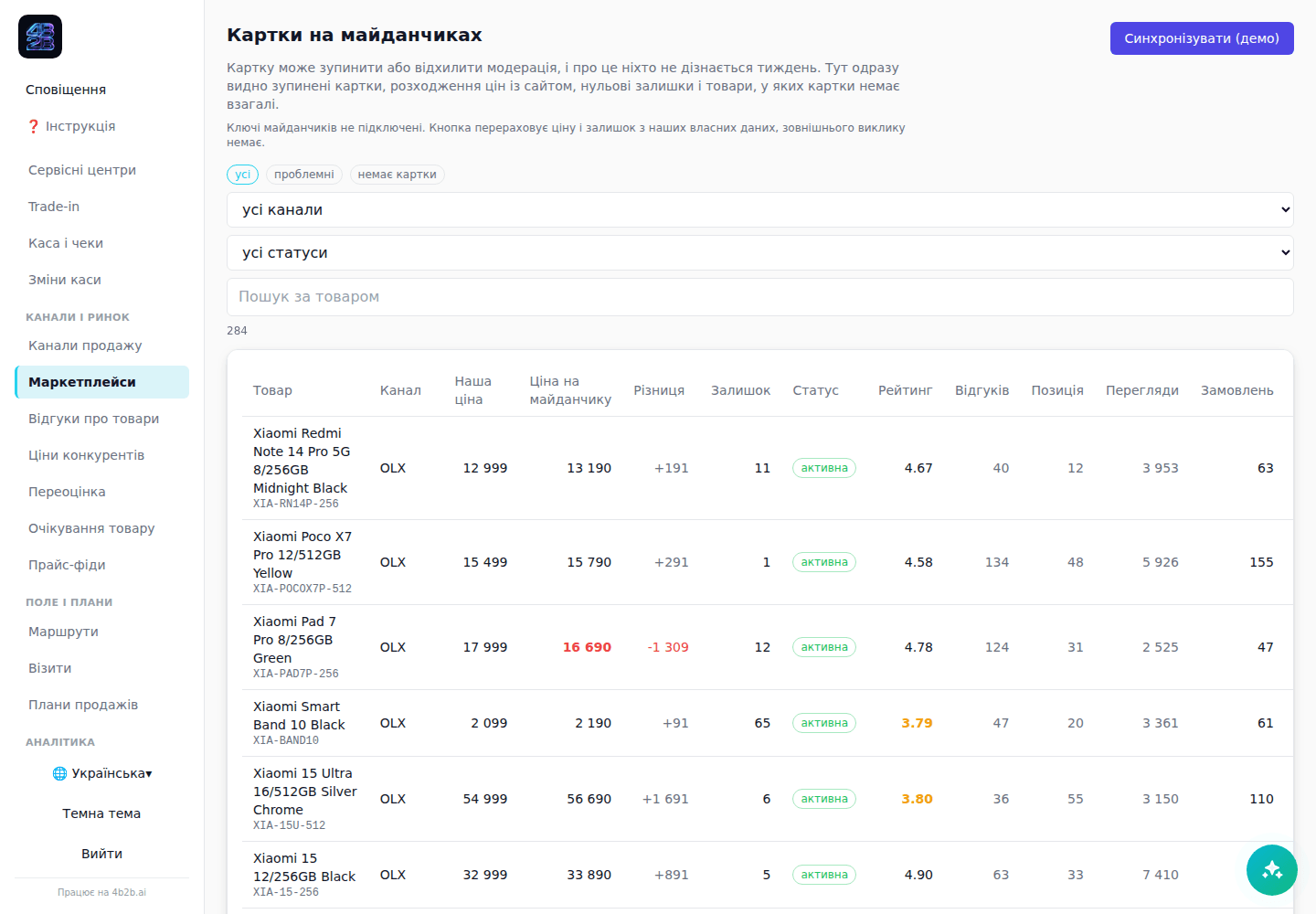
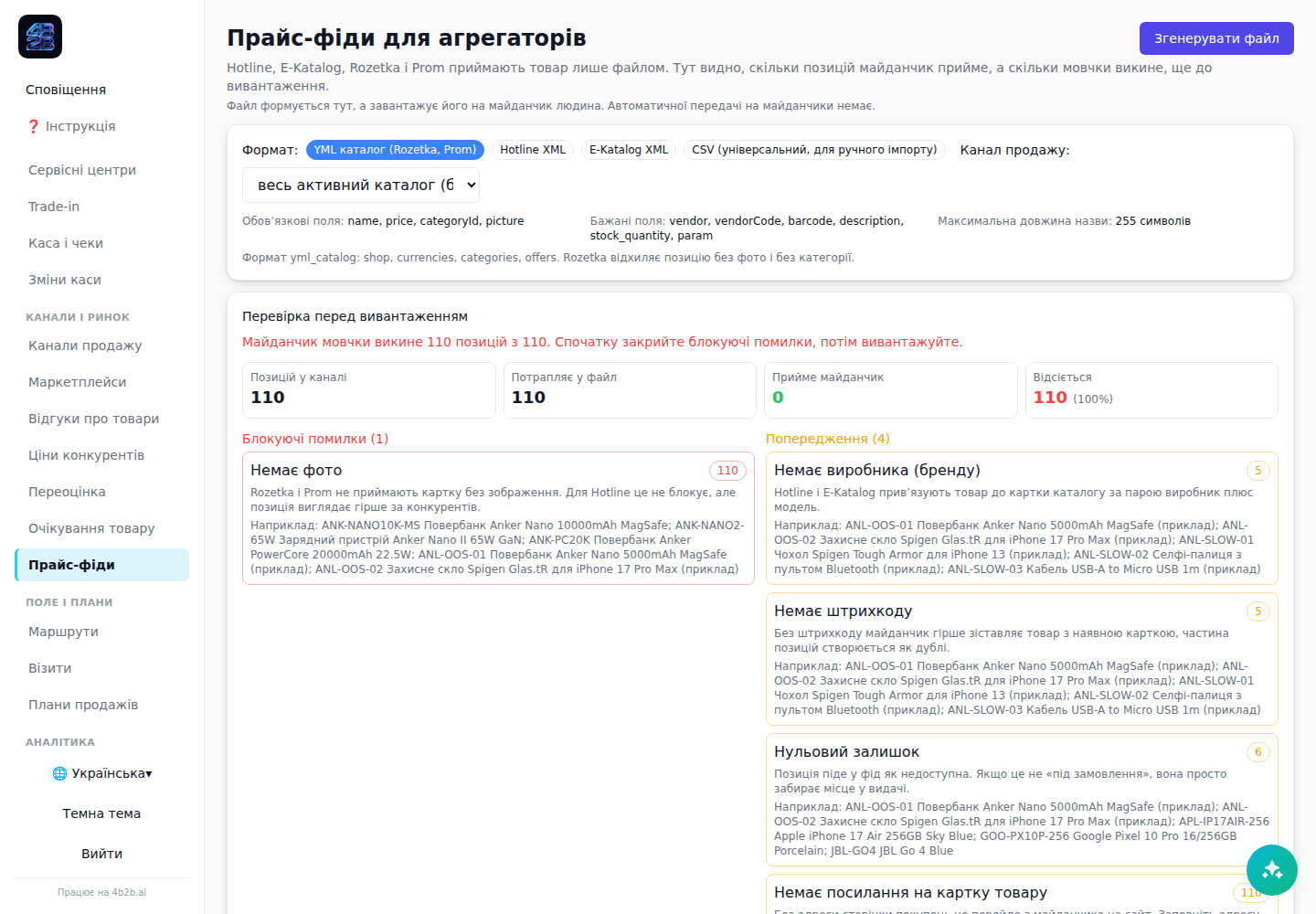
Картка, зупинена модерацією або без залишку, це невидимі гроші, і зазвичай ніхто не помічає цього тиждень. Плюс фід, який тихо викидає третину каталогу, поки ви думаєте, що все вивантажилось.
1«Маркетплейси»: вкладки усі, проблемні, немає картки. Проблемні це відхилені, зупинені, без залишку, або з ціною, що розійшлась із сайтом.
2«Немає картки» показує активні товари, яких на майданчику взагалі немає, з сумою залишку, що стоїть за ними.
3«Прайс-фіди»: оберіть формат (YML для Rozetka і Prom, XML для Hotline і E-Katalog, CSV) і канал.
4Спершу «Перевірити»: система покаже, скільки позицій випаде з фіда і чому (немає ціни, категорії, штрихкоду, фото, нульовий залишок, задовга назва).
5Потім «Згенерувати» і вивантажте файл на майданчик.
Стан карток на майданчиках і розбіжності цін
Прайс-фід: перевірка до вивантаження
Розділ 91 / 115
Відгуки про товари
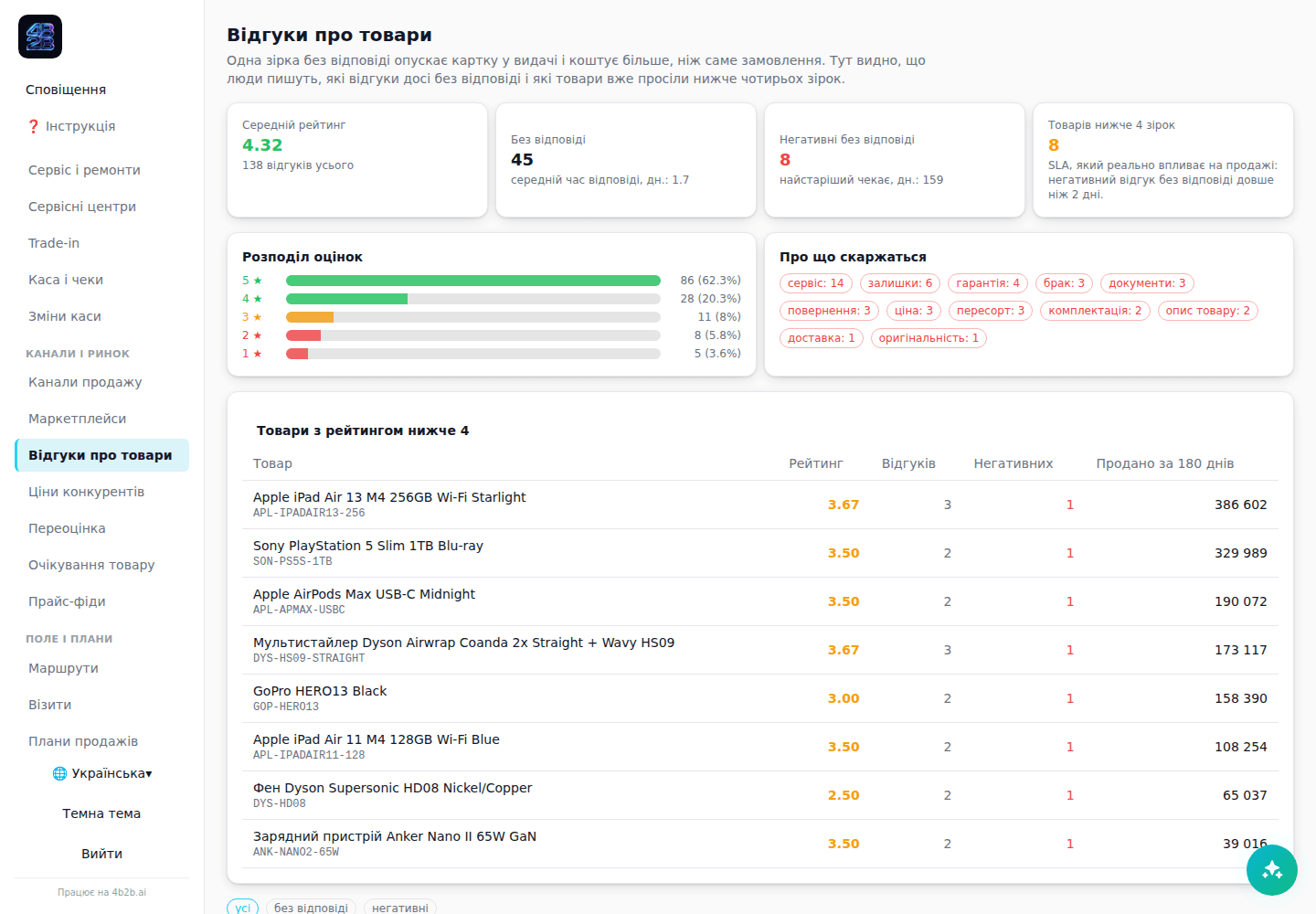
Одна зірка на картці бʼє по позиції в видачі, а через неї по всьому магазину. Відгуки зібрані в одному місці, з тональністю, темами і відповіддю.
1«Відгуки про товари»: середній рейтинг, скільки без відповіді, і окремо скільки негативних без відповіді. Останнє це той строк, який справді має значення.
2Фільтруйте за оцінкою, каналом, темою. Розгорніть рядок, щоб побачити плюси, мінуси і написати відповідь прямо тут.
3Якщо відгук насправді про несправність, натисніть «Створити сервісне звернення»: з відгуку виросте ремонт, а не тиша.
Робота з відгуками: рейтинг, теми, відповіді
22 🧊 Запас, попит і валюта
Розділ 92 / 115
Вік запасу: скільки грошей тане на полиці
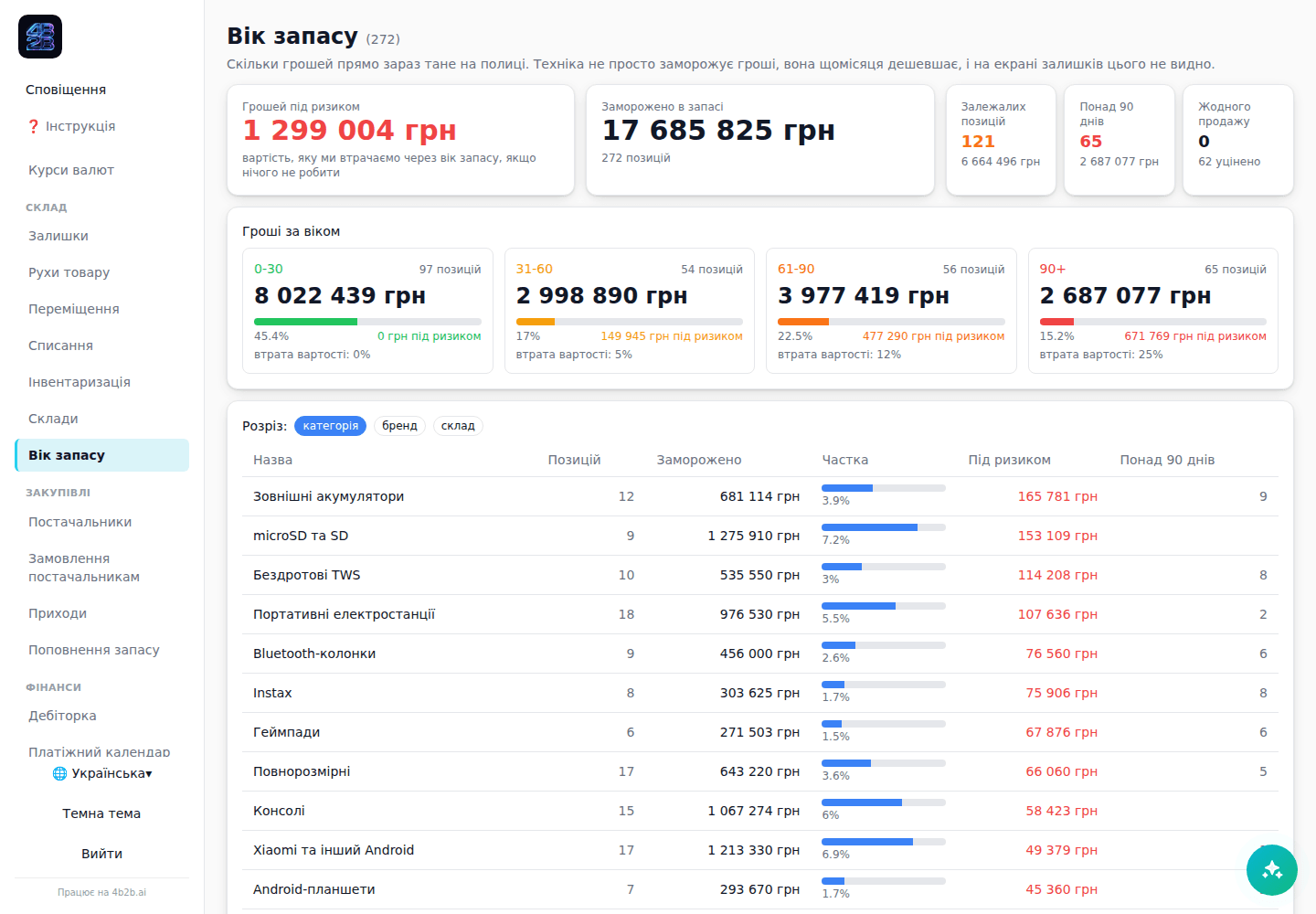
Техніка не псується, вона дешевшає. Флагман втрачає 15 до 25 % за перші пів року. Товар, куплений за 900 доларів і не проданий за три місяці, коштує вже 780. Звичайний екран залишків показує кількість і мовчить про це.
1«Вік запасу»: чотири кошики (0-30, 31-60, 61-90, понад 90 днів) з сумою заморожених грошей у кожному.
2Окремо цифра «під ризиком»: скільки з цих грошей уже випарувалось за оцінкою знецінення.
3Перемикач розрізу: за категорією, брендом, складом.
4У найгірших позиціях натисніть «Уцінити»: система запропонує ціну, яка ще лишає маржу, і поясніть, чому саме така.
💡Уцінка ніколи не пропонується нижче собівартості плюс мінімальна маржа товару.
Вік запасу і гроші, що тануть на складі
Розділ 93 / 115
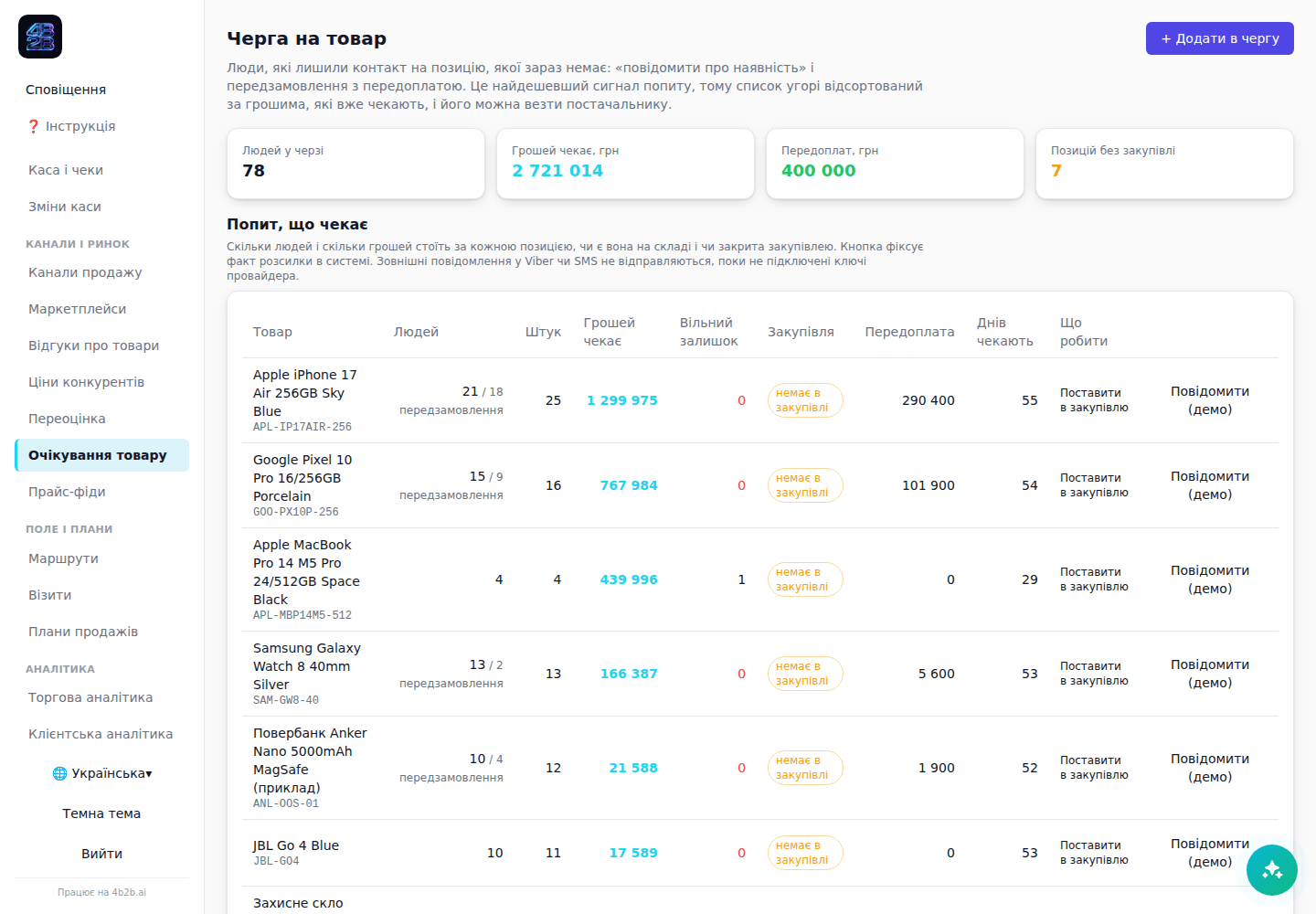
Очікування товару і передзамовлення
«Повідомити про наявність» це найдешевше джерело даних для закупівлі, бо це попит, який уже просить, щоб його взяли.
1«Очікування товару»: рейтинг позицій за кількістю людей і сумою грошей, що чекають.
2Поруч видно поточний залишок і чи покрито це замовленням постачальнику. Саме з цим списком іде розмова з постачальником.
3Кнопка «Повідомити» позначає, що людям сказали про наявність.
4Передзамовлення з передоплатою ведуться тут само і видно окремою сумою.
Черга очікування: скільки грошей чекає на кожній позиції
Розділ 94 / 115
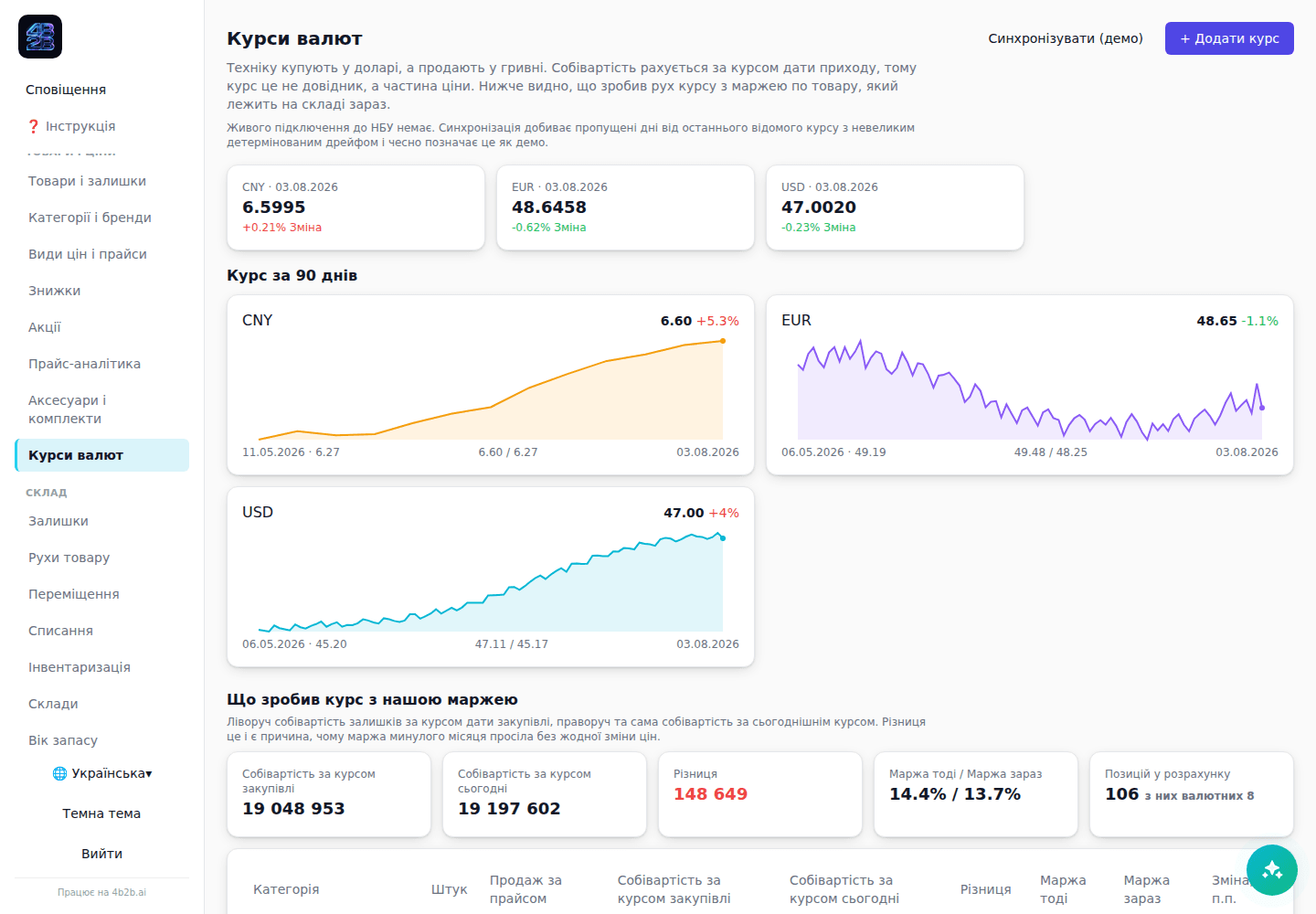
Курси валют і вплив на маржу
Техніку купують у доларі, а продають у гривні. Без курсу на дату закупівлі собівартість це вигадка, а маржа рахується не з того числа. Послаблення гривні само по собі піднімає вартість імпортної техніки на 5 до 15 %.
1«Курси валют»: щоденна історія з графіком за 90 днів.
2Блок «Вплив» показує собівартість наявного запасу за курсом на дату закупівлі і за сьогоднішнім, і різницю в маржі по категоріях.
3Це і є пояснення, чому минулого місяця маржа впала, хоча жодну ціну ніхто не змінював.
Курс і його вплив на собівартість та маржу
Розділ 95 / 115
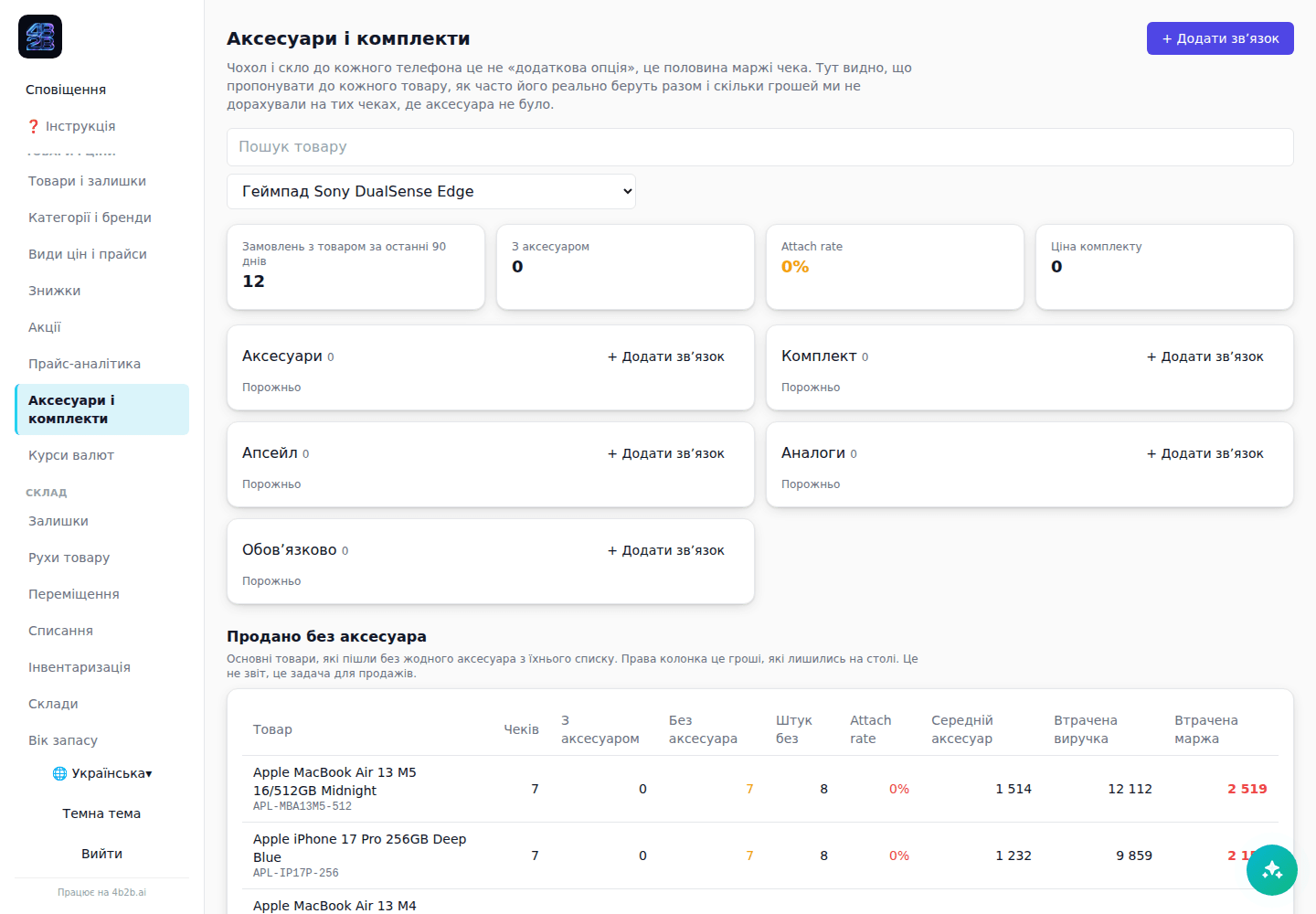
Аксесуари, комплекти і допродаж
На iPhone магазин заробляє близько 11 %, на чохлі й склі до нього близько 40 %. Аксесуар не додаткова опція, це половина прибутку з угоди при нульовому ризику застарівання.
1«Аксесуари і комплекти»: оберіть товар і побачите його аксесуари, аналоги, апсейли і вміст комплектів, кожен з часткою спільних чеків.
2Нижче список «продано без аксесуара» за реальними чеками, з сумою недоотриманої маржі. Це готовий список на дзвінки, а не звіт для читання.
3Обовʼязкові пари помічені окремо: карта памʼяті до дрона і екшн-камери, картридж до Instax, другий геймпад до консолі. Без них товар неповноцінний, і менеджер зобовʼязаний запропонувати.
Матриця аксесуарів і продажі без допродажу
23 📊 Аналітика та фінанси
Розділ 96 / 115
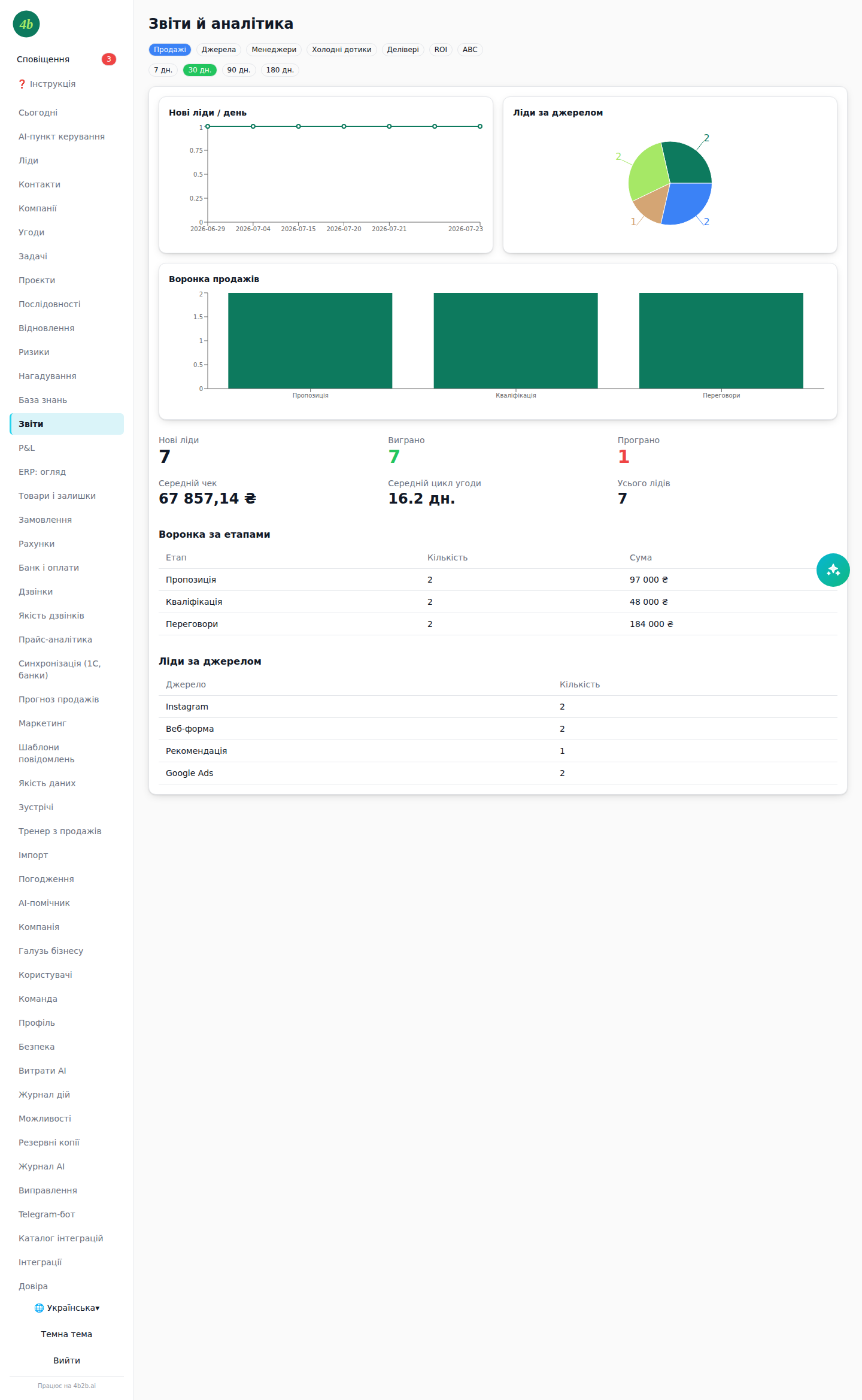
Звіти
Набір звітів із графіками й таблицями: продажі, джерела, менеджери, доставка, ROI, ABC-класифікація.
1Оберіть вкладку звіту.
2Оберіть період (7/30/90/180 днів).
3Читайте графіки й таблиці, оновлюються автоматично.
Звіти й аналітика
Розділ 97 / 115
Аналітика
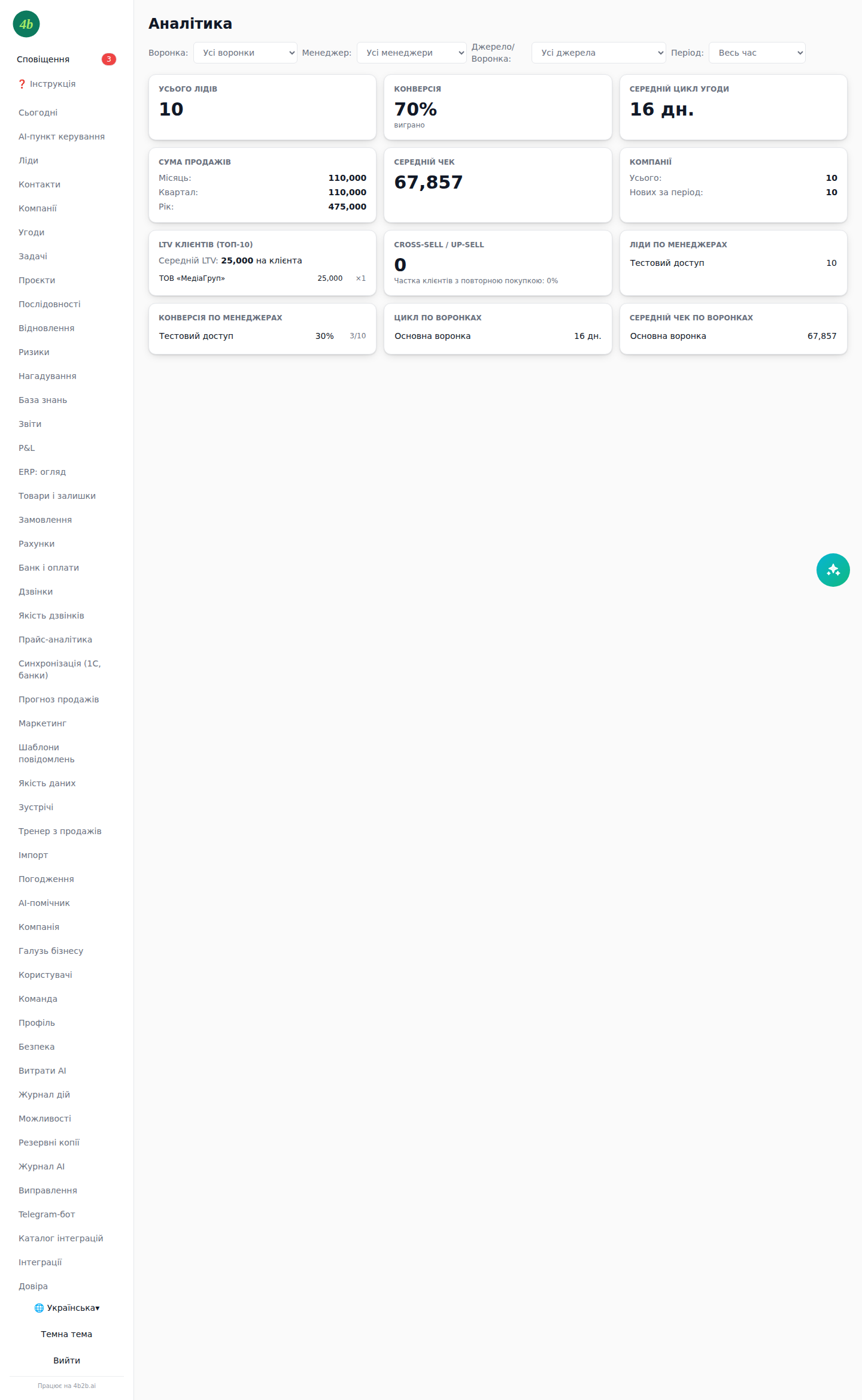
Розширена панель показників із фільтрами за воронкою, менеджером, джерелом і періодом (конверсія, цикл, середній чек, LTV тощо).
1Налаштуйте фільтри вгорі праворуч.
2Показники перебудовуються автоматично.
Аналітика з фільтрами
Розділ 98 / 115
Прогноз продажів
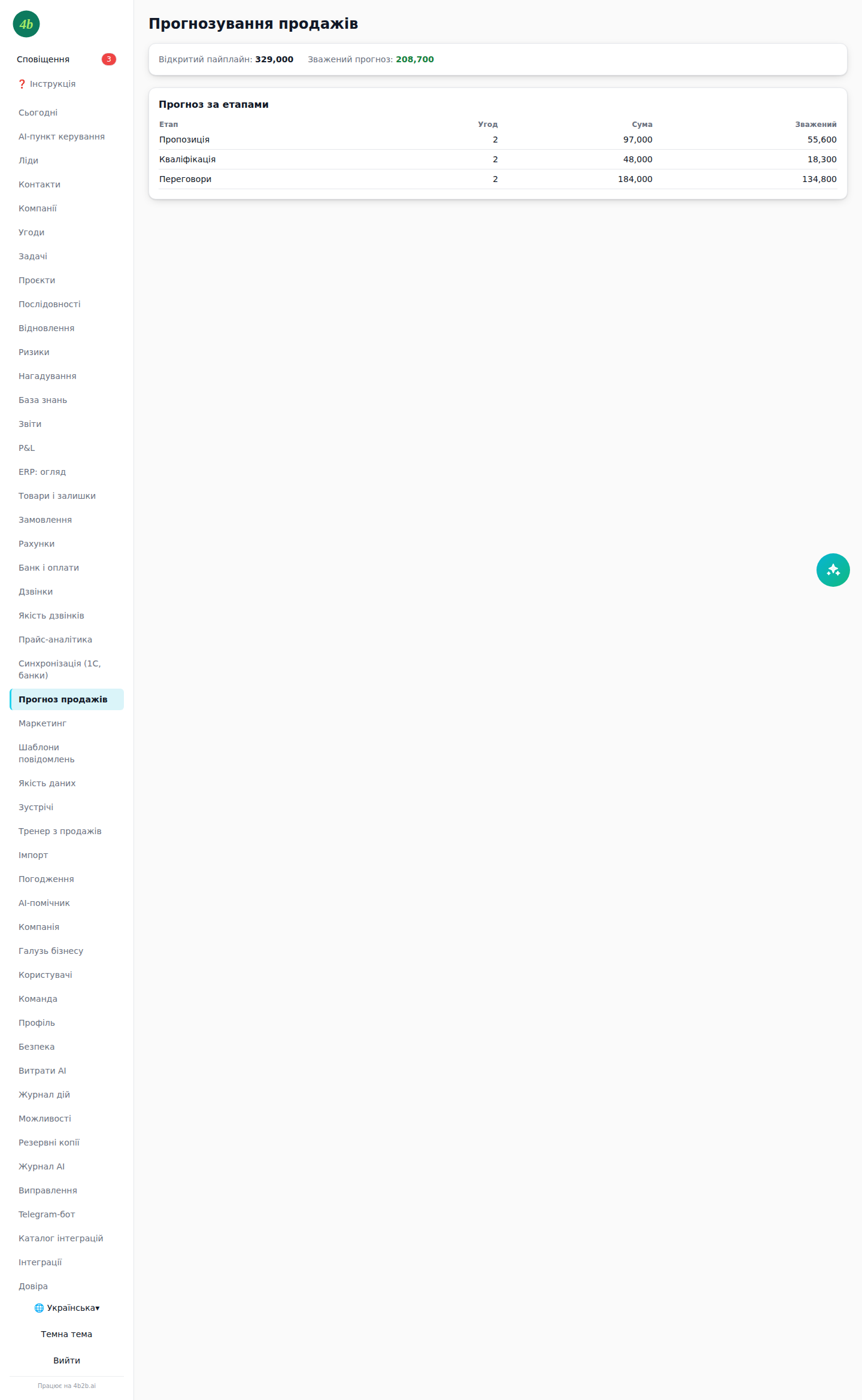
Відкритий пайплайн і прогноз, зважений за ймовірністю, у розрізі етапів.
1Перегляньте суми «Відкритий пайплайн» і «Зважений прогноз».
2Дивіться прогноз за етапами в таблиці.
Прогноз продажів
Розділ 99 / 115
P&L (прибутки і збитки)
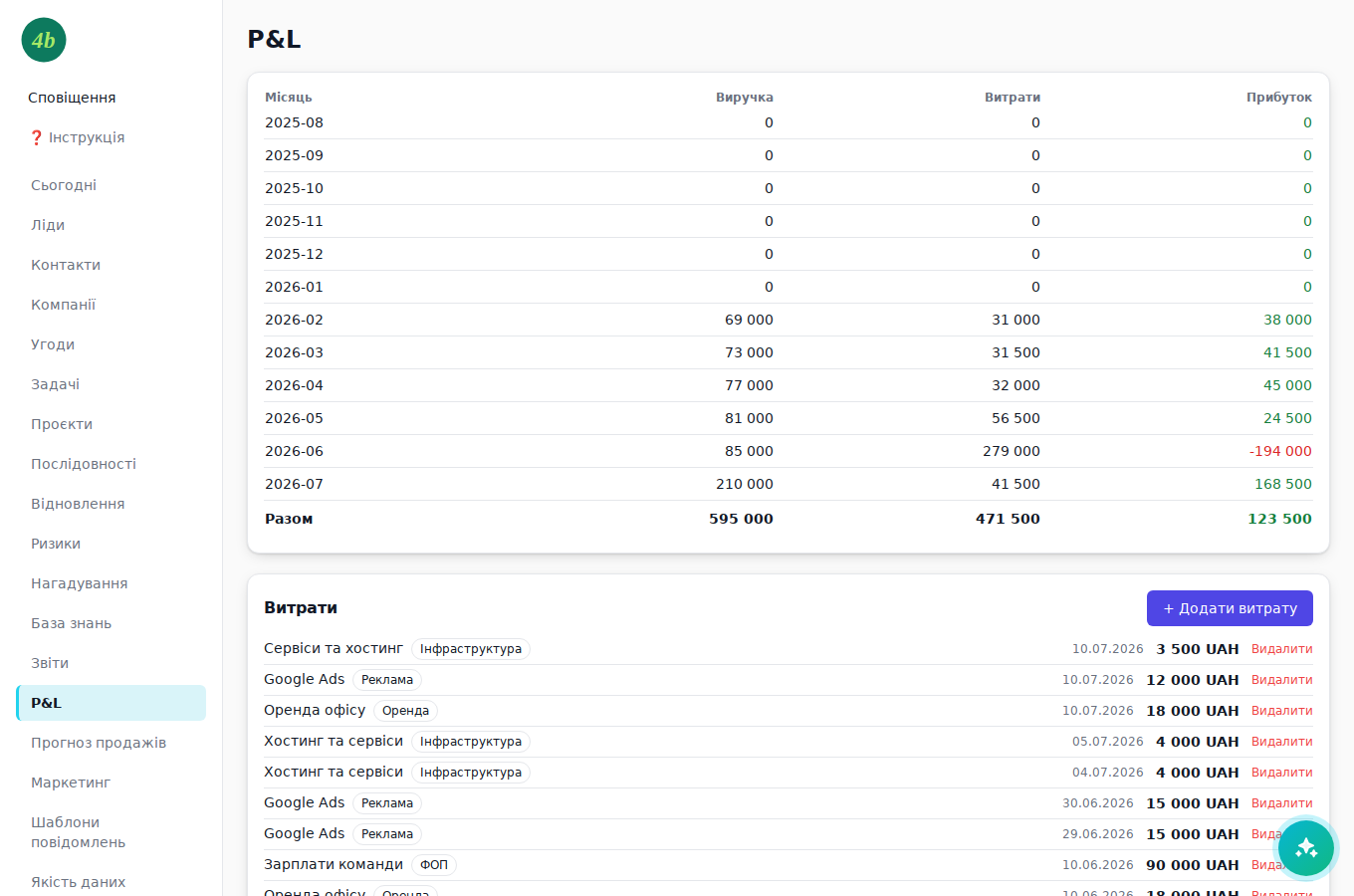
Помісячний P&L, керування витратами та зважений прогноз в одному місці.
Внизу меню перемикається мова (Українська / Русский / English) і темна/світла тема. Вибір зберігається для вас.
Розділ 111 / 115
Мобільна версія
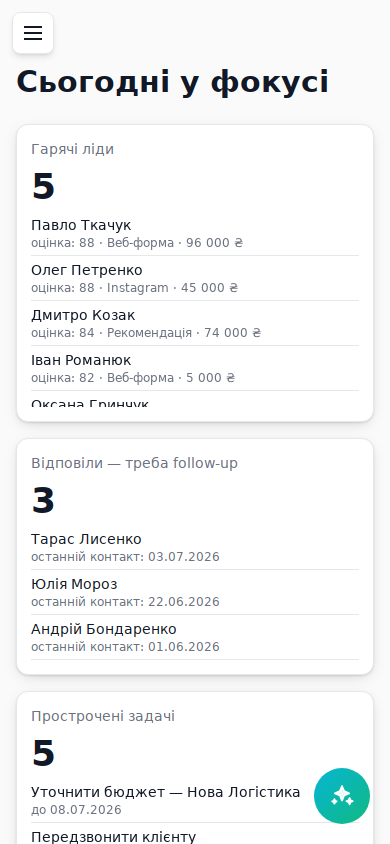
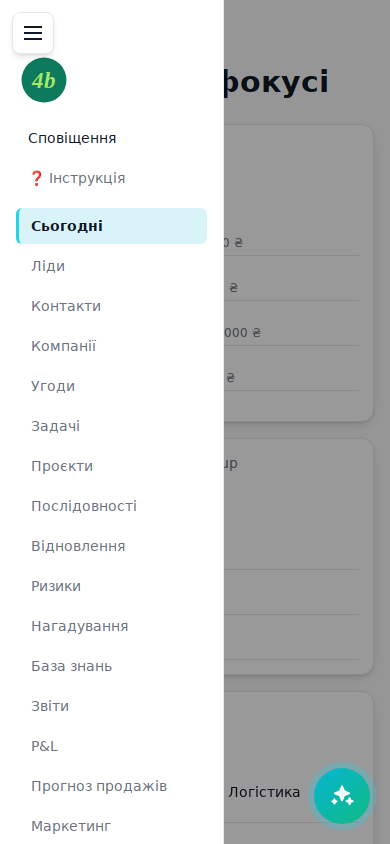
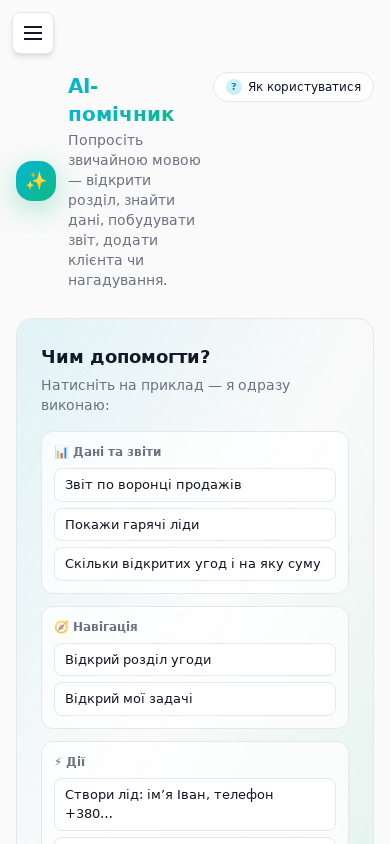
Система працює у браузері телефона так само. Меню відкривається кнопкою ☰ ліворуч угорі, AI-помічник: кнопкою ✨.
Головний екран на телефоні
Меню розділів на телефоні
AI-помічник на телефоні
26 🛡️ Ролі, права та безпека
Розділ 112 / 115
Як система виглядає для менеджера
Той самий продукт, але менший обсяг: менеджер бачить свої угоди й задачі, а адміністративні розділи та частина AI-команд йому недоступні. Це не помилка, це захист даних компанії.
В AI-пункті керування менеджеру доступно 20 інструментів із 26: команди щодо банку, налаштувань і зміни шаблону бізнесу лишаються за керівними ролями.
На сторінці «Галузь бізнесу» менеджер бачить шаблони в режимі перегляду: кнопка «Застосувати» неактивна з поясненням, чому.
Списки угод і задач автоматично фільтруються до своїх (або своєї команди для керівника відділу).
💡Якщо під час тестування ви бачите «доступно тільки адміну», увійдіть під роллю власника, щоб побачити повний обсяг, і під менеджером, щоб перевірити обмеження.
Кабінет менеджера: галузь бізнесу в режимі перегляду з поясненням прав
Розділ 113 / 115
Аудит, журнали та контроль AI
Кожна дія в системі лишає слід. Це рівень контролю, який зазвичай є лише у великих корпоративних системах.
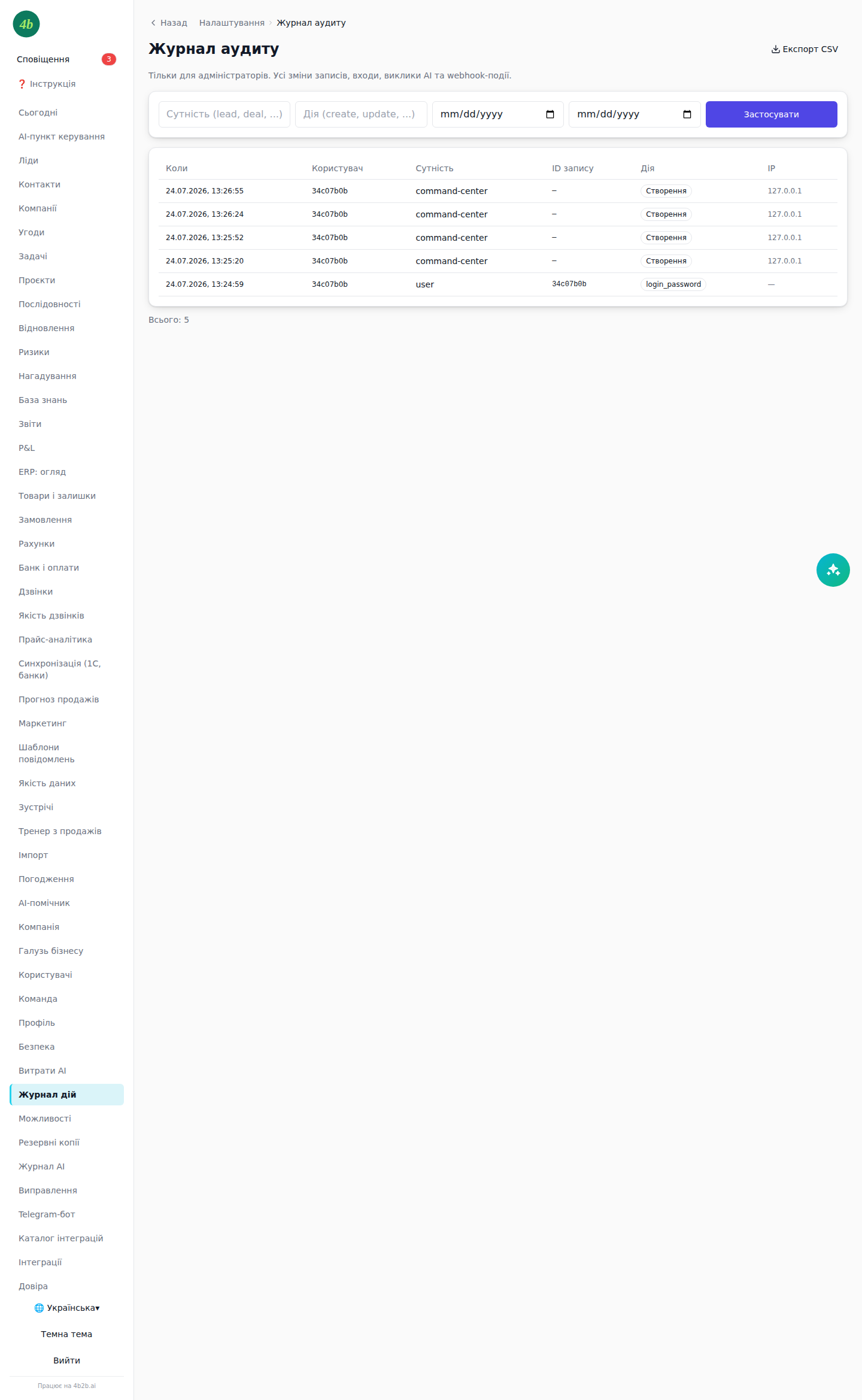
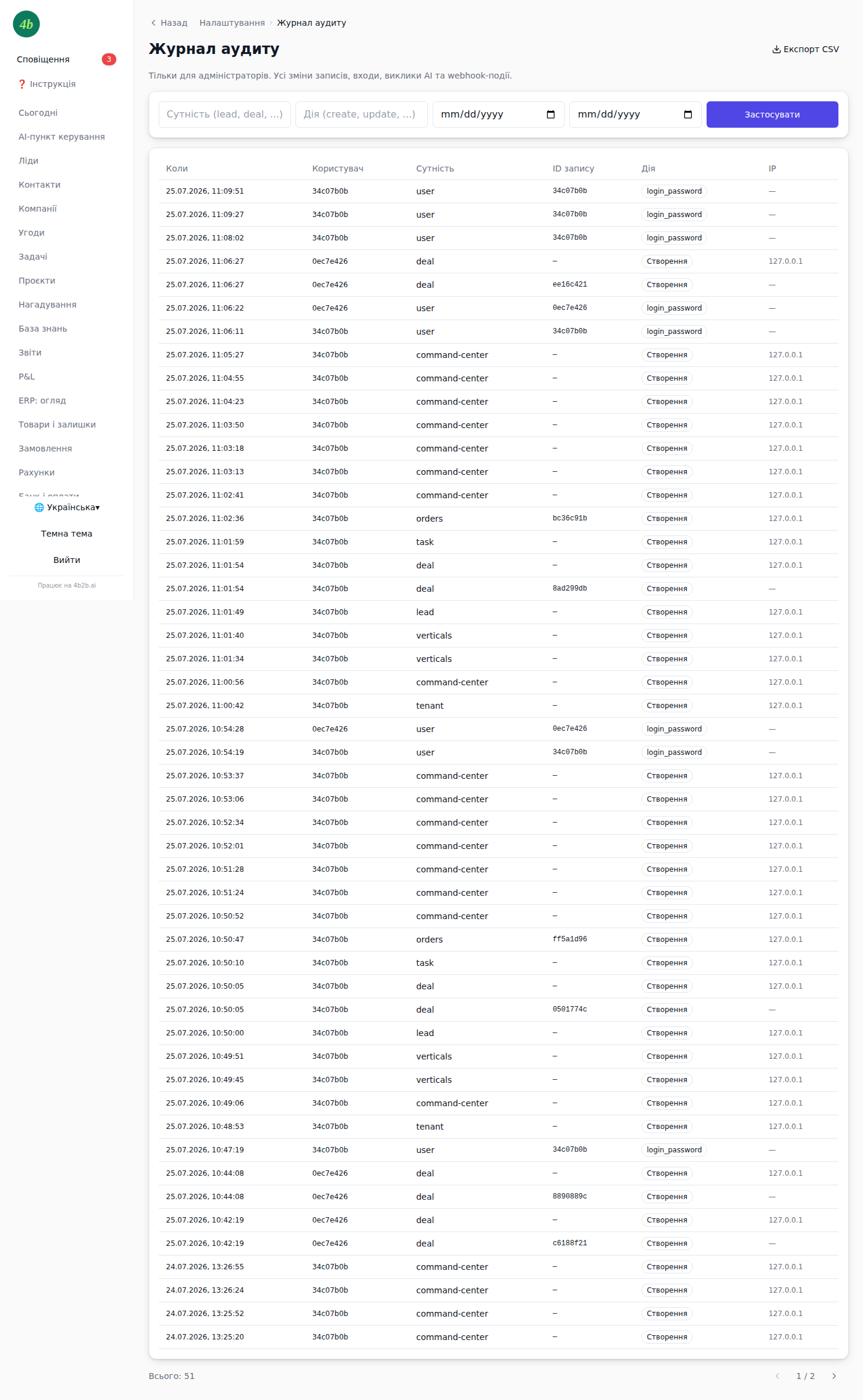
«Журнал дій»: хто, коли і що змінив (створення угоди, зміна статусу, вхід у систему), з можливістю фільтрувати.
«Журнал AI»: кожен запит до штучного інтелекту записується, видно що питали і що відповіла модель.
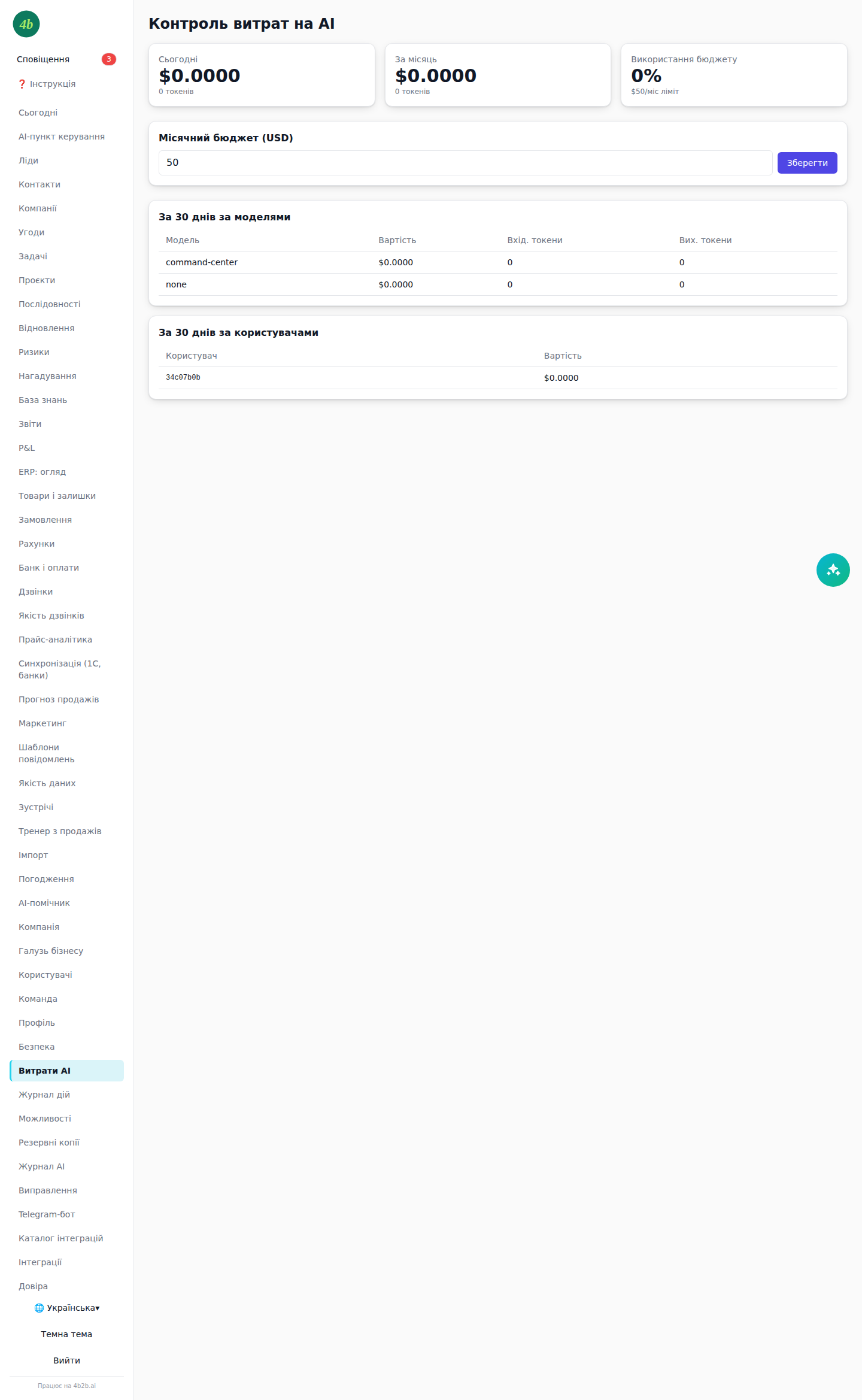
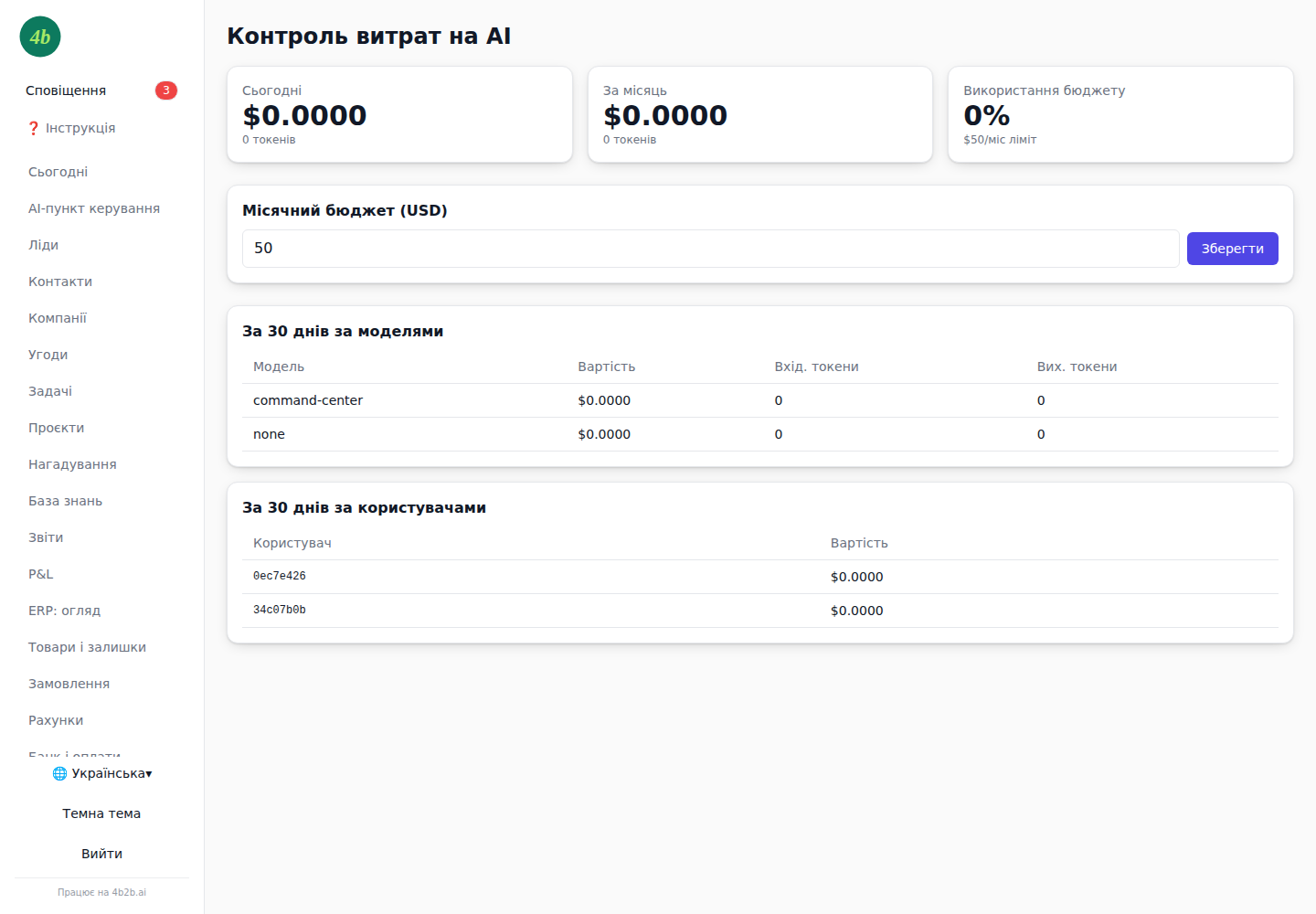
«Витрати AI»: скільки коштує використання AI по днях, прозоро і без сюрпризів.
«Резервні копії»: щоденні бекапи даних, і додатковий бекап перед кожним оновленням системи.
Дані компаній ізольовані на рівні бази даних (row-level security): навіть теоретична помилка коду не покаже вам чужу компанію.
Ризикові дії AI виконуються лише після явного підтвердження людиною.
Журнал дій: повна історія змін
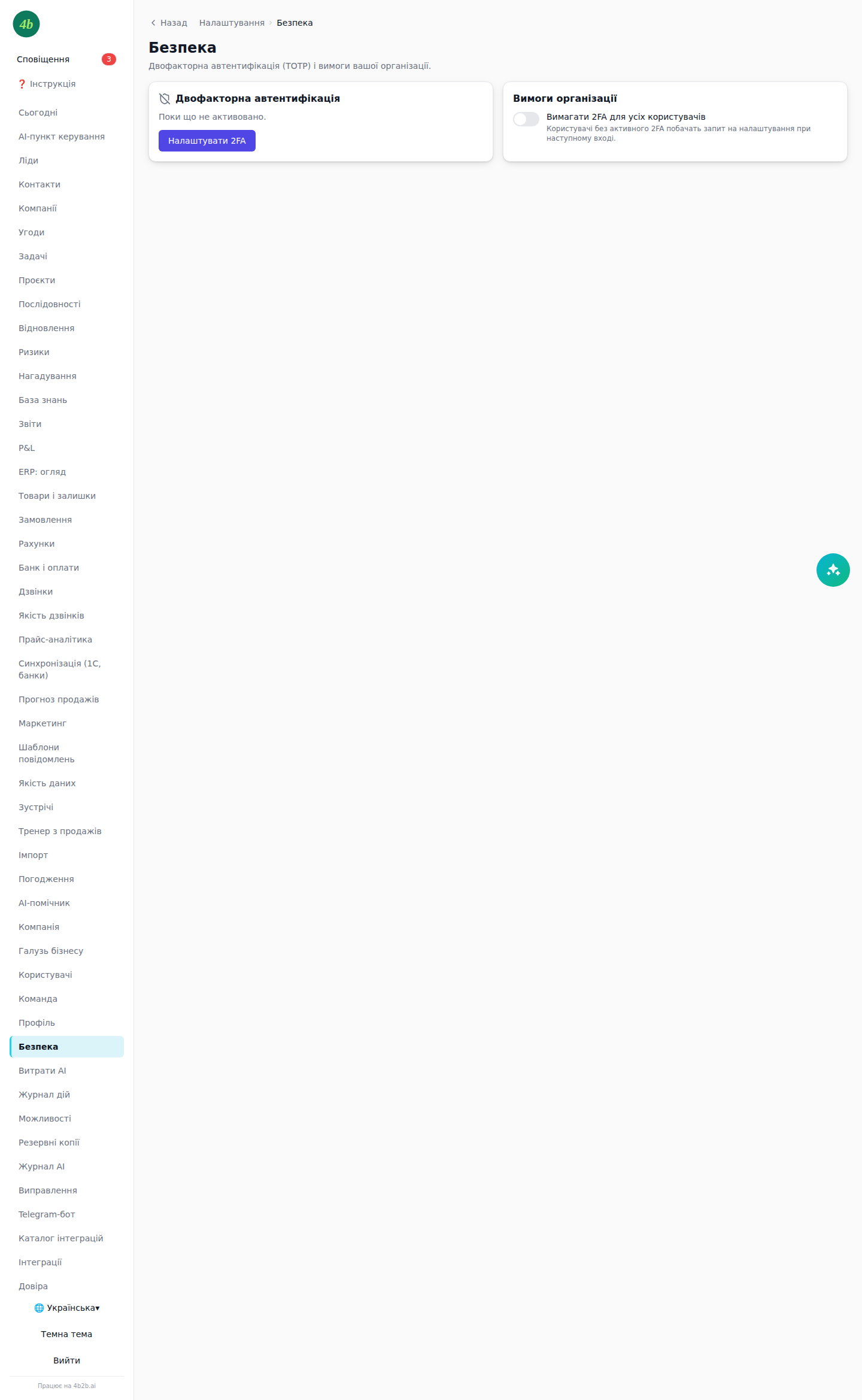
Витрати AI: прозора вартість використання
27 🤖 Платформа та AI-агенти
Розділ 114 / 115
AI-агенти для відділів: готові до підключення
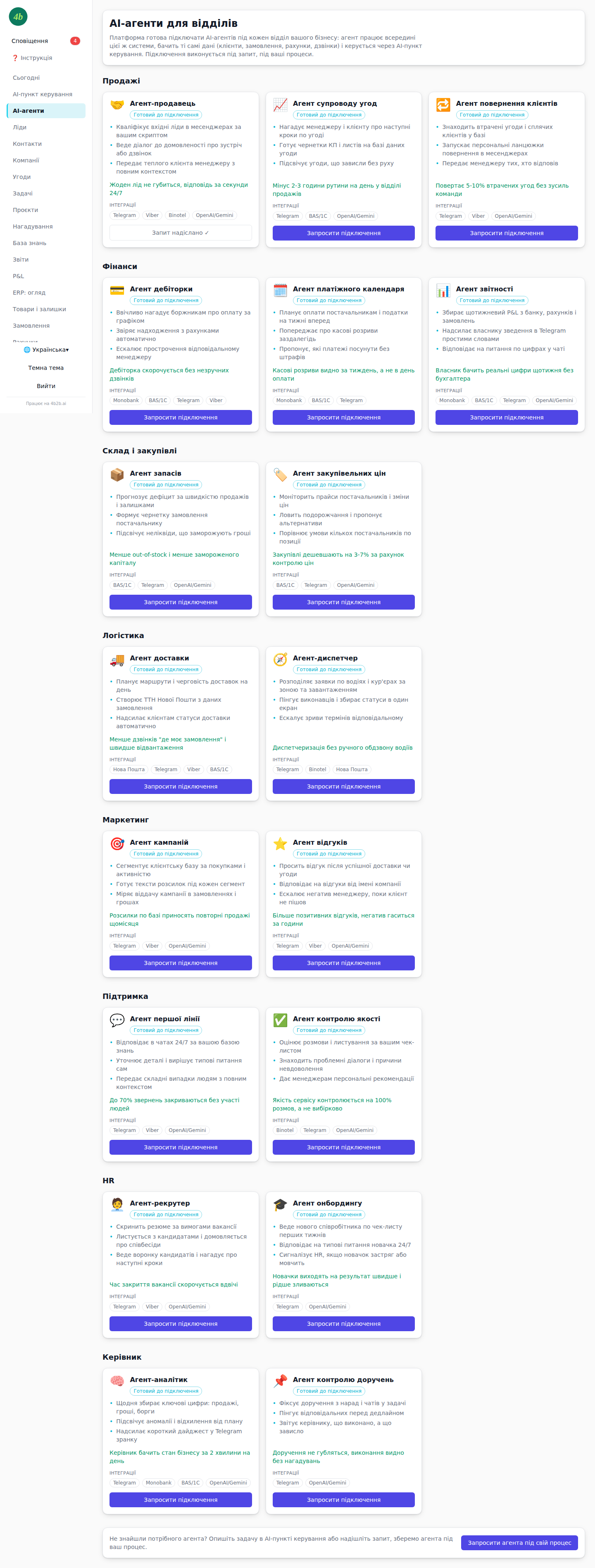
Це не просто CRM, а платформа, до якої підключаються AI-агенти під кожен відділ: продажі, фінанси, склад, логістика, маркетинг, підтримка, HR. Агент працює всередині цієї ж системи, бачить ті самі дані й керується через AI-пункт керування.
1Відкрийте розділ «AI-агенти» в меню.
2Перегляньте каталог агентів по відділах: що робить кожен і який ефект дає бізнесу.
3Натисніть «Запросити підключення» на потрібному агенті, адміністратор отримає сповіщення, і ми підключимо агента під ваші процеси.
4Немає потрібного? Внизу сторінки є запит на агента під ваш процес.
Приклади: агент дебіторки сам нагадує боржникам; агент запасів прогнозує дефіцит і готує замовлення постачальнику; агент першої лінії відповідає клієнтам у чатах 24/7.
Кожен агент використовує вже підключені інтеграції (Telegram, Binotel, BAS/1С, Нова Пошта, банки), окремих систем не потрібно.
Каталог AI-агентів по відділах із запитом на підключення
Розділ 115 / 115
Чому це платформа, а не просто програма
Система від початку побудована як платформа, що росте разом із бізнесом: від CRM до повної ERP з AI-агентами.
Галузеві шаблони: 12 готових конфігурацій під тип бізнесу, перемикаються за хвилину без переналаштування.
Каталог із 36 реальних українських інтеграцій: доставка, маркетплейси, каси/ПРРО, документообіг, банки й еквайринг, телефонія, облік, SMS, держсервіси, месенджери.
Кілька компаній на одній платформі: кожна на своєму домені, зі своїм брендом і повністю ізольованими даними.
Три мови інтерфейсу (українська, російська, англійська), світла й темна теми, повноцінна робота з телефона.
Чесний демо-режим: без ключів інтеграції працюють на демонстраційних даних із позначкою, з ключами, на реальних API.
AI на вибір: система працює з різними мовними моделями (Gemini, OpenAI, Azure), і навіть без ключа не зупиняється, вмикається розумний резервний режим.
Галузеві шаблони: система підлаштовується під бізнес